RotoSpiderマニュアル › はじめに
最初のレイアウトを作る
対象バージョン:RotoSpider Desktop 0.8.14 · 確認:2026-09-13 D5
試用版のデータで5分間:回転成形機を選び、必要な成形品の数を指定し、RotoSpiderが出すレイアウトを読み取ります。以降の章はすべて、このページから始まります。
1. アプリを開いて全体を見る
RotoSpiderを起動します。上部には、ファイル操作のボタンNew、Close、Save、Open、続いてUndo、Redo、Reset layout、Solve anew(最初から再計算)が並び、さらにタブの列があります:Settings、Mold Data(金型データ)、Spider / Arm Data(スパイダー/アームデータ)、そしてレイアウトそのものであるLayout 1です。

作業のほとんどは、レイアウトタブで行います。レイアウトタブは、3つの部分と、下端に沿った帯でできています。
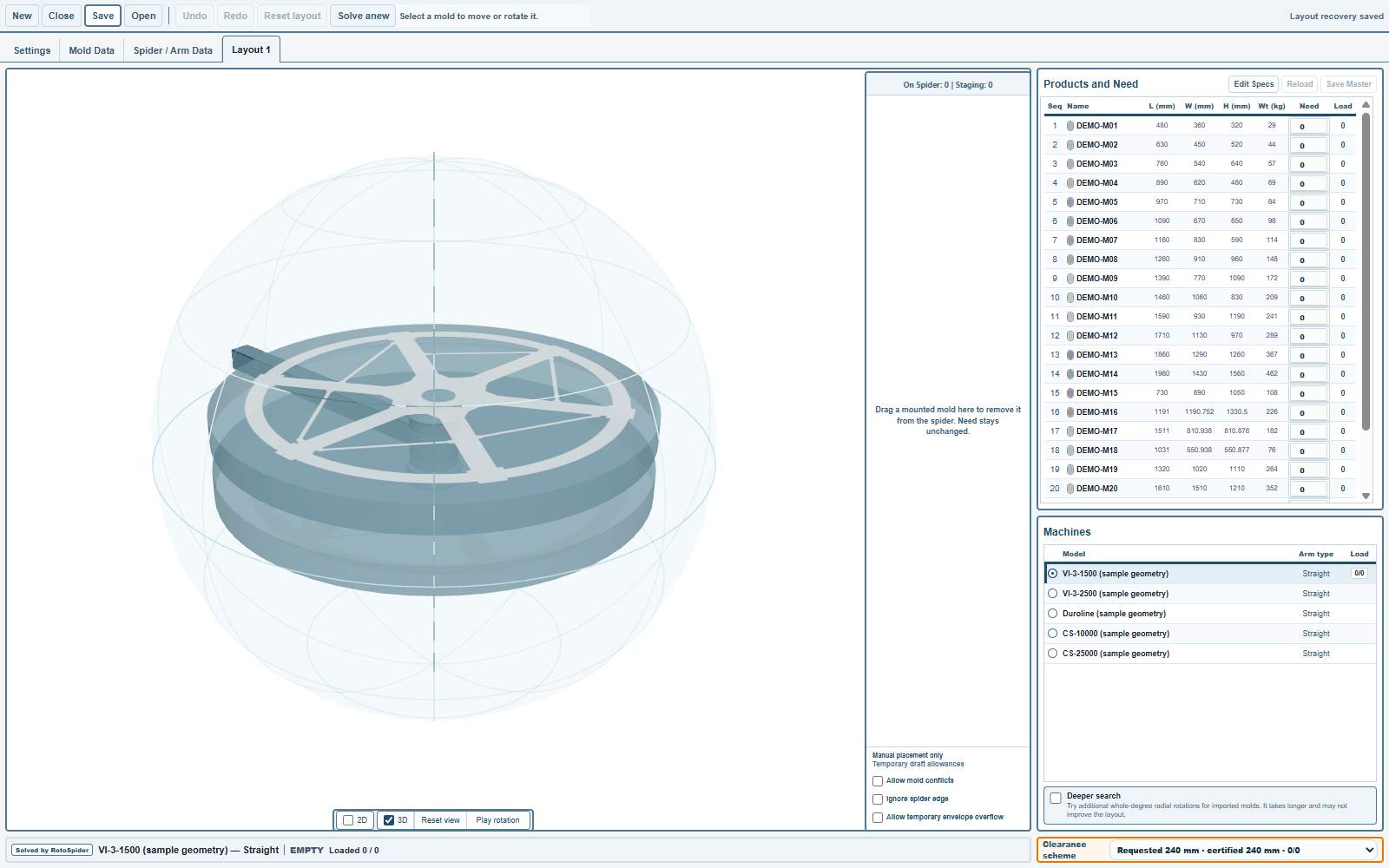
- 左側の3Dシーンは、アーム、スパイダー、金型を3Dで表示し、ゆっくり回転させます。その下の
Pause rotationは回転を止め、Reset viewはカメラを元に戻し、2Dは上側スパイダーと下側スパイダーの平面図をシーンの横に加え、3Dはシーン自体を隠したり表示したりします。 - 中央の待機エリアは、スパイダーに載っていない金型が待つ場所です。見出しにその数が表示されます:
On Spider: 0 | Staging: 0。 - 右側の入力パネルには、金型の表である
Products and Need(成形品と要求数)と、アームの一覧であるMachines(回転成形機)があります。 - 下端のステータスバーは、どの回転成形機を読み込んでいるか、レイアウトが
EMPTY(空)、PARTIAL(一部配置)、FEASIBLE(配置可)のどれか、要求した金型のうちいくつを載せたかを示します。
2. 回転成形機を選ぶ
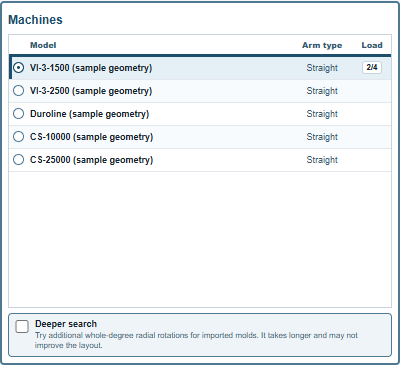
Machinesでは、各行がブックの中のアーム1本で、機種、アームの種類、選択中のアームについては搭載数が表示されます。丸いボタンで1本を選びます。試用版の5台はすべてストレートアームで、上側スパイダーと下側スパイダーを持ちます。スパイダーを1枚だけ持つクランクアーム(L型アーム)は、ここにOffset/Lと表示されます。3Dシーンは、選んだアームにすぐ切り替わります。
3. 必要な数を指定する
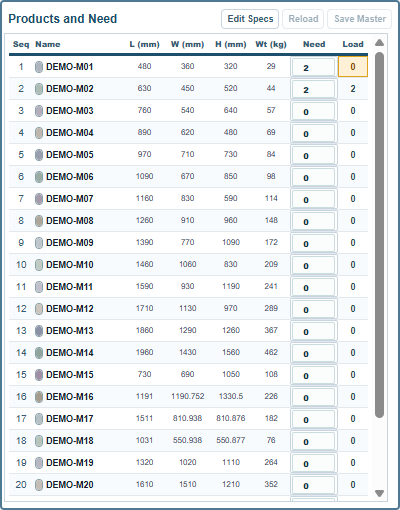
Products and Needでは、各行がブックの中の金型1つで、長さ、幅、高さ、重量が表示されます。Need(要求数)の列に、0から99までの数を入力します。試しに、2をDEMO-M01に、2をDEMO-M02に入力してください。回転成形機は最初のVI-3-1500を使います。値が変わるとすぐにレイアウトが計算されます。押すボタンはありません。続いてLoad(搭載数)の列に、レイアウトが各金型をいくつ配置したかが表示されます。
4. 結果を読み取る
まず、ステータスバーを見ます。小さいVI-3-1500では、2つの要求の両方は収まりません。

PARTIALとLoaded 2 / 4は、要求した4個の金型のうち2個がスパイダーに載り、2個は載っていないことを示します。その後ろの文が理由を示します。ここでは、2枚のスパイダーの残りの空きが足りないという理由です。収まらなかった金型は、実際の縮尺で描かれて待機エリアで待ちます。
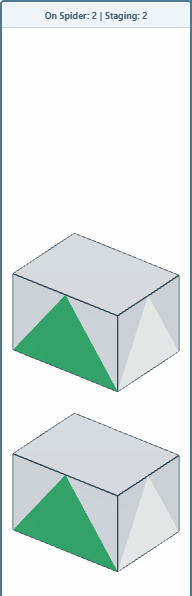
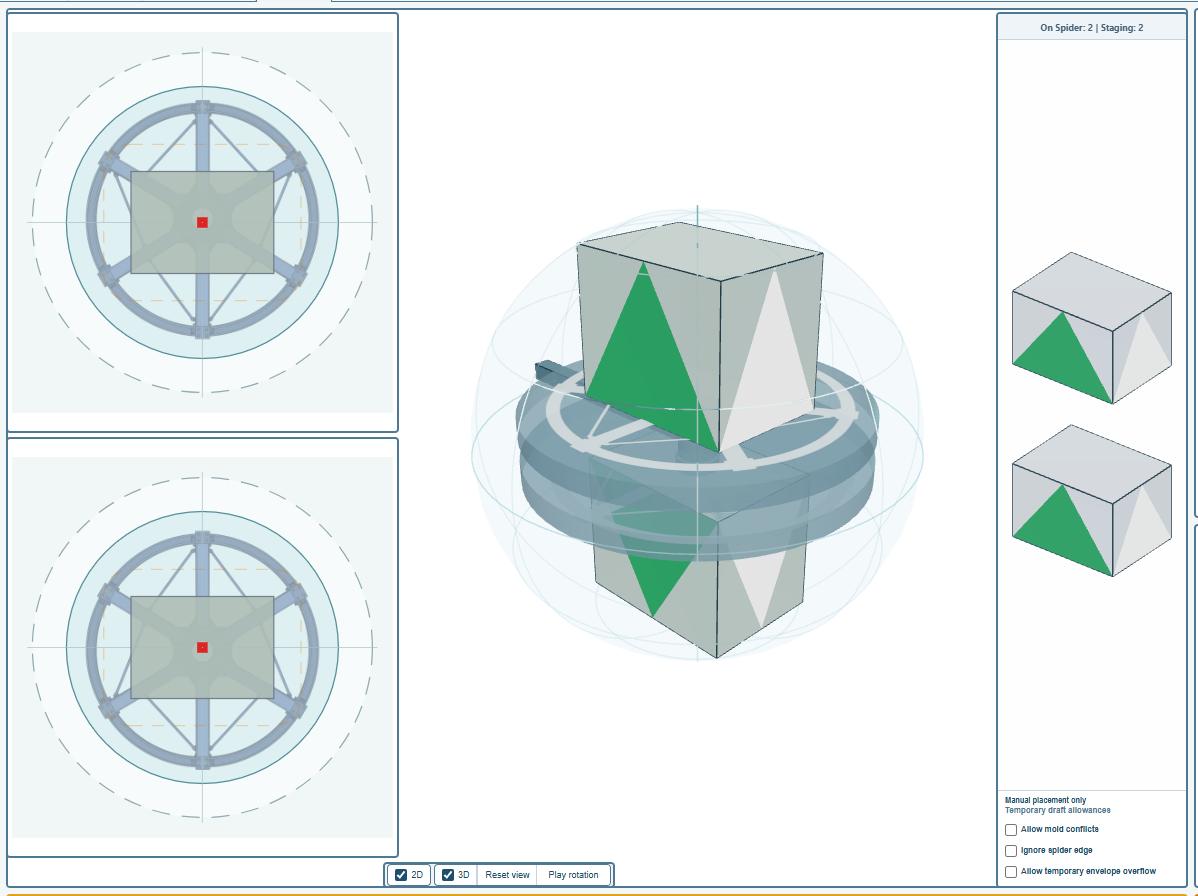
マウスで3Dシーンを回すと、各金型の位置がわかります。2Dにチェックを入れると、各スパイダーを上から見た平面図が表示され、各金型の周りのクリアランスが破線の四角で描かれます。
5. 別の回転成形機を試す
VI-3-2500をMachinesで選びます。同じ要求が大きいアームで改めて配置され、ステータスバーが変わります。

FEASIBLEとLoaded 4 / 4は、要求したすべての金型がクリアランスを保ってスパイダーに載っていることを示します。ある仕事にどの回転成形機を使うかは、このように比較します。要求はそのままでアームを変え、どのアームで収まるかをステータスバーで確かめます。
6. 保存する
Saveは、レイアウトを名前を付けたファイルに書き込みます。Openは、後でそれを開き直します。Newは同じブックで新しいレイアウトを始め、Closeは現在のレイアウトを閉じます。Layout 1タブに点が付いているときは、保存した後に変更されたことを示します。
次に読むページ
- まだの場合は、デスクトップ試用版をインストールする。
- 試用版の回転成形機と金型を自社のものに置き換えるには、工場のデータを入力する章。
ご意見・ご質問
アプリのルールは、物理条件を私たちなりに読み解いたものです。お客様の工場のほうがよくご存じの点では、アプリのほうを変えます。