Podręcznik RotoSpider › Zacznij tutaj
Utwórz pierwsze rozmieszczenie
Dotyczy: RotoSpider Desktop 0.8.14 · sprawdzono: 2026-09-13 D5
Pięć minut z danymi wersji próbnej: wybierz maszynę, podaj, ile wyrobów potrzebujesz, i odczytaj rozmieszczenie, które daje ci RotoSpider. Każdy kolejny rozdział zaczyna się od tej strony.
1. Otwórz aplikację i rozejrzyj się
Uruchom RotoSpider. U góry znajdują się przyciski plików New, Close, Save i Open, następnie Undo, Redo, Reset layout (przywróć rozmieszczenie) i Solve anew (oblicz ponownie) oraz rząd kart: Settings (ustawienia), Mold Data (dane form), Spider / Arm Data (dane płyt i ramion) i samo rozmieszczenie, Layout 1.

Na karcie rozmieszczenia spędzasz najwięcej czasu. Ma ona trzy części i pasek u dołu:
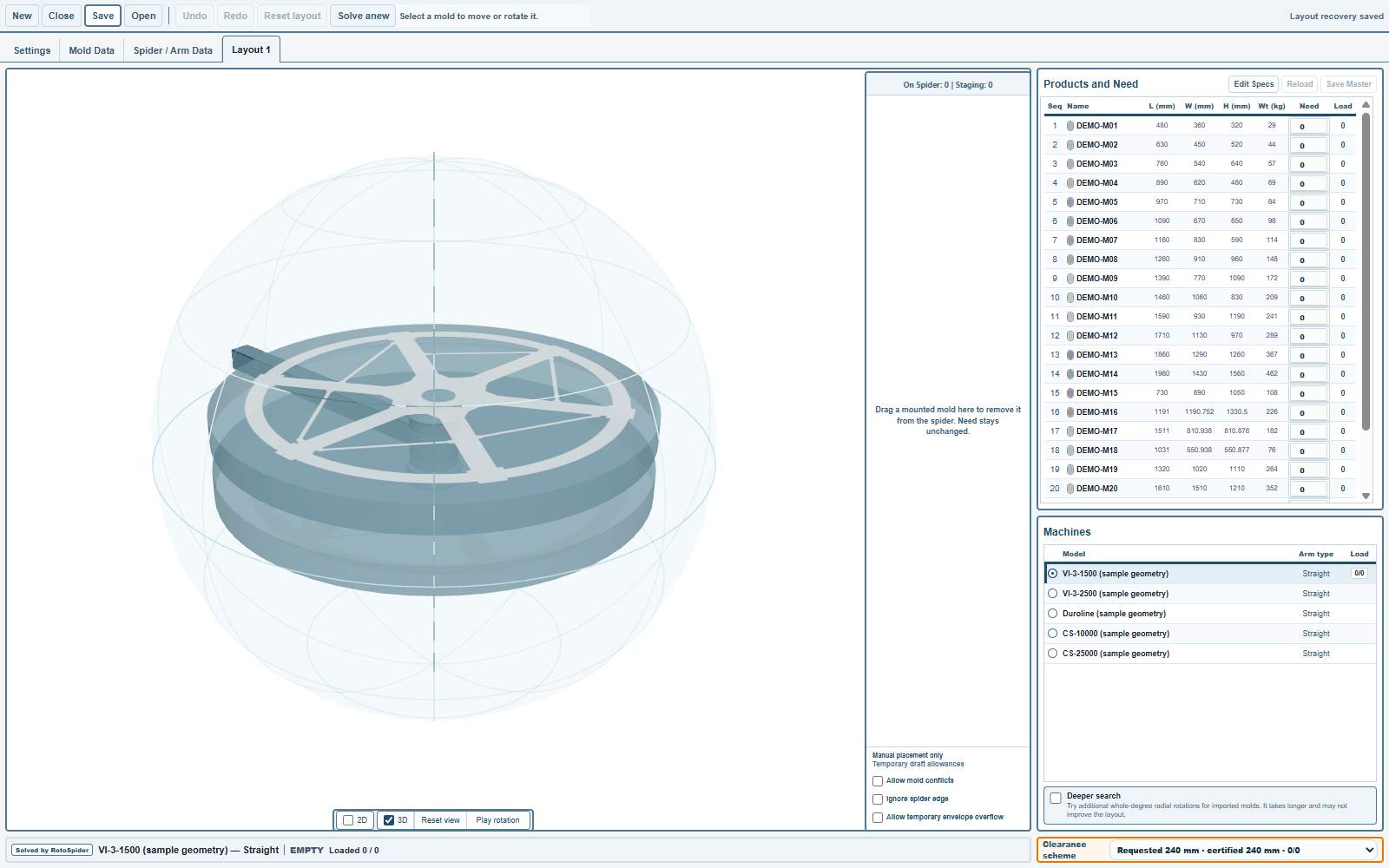
- Scena po lewej pokazuje w 3D ramię, jego płyty i formy, które powoli się obracają. Pod nią
Pause rotationzatrzymuje obrót,Reset viewprzywraca położenie kamery,2Ddodaje obok sceny widoki z góry górnej i dolnej płyty, a3Dukrywa lub pokazuje samą scenę. - Strefa odkładcza pośrodku to miejsce, w którym czekają formy, gdy nie są na płycie. Jej nagłówek podaje ich liczbę:
On Spider: 0 | Staging: 0. - Panel danych po prawej zawiera
Products and Need(wyroby i zapotrzebowanie), czyli tabelę twoich form, orazMachines(maszyny), czyli listę twoich ramion. - Pasek stanu u dołu pokazuje, która maszyna jest wczytana, czy rozmieszczenie jest
EMPTY,PARTIALczyFEASIBLE(puste, częściowe, wykonalne) oraz ile form rozmieszczono spośród żądanych.
2. Wybierz maszynę
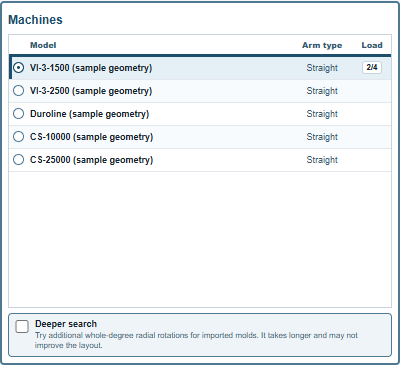
W Machines każdy wiersz to jedno ramię z twojego skoroszytu, z jego modelem, typem ramienia i, dla wybranego ramienia, jego obciążeniem. Wybierz ramię okrągłym przyciskiem. Każda z pięciu maszyn wersji próbnej ma ramię proste, które niesie górną i dolną płytę; ramię offsetowe, czyli typu L, które niesie jedną płytę, ma tu oznaczenie Offset/L. Scena od razu przełącza się na wybrane ramię.
3. Podaj, czego potrzebujesz
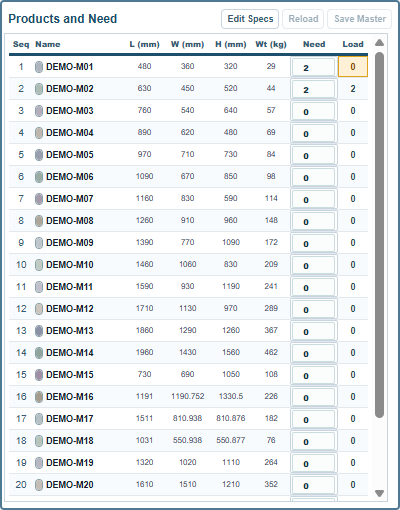
W Products and Need każdy wiersz to jedna forma ze skoroszytu, z jej długością, szerokością, wysokością i masą. Wpisz liczbę od 0 do 99 w kolumnie Need (wymagane). Spróbuj wpisać 2 dla DEMO-M01 i 2 dla DEMO-M02 na pierwszej maszynie, VI-3-1500. Rozmieszczenie jest obliczane, gdy tylko zmieni się wartość; nie trzeba naciskać żadnego przycisku. Kolumna Load (rozmieszczone) pokazuje wtedy, ile egzemplarzy każdej formy umieszczono w rozmieszczeniu.
4. Odczytaj wynik
Najpierw spójrz na pasek stanu. Na małej maszynie VI-3-1500 obie pozycje zapotrzebowania nie mieszczą się naraz:

PARTIAL z Loaded 2 / 4 oznacza, że dwie z czterech żądanych form są na płytach, a dwie nie. Zdanie, które następuje dalej, mówi dlaczego, tutaj: pozostałe miejsce na obu płytach nie wystarcza. Formy, które się nie zmieściły, czekają w strefie odkładczej, narysowane w skali:
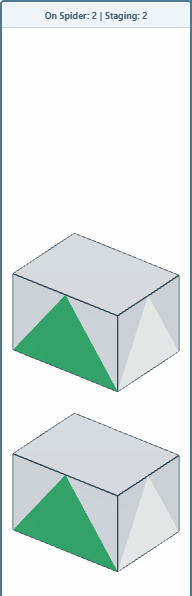
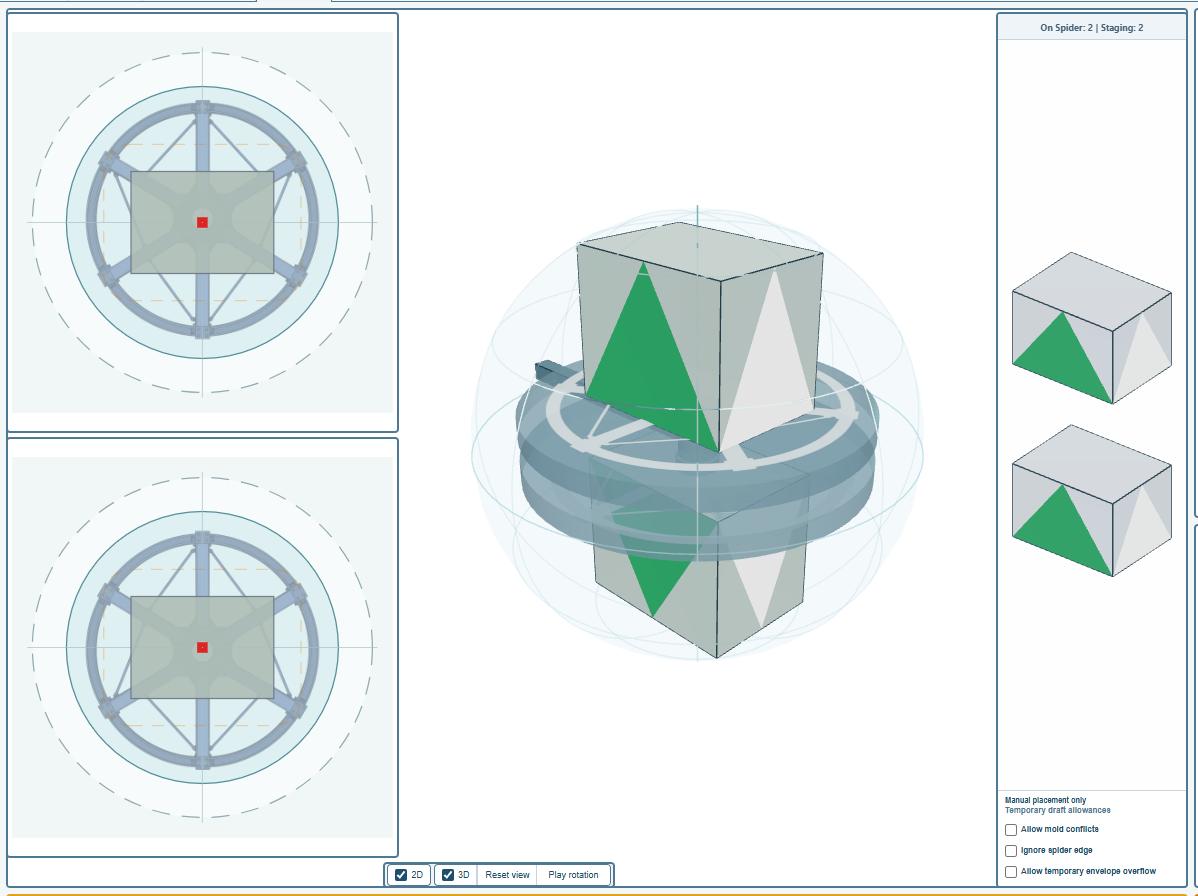
Obróć scenę myszą, aby zobaczyć, gdzie stoi każda forma. Zaznacz 2D, aby odczytać plan każdej płyty z góry; odstęp wokół każdej formy jest narysowany jako prostokąt z linii przerywanej:
5. Wypróbuj inną maszynę
Wybierz VI-3-2500 w Machines. To samo zapotrzebowanie zostaje rozmieszczone ponownie na większym ramieniu, a pasek się zmienia:

FEASIBLE z Loaded 4 / 4 oznacza, że każda żądana forma jest na płycie z zachowanym odstępem. W ten sposób porównujesz maszyny dla zlecenia: zapotrzebowanie pozostaje, ramię się zmienia, a pasek mówi ci, które ramię je przyjmie.
6. Zachowaj je
Save zapisuje rozmieszczenie do pliku o nadanej przez ciebie nazwie; Open przywraca je później; New rozpoczyna nowe rozmieszczenie na tym samym skoroszycie, a Close zamyka bieżące. Kropka na karcie Layout 1 oznacza, że rozmieszczenie zmieniło się od ostatniego zapisu.
Co czytać dalej
- Zainstaluj wersję próbną na komputer, jeśli jeszcze jej nie masz.
- Rozdział o wprowadzaniu danych fabryki, aby zastąpić maszyny i formy wersji próbnej własnymi.
Uwagi i pytania
Zasady aplikacji to nasze odczytanie fizyki; tam, gdzie twój zakład wie lepiej, zmienia się aplikacja.