RotoSpiderマニュアル › 成形品に合った形状を選ぶ
上に行くにつれて変わる形状を作る
対象バージョン:RotoSpider Desktop 0.8.14 · 確認:2026-09-13 D5
どの高さでも同じ輪郭とは限らない金型があります。上が広がったテーパー付きの容器、デッキラインより上で最も幅が広いカヤックの船体、底が円すい形のホッパー、ドーム形のタンク、足元が広く上が細い道路用バリアなどです。高さ別断面形状(Levels Shape)は、これらを高さごとの輪郭の積み重ねとして表し、すべての輪郭のすべての角を自由にドラッグできます。RotoSpiderは各段をつないで1つの立体にし、その立体で配置します。
高さ別断面形状のしくみ
段とは、ある高さでの輪郭です。段0はスパイダー上の高さ0にあり、その上の各段はそれぞれ自分の高さを持ち、上に行くほど高さが増えます。どの段も角の数は同じで、ある段の角1は次の段の角1と、角2は角2と、というようにつながります。このつながりが、立体の側面を上下に走る稜線になります。この決まりがあるので、アプリは、どの角とどの角をつなぐかを推測せずに、積み重ねから1つの立体を作れます。1つの形状は、2段から8段まで持てます。
エディターを開く
Mold Data(金型データ)タブで行を選択し、Change Shapeを押してLevels Shapeを選びます。エディターは、金型自体の寸法から作った2段の形状で開きます。上の段は行の高さにある行の占有面積で、下の段は各辺を8パーセント内側に寄せたコピーです。そのため初期状態ですでにゆるやかなテーパーになっており、それを引き伸ばして実際の形にできます。
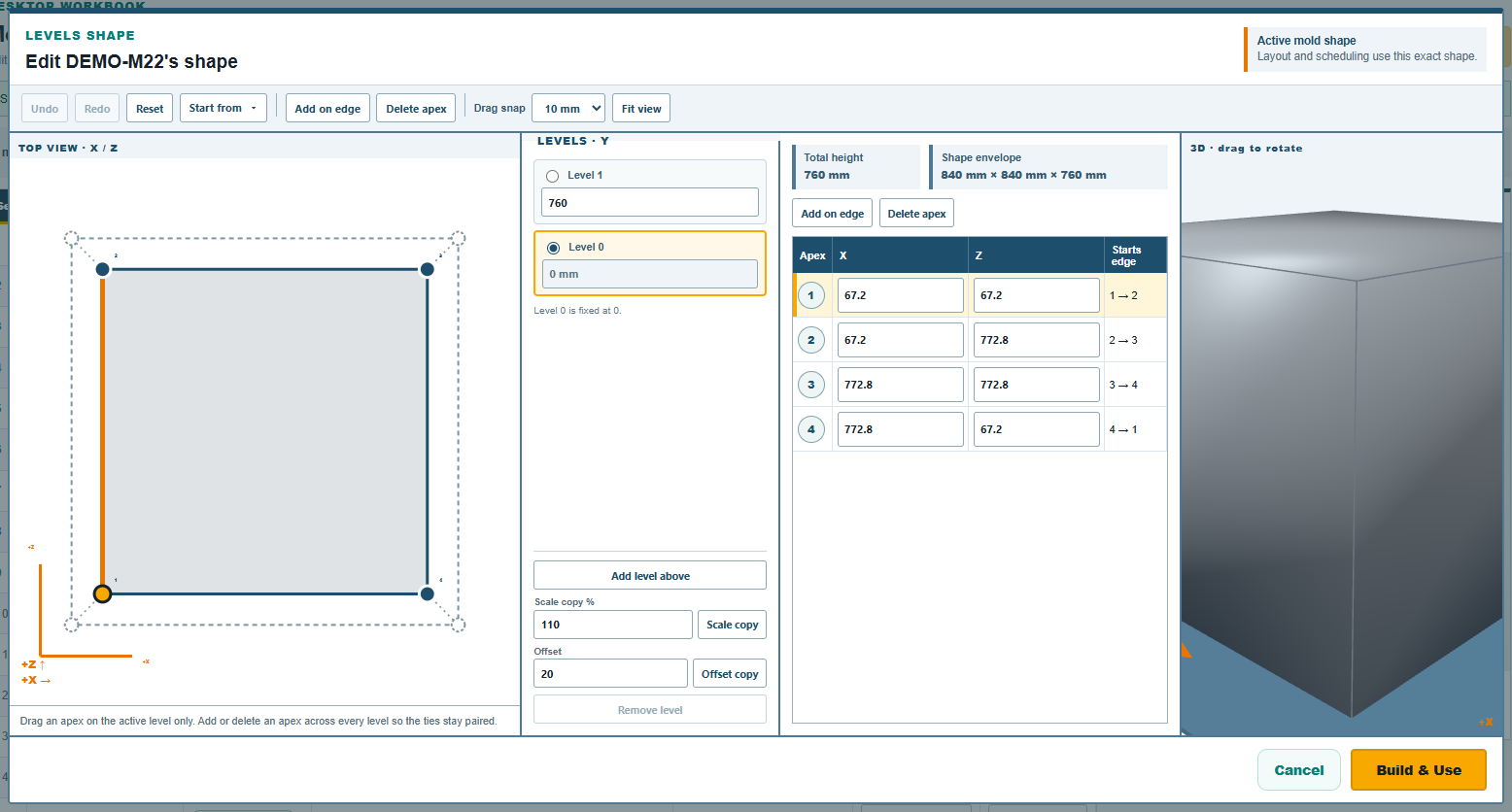
上面図にはすべての段が同時に表示され、作業中の段が濃く描かれます。その横の3D表示には、立体が表示されます。右側のLEVELS · Yには、段が上から順に並び、作業中の段を選ぶ丸いボタンと、各段の高さの欄(Level 1 heightなど)があります。段0についてはLevel 0 is fixed at 0.と表示されます。
編集する
- 段を選び、上面図でその段の角をドラッグするか、下の表の
Apex 1 XとApex 1 Zの欄に入力します。動くのは、作業中の段の角だけです。 - 段を追加するには
Add level aboveを使います。作業中の段のコピーが、その上に置かれます。いちばん上に追加するときは100 mm高い位置に、2つの段のあいだに入るときは次の段との中間に置かれます。その後、実際の高さを入力します。Scale copyは、Scale copy %の割合(初期値は110)で拡大縮小したコピーを追加します。テーパー付きの容器は、これで一度に作れます。Offset copyは、角の数を保ったまま、全周をOffsetの距離だけ広げるか縮めたコピーを追加します。Remove levelは作業中の段を削除します。形状には、少なくとも2段が残ります。 - 角を追加または削除するには、
Add on edgeとDelete apexを使います。段どうしは角ごとにつながっているので、角はすべての段に同時に追加され、またはすべての段から同時に削除されます。 Start fromは、高さを保ったまま、すべての段の輪郭を同じプリセット(長方形、正多角形、楕円、両端が半円の長方形、角の丸い長方形)に置き換えます。その時点でテーパーはなくなるので、その後で上の段を拡大縮小するかオフセットして、ドーム、円すい、容器の形にします。Drag snap、Undo、Redo、Reset、Fit viewは、占有外形のエディターと同じように動作します。
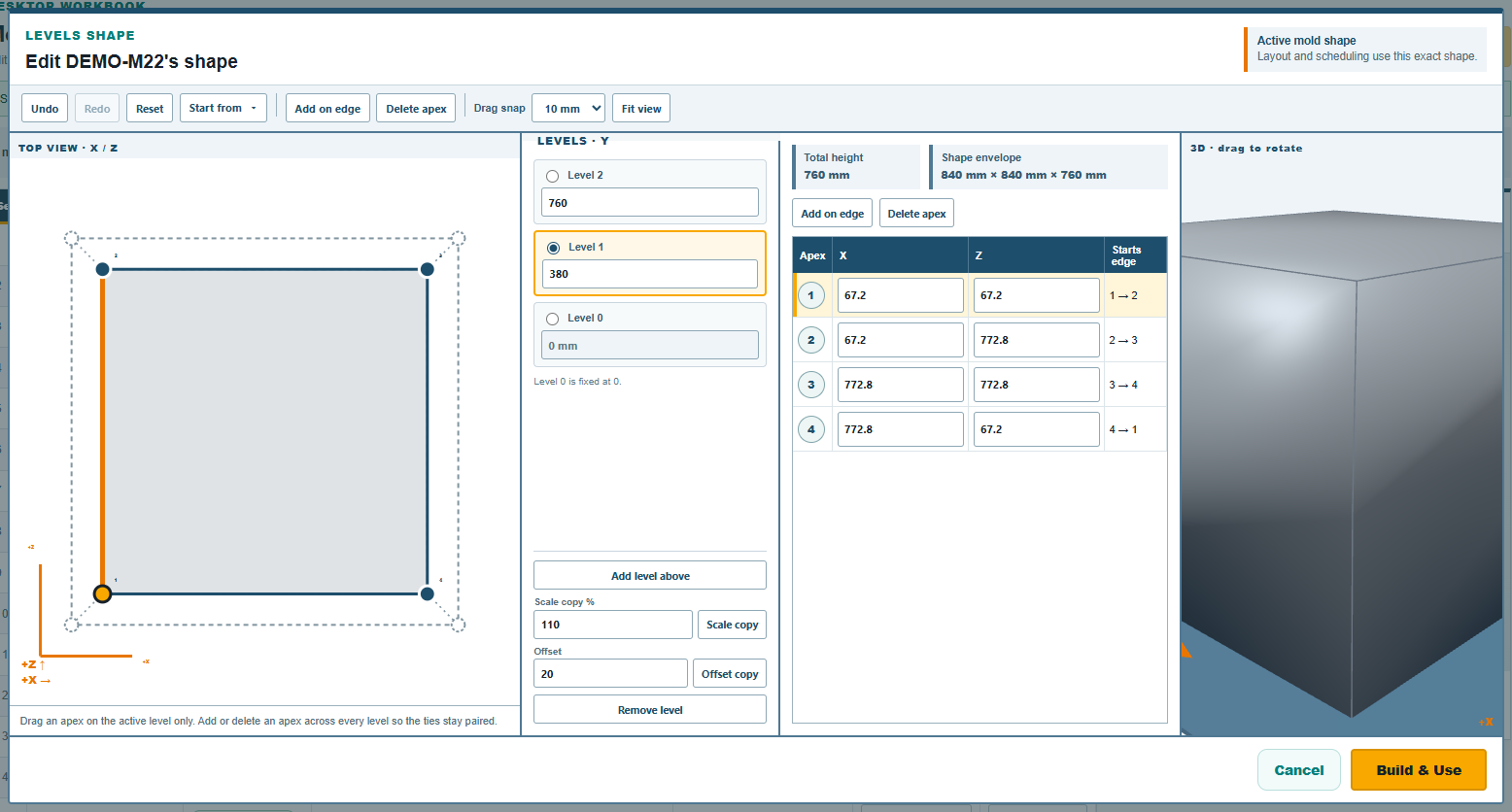
表の下のTotal heightとShape envelopeは、いちばん上の段の高さと、行に入る外形寸法を示します。
エディターが受け付けないもの
各段の輪郭は、描いた占有外形と同じく単純な閉じた形でなければならず、段0と同じ向きに回っていなければなりません。ドラッグで段の向きが反転すると、エディターは「Level 2 turns the other way」のように表示します。2つの段のあいだのつながりは、上面図で互いに交差してはいけません。ある段の角どうしを、互いを越えてドラッグすると交差します。そのときのメッセージは、2つのつながりと2つの段を示します。形状が壊れているあいだは、3D表示が空白になり、Build & Useは使えません。
作成した後
Build & Use(作成して使用)を押すと立体が作られ、Levels Shapeとして行に付き、外形が占有面積と高さになります。試用版のDEMO-M23は、この方法で作ったテーパー付きの容器で、スパイダー上では480×560 mm、高さ1070 mmでは580×730 mmです。レイアウトは、積み重ねた正確な形状を、隣の金型とアームの最大回転径に合わせて配置します。その方法は、形状を持つ金型に必要な空間のページで説明しています。
1〜2度の抜き勾配は、レイアウトに影響しません。高さ別断面形状は、上と下の差が手のひらの幅以上あるところや、金型に段があるところで使ってください。
ご意見・ご質問
アプリのルールは、物理条件を私たちなりに読み解いたものです。お客様の工場のほうがよくご存じの点では、アプリのほうを変えます。