Manuale di RotoSpider › Per iniziare
Creare la prima disposizione
Descrive RotoSpider Desktop 0.8.14 · verificata il 2026-09-13 D5
Cinque minuti con i dati di prova: scelga una macchina, indichi quanti pezzi Le servono e legga la disposizione che RotoSpider Le restituisce. Ogni capitolo successivo parte da questa pagina.
1. Apra l'applicazione e si guardi intorno
Avvii RotoSpider. In alto ci sono i pulsanti dei file New, Close, Save e Open (nuovo, chiudi, salva, apri), poi Undo, Redo, Reset layout e Solve anew (annulla, ripeti, ripristina la disposizione, ricalcola da zero), e una fila di schede: Settings, Mold Data, Spider / Arm Data e la disposizione stessa, Layout 1.

La scheda della disposizione è quella in cui passerà la maggior parte del tempo. Ha tre parti e una barra lungo il bordo inferiore:
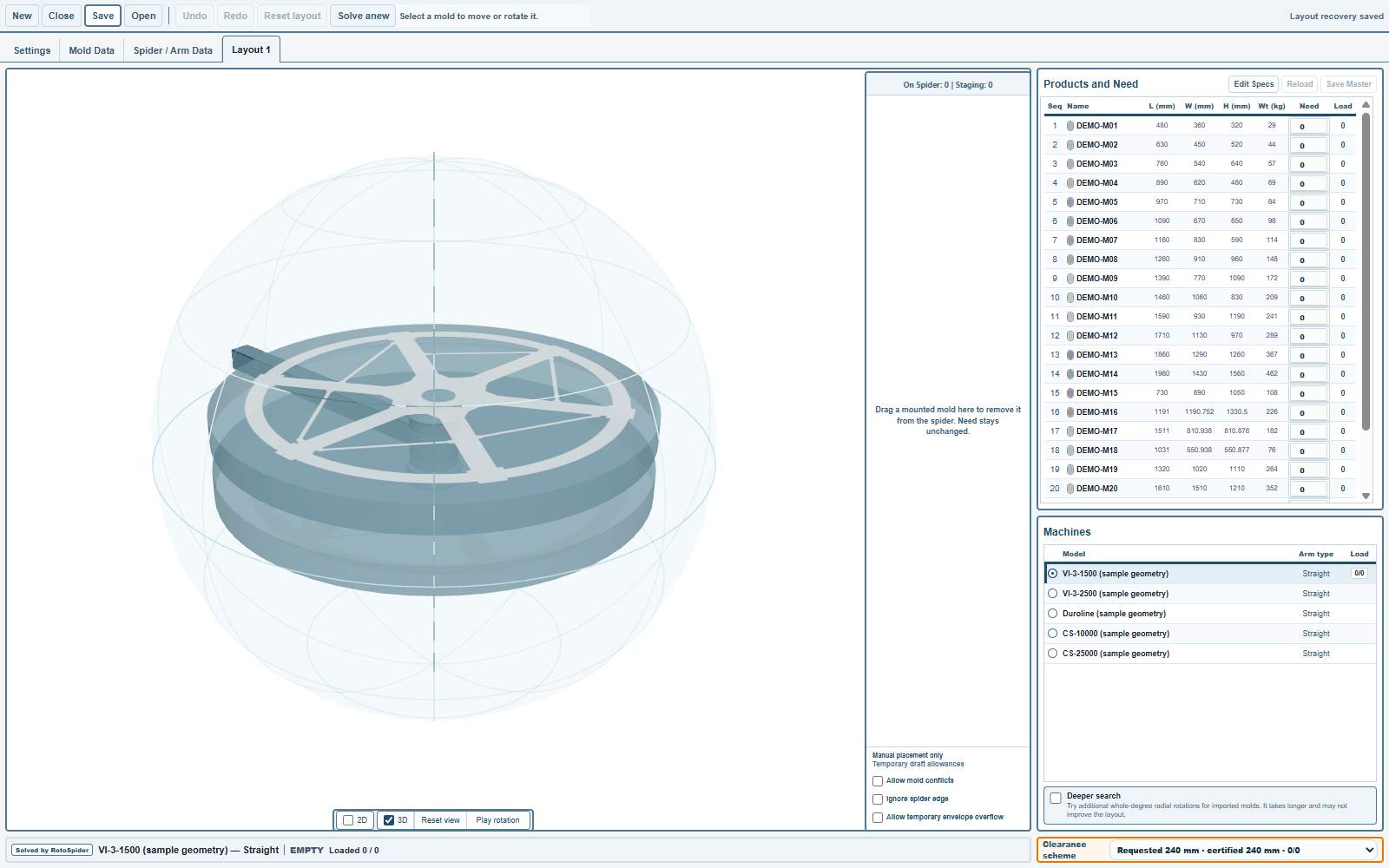
- La scena a sinistra mostra il braccio, le sue piastre e gli stampi in 3D, mentre ruotano lentamente. Sotto,
Pause rotationferma la rotazione,Reset viewriporta la telecamera alla posizione iniziale,2Daggiunge accanto alla scena le viste in pianta della piastra superiore e di quella inferiore, e3Dnasconde o mostra la scena stessa. - L'area di attesa al centro è dove gli stampi aspettano quando non sono sulla piastra. La sua intestazione li conta:
On Spider: 0 | Staging: 0(sulla piastra, in attesa). - La colonna dei dati a destra contiene
Products and Need(articoli e richiesti), la tabella dei Suoi stampi, eMachines(macchine), l'elenco dei Suoi bracci. - La barra di stato lungo il bordo inferiore indica quale macchina è caricata, se la disposizione è
EMPTY,PARTIALoFEASIBLE(vuota, parziale o fattibile) e quanti stampi sono posizionati su quanti richiesti.
2. Scelga una macchina
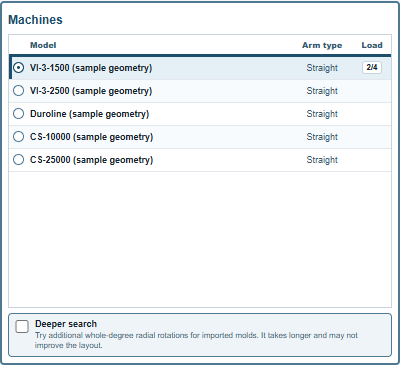
In Machines, ogni riga è un braccio della Sua cartella di lavoro con il modello, il tipo di braccio e, per quello selezionato, quanti stampi porta. Ne scelga uno con il suo pulsante rotondo. Le cinque macchine di prova hanno tutte bracci dritti, che portano una piastra superiore e una piastra inferiore; un braccio a squadra (L), che porta una sola piastra, qui mostra Offset/L. La scena passa subito al braccio scelto.
3. Indichi che cosa Le serve
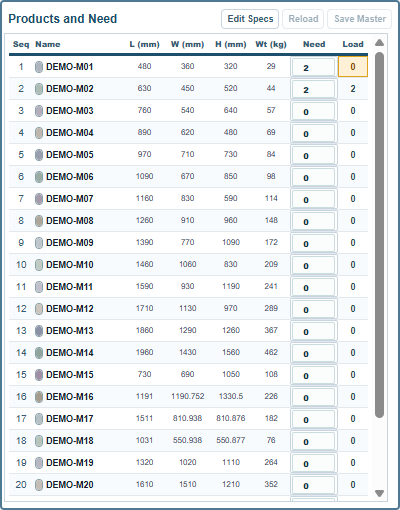
In Products and Need, ogni riga è uno stampo della cartella di lavoro con lunghezza, larghezza, altezza e peso. Digiti un numero da 0 a 99 nella colonna Need (richiesti). Provi 2 per DEMO-M01 e 2 per DEMO-M02 sulla prima macchina, VI-3-1500. La disposizione viene calcolata non appena un valore cambia; non c'è nessun pulsante da premere. La colonna Load (posizionati) mostra poi quanti esemplari di ogni stampo la disposizione ha posizionato.
4. Legga il risultato
Guardi prima la barra di stato. Sulla piccola VI-3-1500 le due richieste non ci stanno entrambe:

PARTIAL con Loaded 2 / 4 significa che due dei quattro stampi richiesti sono sulle piastre e due no. La frase che segue dice perché, qui che lo spazio rimasto sulle due piastre non basta. Gli stampi che non ci sono stati aspettano nell'area di attesa, disegnati in scala:
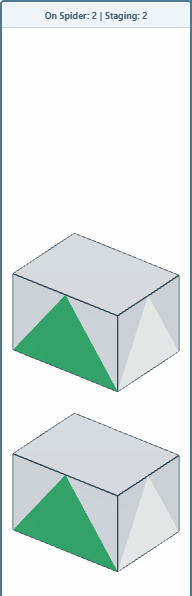
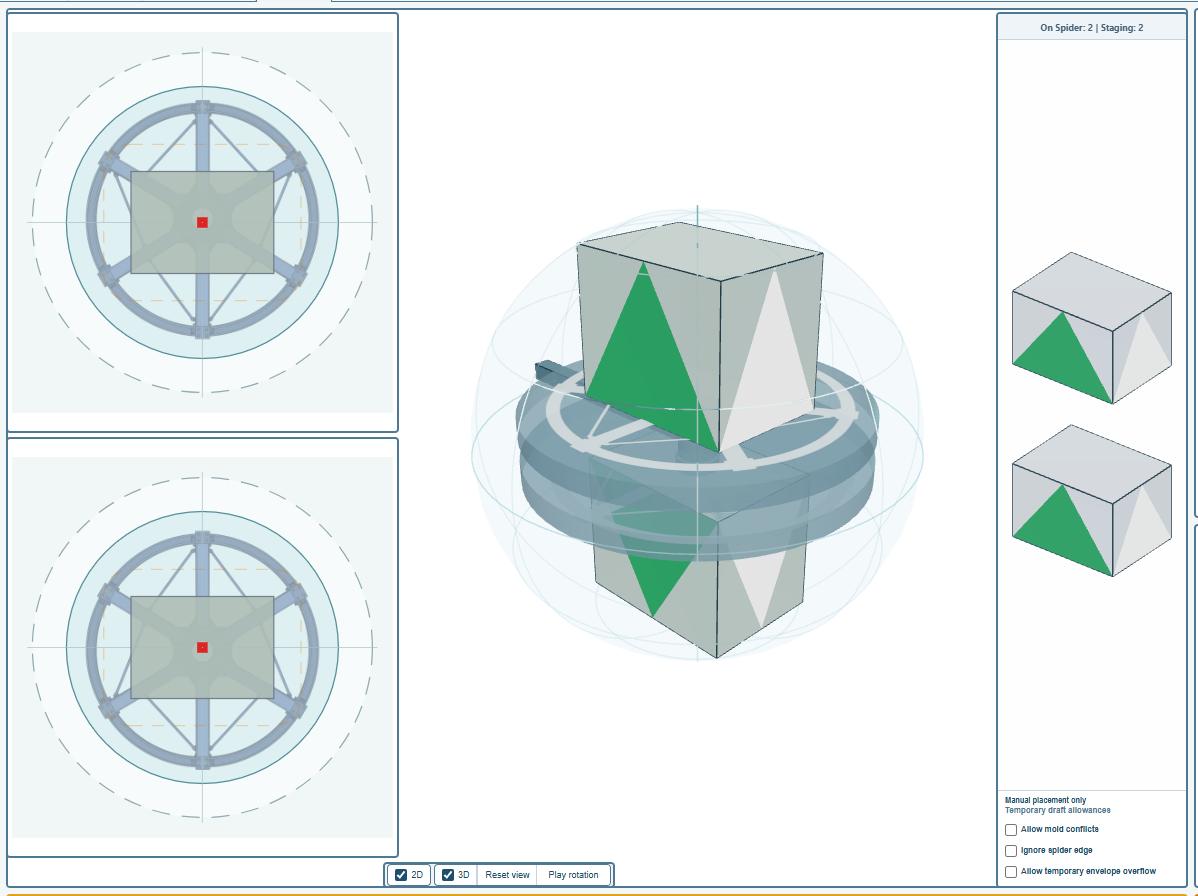
Ruoti la scena con il mouse per vedere dove si trova ogni stampo. Spunti 2D per leggere dall'alto la pianta di ogni piastra, con la distanza libera intorno a ogni stampo disegnata come un rettangolo tratteggiato:
5. Provi un'altra macchina
Scelga VI-3-2500 in Machines. La stessa richiesta viene disposta di nuovo sul braccio più grande, e la barra cambia:

FEASIBLE con Loaded 4 / 4 significa che ogni stampo richiesto è su una piastra con la distanza libera rispettata. Ecco come si confrontano le macchine per un lavoro: la richiesta resta, il braccio cambia, e la barra Le dice quale braccio la accoglie.
6. La conservi
Save scrive la disposizione in un file a cui Lei dà un nome; Open la riapre in seguito; New inizia una nuova disposizione sulla stessa cartella di lavoro, e Close chiude quella corrente. Un punto sulla scheda Layout 1 indica che è cambiata dall'ultimo salvataggio.
Che cosa leggere dopo
- Installare la versione di prova desktop, se non l'ha ancora fatto.
- Il capitolo sull'inserimento dei dati del Suo stabilimento, per sostituire le macchine e gli stampi di prova con i Suoi.
Commenti e domande
Le regole dell'applicazione sono la nostra lettura della fisica; dove il Suo stabilimento ne sa di più, l'applicazione cambia.