RotoSpiderマニュアル › 工場のデータを入力する
金型と成形品を入力する
対象バージョン:RotoSpider Desktop 0.8.14 · 確認:2026-09-13 D5
RotoSpiderは、金型を単位に考えます。成形品は金型が作るもので、レイアウトが配置するのは金型です。保有している金型の種類ごとに1行を入力し、生産計画の担当者が成形品を見分けられる名前を付けてください。
Mold Dataタブ
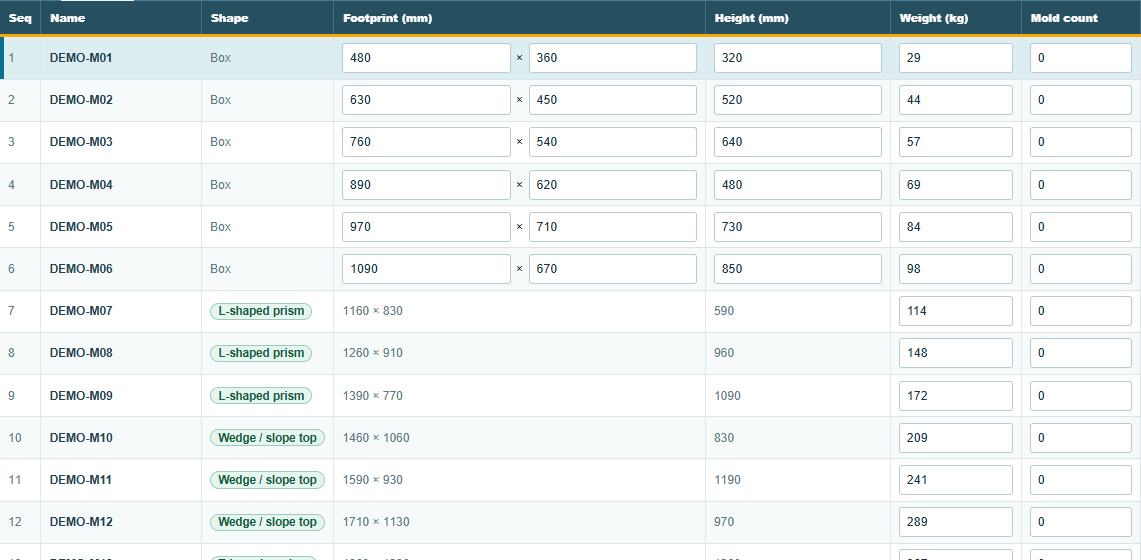
金型ごとに1行で、ブックの行を識別するSeqとName、Shape(形状)、長さ×幅で示すFootprint (mm)(占有面積)、Height (mm)、Weight (kg)、そしてこの金型をいくつ保有しているかを示すMold count(保有金型数)が並びます。直方体の占有面積と高さは、セルに直接入力します。ほかの形状の金型では、占有面積と高さが形状から決まる読み取り専用の数値として表示され、Change Shapeで変更します。

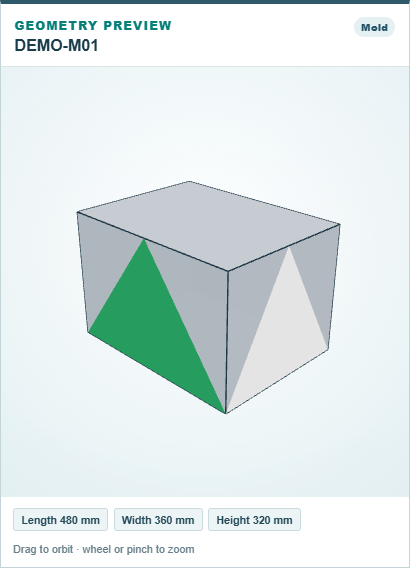
右側のプレビューは、選択した金型を3つの寸法とともに描きます。行をクリックして選択し、ドラッグして回します。
Saveは、アームのタブと同じく、上書きの確認の後に表をブックに書き込みます。
ブックの列
| 列 | 内容 | 単位 |
|---|---|---|
Seq |
行を識別する番号。レイアウトを作った後は変えないでください | 整数 |
Name |
生産計画の担当者が使っている金型の名前 | 文字列 |
LengthCm、WidthCm、HeightCm |
閉じた状態の金型の外形寸法:占有面積の長さと幅、および高さ | ブックではセンチメートル、アプリではミリメートルで表示 |
WeightKg |
空の状態の金型全体の重量。バランスとアームの重量の上限に必要です | kg |
Size |
任意:円柱はØ121x176(直径×高さ)のように書き、3つの寸法の列は空にします |
cm |
FootprintShape |
円柱はCircle、直方体は空欄 |
文字列 |
Color |
任意の表示色(例:#ADB4BE)。空欄の場合はアプリが入力します |
文字列 |
MoldCount |
この金型の保有数 | 整数 |
GeometrySourceKind、ShapeDefinitionId、GeometryAssetId、GeometryAssetRevision |
金型に作成した形状や取り込んだ形状が付いたときに、アプリが書き込みます。手で入力することはありません |
中国語の見出しも読み込まれます。金型は閉じた状態で、最も幅の広いところと最も高いところを、フレームと、加熱炉の中で付けたままのクランプも含めて測ってください。それが、スパイダー上で金型が占める空間です。
形状
どの金型も、その占有面積と高さの直方体として始まり、多くの場合は直方体で十分です。実際の金型が直方体とかけ離れている場合(L字柱、斜面付き、円柱、テーパーの付いたタンクなど)は、実際の輪郭をレイアウトに知らせることで空間を稼げます。どの成形品にどの形状が合うか、それぞれをどう作るかは、形状を選ぶ章で説明します。その始まりが、このタブのChange Shapeです。
要求数と保有金型数
このタブのMold count(保有金型数)は、保有している数です。レイアウトタブのNeed(要求数)は、作成中のレイアウトでこの金型からいくつ成形品を作りたいかで、0から99までです。これはブックではなく、レイアウトに属します。
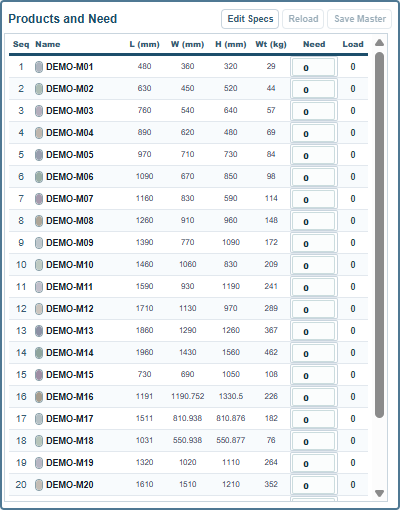
その横のLoad(搭載数)はレイアウトが配置した数を示し、その後ろのマークは、もう1つ載せても収まるかどうかを示します。
1つのレイアウトに限って金型を変更する
レイアウトタブでは、Edit Specs(仕様編集)がProducts and Needの見出しにあり、そのレイアウトの中で金型の寸法を編集できるようにします。ブックに触れずに別の寸法を試すときに使います。レイアウトは新しい数値で再計算されます。Reloadはブックの数値に戻し、Save Masterは変更した数値をブックに書き込んで、以降のすべてのレイアウトで使われるようにします。
ご意見・ご質問
アプリのルールは、物理条件を私たちなりに読み解いたものです。お客様の工場のほうがよくご存じの点では、アプリのほうを変えます。