RotoSpiderマニュアル › 工場のデータを入力する
マスターデータのブックを準備する
対象バージョン:RotoSpider Desktop 0.8.14 · 確認:2026-09-13 D5
RotoSpiderは、1つのExcelブック、つまりマスターデータをもとに動作します。このブックには、回転成形機とそのアーム、そして金型が入っています。試用版にはサンプルのブックが付いています。その行を、Excelかアプリの2つのデータタブで自社のデータに置き換えます。作成するレイアウトはすべて、このブックから読み込みます。
ブックの場所
初回の起動で、試用版のブックが試用版のデータフォルダーにコピーされ、アプリはその後もそのファイルを使い続けます。Windowsでは、試用版を展開した作業フォルダー内のdata\trial\masterdata.xlsxです(デスクトップ試用版をインストールする)。macOSとLinuxではDocuments/RotoSpider/trial/masterdata.xlsxです。
Mold Data(金型データ)タブとSpider / Arm Data(スパイダー/アームデータ)タブには、読み込んでいるファイルが表示され、その横にOpen data folderがあり、アプリが保存するたびに増える世代番号も表示されます。その後ろの長いコードはファイルのフィンガープリントで、アプリの外でファイルが変更されたことに気づくために使います。

ブックの中身
シートは2枚です。回転成形機のシートには、機種ごとに1行、アームの寸法が1パラメーターにつき1列で入ります。金型のシートには、金型ごとに1行、寸法、重量、数が入ります。列見出しは英語でも中国語でもかまいません。どちらも読み込まれます。回転成形機とアームを入力すると金型と成形品を入力するのページで、すべての列を説明します。
試用版のブックのSourcesシートは、サンプルの数値の出典を記したメモです。アプリはこのシートを読み込まず、自社のブックにも必要ありません。
2つの編集方法
アプリで編集する:Spider / Arm DataまたはMold Dataのセルに入力します。セルが変わるとすぐに、ページにUnsaved edits(未保存の編集)と表示され、Saveが使えるようになります。

Saveは、ファイルに書き込む前に確認します。
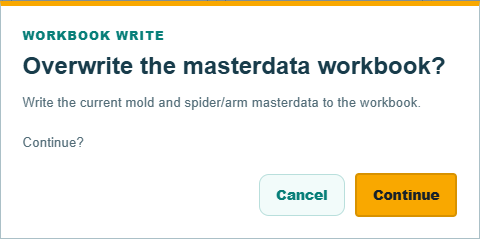
Continueを選ぶと、現在の金型とアームのデータがブックに書き込まれ、ページに「Saved and reloaded generation」と新しい番号が表示され、開いているすべてのレイアウトが保存したデータで更新されます。Cancelを選ぶと、書き込まずに編集内容をページに残します。保存していない編集があるあいだにExcelでファイルが変更された場合、アプリは編集内容を残したまま、そのことを知らせます。そのときレイアウトタブのReloadを押すと、ディスク上のファイルをそのまま読み込み、編集内容は破棄されます。
Excelで編集する:何も閉じる必要はありません。ブックを編集して保存し、レイアウトタブのReloadを押します。このボタンはProducts and Needの見出しにあります。

そこにある3つのボタンは、データタブではなくレイアウトに属します。Edit Specs(仕様編集)は現在のレイアウトに限って金型の寸法を変え、Reloadはディスクからブックを読み込み直してそうした変更を破棄し、Save Masterはレイアウトで変えた寸法をブックに書き込みます。いつ使うかは、金型のページで説明します。
コピーを残す
アプリはブックをその場で上書きします。サンプルの行を工場の実際のデータに置き換える前に、ファイルのコピーを別の場所に残してください。アプリは古い版を残しません。
ご意見・ご質問
アプリのルールは、物理条件を私たちなりに読み解いたものです。お客様の工場のほうがよくご存じの点では、アプリのほうを変えます。