Manual do RotoSpider › Comece aqui
Faça a sua primeira distribuição
Descreve o RotoSpider Desktop 0.8.14 · conferida em 2026-09-13 D5
Cinco minutos com os dados de exemplo: escolha uma máquina, diga quantas peças você precisa e leia a distribuição que o RotoSpider dá. Todos os capítulos seguintes partem desta página.
1. Abra o app e conheça a tela
Abra o RotoSpider. No alto estão os botões de arquivo New (novo), Close (fechar), Save (salvar) e Open (abrir), depois Undo (desfazer), Redo (refazer), Reset layout (voltar à distribuição calculada) e Solve anew (calcular de novo), e uma fileira de abas: Settings (configurações), Mold Data (dados dos moldes), Spider / Arm Data (dados do prato e do braço) e a própria distribuição, Layout 1.

A aba da distribuição é onde você passa o seu tempo. Ela tem três partes e uma faixa embaixo:
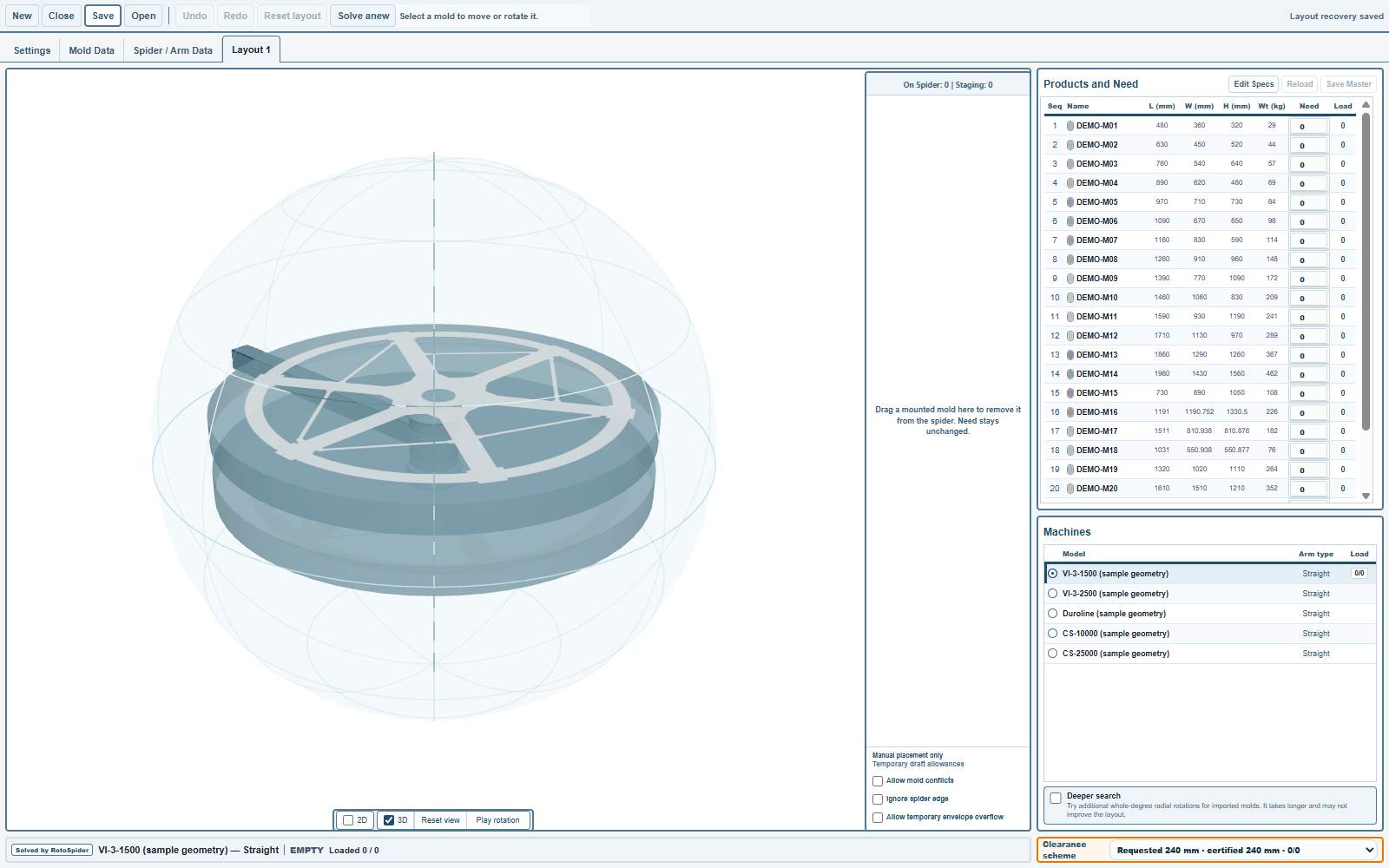
- A cena à esquerda mostra o braço, os pratos e os moldes em 3D, girando devagar. Embaixo dela,
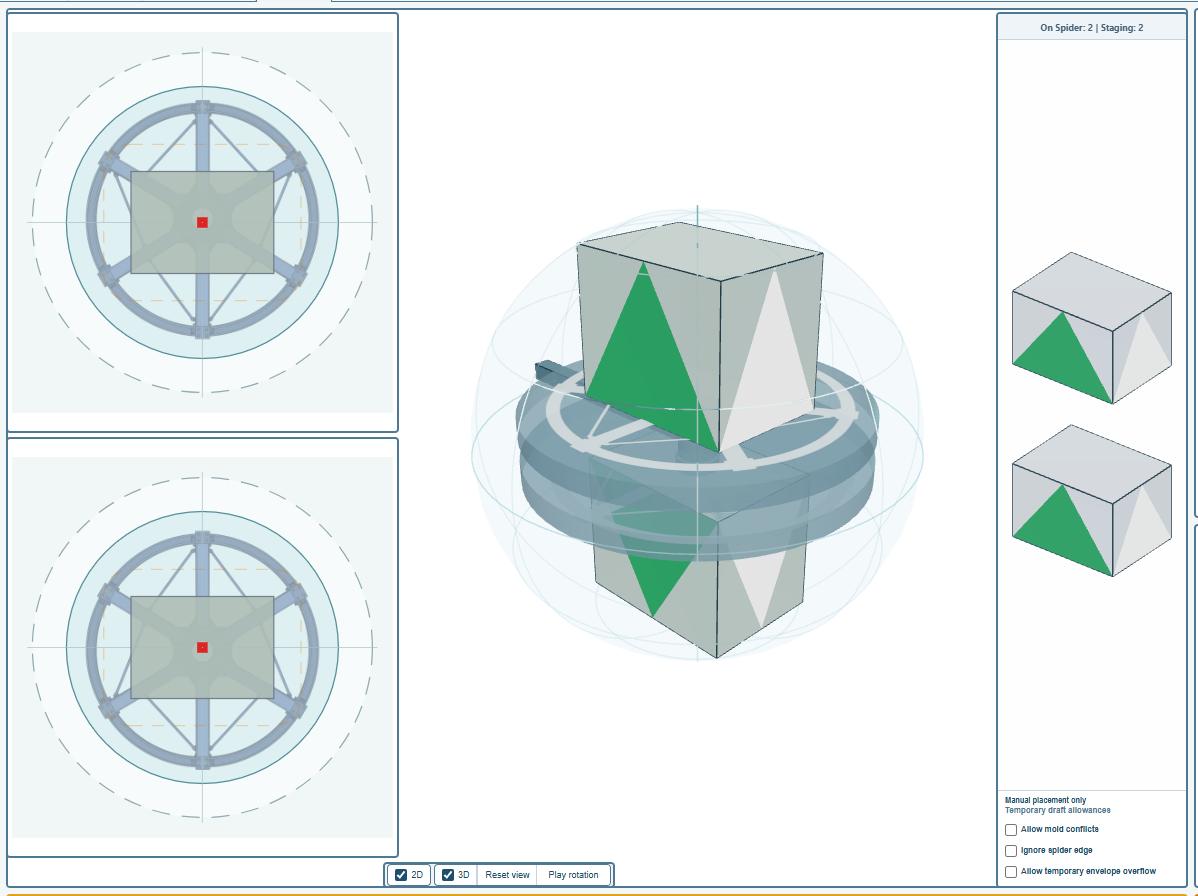
Pause rotationpara o giro,Reset viewpõe a câmera de volta,2Dacrescenta as vistas de cima do prato superior e do inferior ao lado da cena, e3Desconde ou mostra a própria cena. - A área de espera, no meio, é onde os moldes esperam quando não estão no prato. O cabeçalho dela os conta:
On Spider: 0 | Staging: 0. - O painel de entrada à direita tem
Products and Need(produtos e pedido), a tabela dos seus moldes, eMachines(máquinas), a lista dos seus braços. - A faixa de status, embaixo, diz qual máquina está carregada, se a distribuição está
EMPTY(vazia),PARTIAL(parcial) ouFEASIBLE(viável) e quantos moldes foram colocados de quantos pedidos.
2. Escolha uma máquina
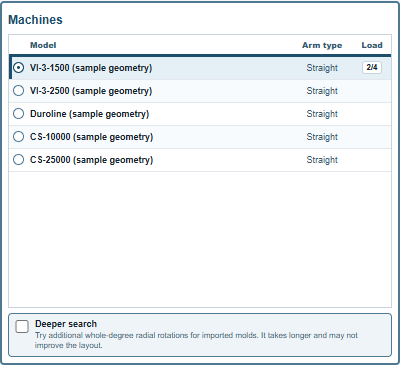
Em Machines, cada linha é um braço da sua planilha, com o modelo, o tipo de braço e, na linha selecionada, quantos moldes estão colocados. Escolha um pelo botão redondo. As cinco máquinas de exemplo são todas de braço reto, que leva um prato superior e um inferior; um braço offset L, que leva um prato só, aparece aqui como Offset/L. A cena muda para o braço escolhido na hora.
3. Diga o que você precisa
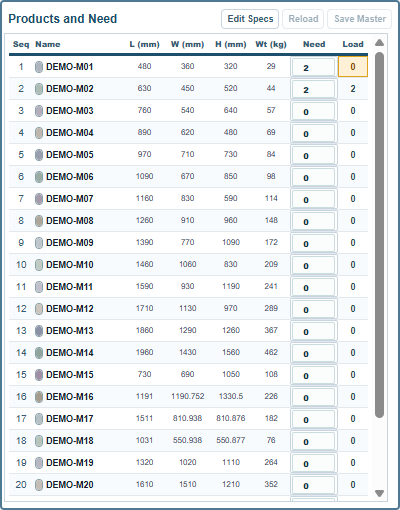
Em Products and Need, cada linha é um molde da planilha, com comprimento, largura, altura e peso. Digite um número de 0 a 99 na coluna Need (quantidade pedida). Experimente 2 para DEMO-M01 e 2 para DEMO-M02 na primeira máquina, VI-3-1500. A distribuição é calculada assim que um valor muda; não há botão para apertar. A coluna Load (quantidade colocada) mostra então quantas cópias de cada molde a distribuição colocou.
4. Leia o resultado
Olhe primeiro a faixa de status. Na pequena VI-3-1500, os dois pedidos não cabem juntos:

PARTIAL com Loaded 2 / 4 quer dizer que dois dos quatro moldes pedidos estão nos pratos e dois não. A frase depois diz por quê; aqui, que o espaço que sobra nos dois pratos não basta. Os moldes que não couberam esperam na área de espera, desenhados em escala:
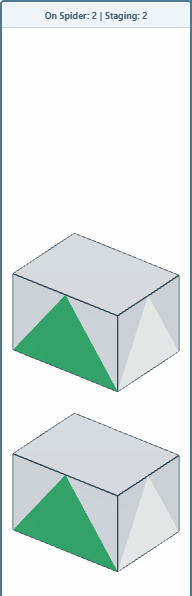
Gire a cena com o mouse para ver onde cada molde está. Marque 2D para ler a planta de cada prato vista de cima, com a distância em volta de cada molde desenhada como um retângulo tracejado:
5. Teste outra máquina
Escolha VI-3-2500 em Machines. O mesmo pedido é distribuído de novo no braço maior, e a faixa muda:

FEASIBLE com Loaded 4 / 4 quer dizer que todos os moldes pedidos estão num prato, com a distância entre moldes mantida. É assim que você compara máquinas para um trabalho: o pedido fica, o braço muda, e a faixa diz qual braço dá conta.
6. Guarde a distribuição
Save grava a distribuição num arquivo com o nome que você escolher; Open traz de volta mais tarde; New começa uma distribuição nova com a mesma planilha, e Close fecha a atual. Um ponto na aba Layout 1 quer dizer que ela mudou desde que foi salva.
O que ler depois
- Instale a versão de avaliação para desktop, se ainda não instalou.
- O capítulo sobre o cadastro dos dados da sua fábrica, para trocar as máquinas e os moldes de exemplo pelos seus.
Comentários e perguntas
As regras do app são a nossa leitura da física; onde a sua fábrica sabe mais, o app muda.