RotoSpiderマニュアル › はじめに
デスクトップ試用版をインストールする
対象バージョン:RotoSpider Desktop 0.8.23 · 確認:2026-10-27 GMK
デスクトップ試用版は、システムごとに1つのダウンロードで、どれにもRotoSpiderとRotoSchedulerの両方が入っています。Windows用はZIP、Appleシリコン搭載のmacOS用は署名済みで公証済みのディスクイメージ、Linux用は2つのAppImageです。3つともダウンロードページにあり、各プラットフォームのバージョンと、それぞれの試用期間が載っています。
試用版は短い間隔で更新されるベータ版で、試用版を新しくしたときにデータが自動で引き継がれないことがあります。これで問題が起きたときは、[email protected]までサポートをご依頼ください。
Windows
- このコンピューター自体のディスクの、ドライブのルートに近い場所に新しい作業フォルダーを作り(例:
D:\RotoTrial)、ダウンロードしたファイルをそこに展開します。RotoSpider_TRIAL_EN_<version>.exe、RotoScheduler_SCHEDULER_TRIAL_EN_<version>.exe、フォルダーprogram\とdata\trial\が、そのフォルダーの中に並ぶようにします。 RotoSpider_TRIAL_EN_<version>.exeを実行します。初回にWindowsのSmartScreenの通知が出たら、そのまま実行を選んでください。ファイルは署名済みです。各バージョンの初回起動時には、進行状況のウィンドウが表示され、そのバージョンがフォルダー内に展開されます。- RotoSpiderは毎回そのEXEから起動します。別の生産計画プログラムであるRotoSchedulerは、同じフォルダーにある専用のEXEから起動し、ここで保存した金型とアームを読み込みます(RotoSchedulerのマニュアル)。
試用版が保存するものは、両方のプログラムの分とも、すべて作業フォルダーの中にあります。
RotoSpider_TRIAL_EN_<version>.exe             one file per version you keep
RotoScheduler_SCHEDULER_TRIAL_EN_<version>.exe
data\trial\                                   your workbook, settings and shapes; RotoScheduler's
                                              plans in data\trial\schedule\
program\runtime-1\                            shared by the versions of both programs
program\                                      the unpacked versions
state\                                        each version's recovery copies and support bundles,
                                              and your acceptance of the trial licence
別のコンピューターに移すには、両方のプログラムを閉じてから、フォルダーごとコピーします。レイアウトファイルは、保存した場所に置かれます。次のような作業フォルダーはサポートしていません:ネットワークドライブやUSBメモリー上のもの、同期ツールが管理するフォルダー(OneDriveでバックアップされるデスクトップなど)の中のもの、パスが長いもの、2つのWindowsアカウントで使うもの。
macOS
- macOS用の
.zipをダウンロードして展開し、中のディスクイメージを開きます。 RotoSpider <version>とRotoScheduler <version>を「アプリケーション」にドラッグし、そこからRotoSpiderを開きます。ディスクイメージは署名済みで公証済みです。初めて開くときに、macOSが確認を求めることがあります。- プログラムが「書類」フォルダーにアクセスしてよいかをmacOSが尋ねたら、許可してください。両方のプログラムとも、試用版のデータを
Documents/RotoSpider/trial/に保存します。拒否した場合、プログラムは起動するたびに終了します。「システム設定」の「プライバシーとセキュリティ」→「ファイルとフォルダ」で、そのプログラムの「書類」をオンにしてください。
Linux
- Linux用の
.zip(Ubuntu 24.04以降)をダウンロードし、任意の場所に展開します。中身はRotoSpider-<version>-x86_64.AppImageとRotoScheduler-<version>-x86_64.AppImageです。 - RotoSpiderのAppImageを実行します。展開ツールが実行権限を外してしまった場合は、先に
chmod +x *.AppImageで戻してください。
Ubuntu 24.04でlibfuse.so.2がないと表示されたら、libfuse2t64をインストールし(sudo apt install libfuse2t64)、AppImageをもう一度実行します。
初回の起動
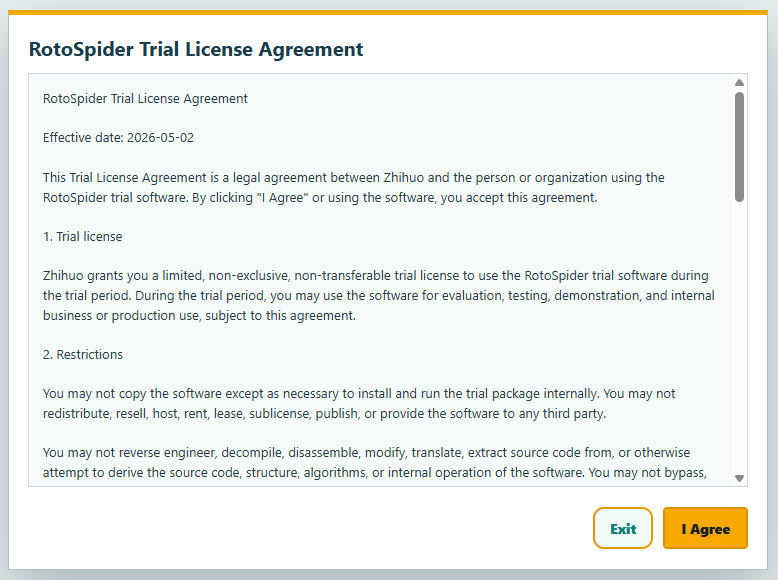
試用版を英語で初めて起動すると、試用版の使用許諾契約が表示されます。内容を読んでI Agree(同意する)を選んでください。Exitを選ぶとアプリが終了します。
続いてRotoSpiderは、試用版のマスターデータのブックをデータフォルダーにコピーします。Windowsでは作業フォルダー内のdata\trial\masterdata.xlsx、macOSとLinuxではDocuments/RotoSpider/trial/masterdata.xlsxです。
このブックには、このマニュアルのすべてのページで使う5台のサンプル機と試用版の金型が入っています。アプリは、読み込んだブックをMold Data(金型データ)タブとSpider / Arm Data(スパイダー/アームデータ)タブの上部に表示し、ブックを保存するたびに増える世代番号も示します。

自社の回転成形機と金型も、同じブックに入れます。各シートと各列は、工場のデータを入力する章で説明します。
言語、単位、3D表示
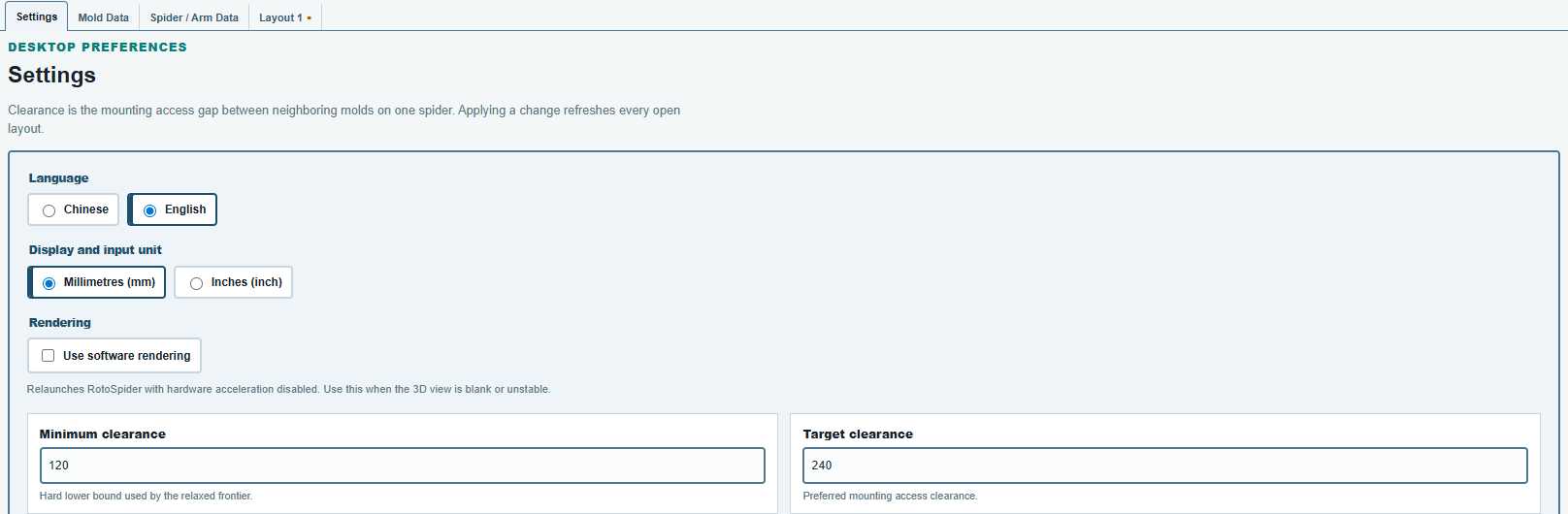
Settings(設定)タブには、デスクトップアプリの設定があります。言語(中国語または英語)、表示と入力の単位(ミリメートルまたはインチ)、それに3D表示が空白のままだったり不安定だったりするコンピューター向けのUse software renderingです。描画方法を変えるとアプリが再起動します。同じタブにある2つのクリアランスの値は、工場のデータを入力する章で説明します。
試用版のライセンス
試用版は、お使いのコンピューターで初めて起動してから30日間動作します。www.rotospider.com/account/で登録して入手する試用版は、お使いのコンピューターで初めて起動してから180日間動作します。30日間の試用版を使ったコンピューターでも同じです。どちらの試用版も、プログラムに組み込まれた日付を過ぎると動作しません。試用期間が終わると、アプリはウィンドウ上部にRotoSpider trial expiredと表示し、ブックの読み込みもレイアウトの計算もしなくなります。
Windowsでは、作業フォルダーのstateフォルダーを削除するか、ダウンロードしたファイルを新しい作業フォルダーに展開すると、試用期間が最初から始まります。作業フォルダーをまるごとコピーすると、試用期間の経過もそのまま引き継がれます。
新しいバージョン
Windowsでは、新しいバージョンのEXEを同じ作業フォルダーにコピーします。ZIPのprogram\runtime-<number>\は、フォルダーのprogram\にまだないときに一緒にコピーします。ZIPのdata\trial\を自分のデータに上書きしてはいけません。新しいバージョンはdata\trial\にあるデータを使い、古いEXEも残って引き続き動きます。各ウィンドウのタイトルにはバージョンが表示されます(例:RotoSpider v0.8.23)。新しいバージョンを初めて起動する前に、古いバージョンを閉じてください。その初回起動時に、新しいバージョンは、最後に使ったRotoSpiderのバージョンから、開いていたレイアウト、言語、描画方法の選択を引き継ぎます。
- 英語版と中国語版の試用版、またそれぞれの複数のバージョンを、1つのフォルダーに置けます。2つのバージョンを比べるときは、同じレイアウトファイルのコピーをそれぞれで開き、一方からもう一方に切り替える前に作業を保存してください。
- 各EXEの名前は、ダウンロードしたときのままにしてください。名前を変えたEXEは、別のバージョンで開いていたレイアウトを引き継いだり、引き渡したりすることがあります。
- 新しいバージョンの後に初めて起動した古いバージョンは、新しいバージョンで開いていたレイアウトを引き継ぎます。読み込めないレイアウトは、通知を表示したうえで別に取り置かれます。
- どのバージョンも必要としない
program\runtime-<number>\は、削除するまで残ります。program\runtime-1\がない、または壊れている場合は、ZIPのprogram\フォルダーをもう一度作業フォルダーにコピーし、中のファイルを置き換えてください。 - タスクバーには、実行中のウィンドウではなく、そのバージョンのEXEかそのショートカットをピン留めしてください。
- Brimloadの試用版(T1またはT3)と共有する作業フォルダーはサポートしていません。
- 0.8.21以降、1つの試用版の残してある各バージョンは作業フォルダーの試用期間を共有するので、同時に期限切れになります。試用期間の終了後にコピーしたバージョンは、期限切れの状態で起動します。それより前のバージョンは、それぞれの期限まで動作します。
- 以前のダウンロードに含まれていたセットアップ用のEXEはバージョンのEXEではないので、このフォルダーには入れません。
- 新しいバージョンで保存したレイアウトファイルを、古いバージョンで使うことはサポートしていません。
- バージョンを削除するには、そのEXEを削除します。名前を変えることも削除と同じ扱いになります。その後、別のEXEを起動すると、そのバージョンのプログラム、復元用コピー、サポートバンドルが削除されます。必要なバンドルは先に送ってください(サポートバンドルを送る)。
macOSとLinuxでは、各プログラムの名前にバージョンが含まれるため、新しいバージョンは以前のバージョンと並べてインストールされ、どちらのバージョンも開けます。両方を同時に開くこともできます。どちらのバージョンも書類フォルダーの下にあるブックとレイアウトファイルを使い、新しいバージョンは同意済みの使用許諾契約と試用期間を引き継ぎます。macOSとLinuxでは、次のことをサポートしていません。
- 同じバージョンの30日間の試用版と6か月の試用版を並べて使うこと。名前が同じなので、6か月の試用版が30日間の試用版を置き換えます。
- あるバージョンで開いたままにしたレイアウトは、次のバージョンでは開いていません。保存したレイアウトファイルは、これまでどおり開けます。
- 新しいバージョンで保存したレイアウトファイルを、古いバージョンで使うこと。
- Windows専用の形状作成とSTEPの取り込み、およびIntel搭載のMac。
インストールした試用版のデータ
Windowsで、このコンピューターにセットアップ用のEXEでRotoSpiderの試用版をインストールしていた場合、data\trial\がまだない作業フォルダーで初めて起動すると、Documents\RotoSpider\trial\のデータがそのフォルダーのdata\trial\にコピーされ、足りないサンプルファイルが追加されます。ダウンロードしたZIPにはサンプルのブックが入ったdata\trial\が含まれているので、そのまま展開すると何もコピーされません。インストールした試用版のデータを移すには、初回起動の前にフォルダーのdata\trial\を削除してください。インストールした試用版は、自分のデータをそのまま持ち続けます。引き継がれないものは次のとおりです。
- インストールした0.8.14からは、ブックだけが引き継がれます。自分で取り込んだ形状や作成した形状を持つ金型は
Shape unavailable(形状を使用できません)と表示され、Change Shapeで形状を設定し直すまでそのままです。設定はサンプルの値から始まります。これらを移す必要がある場合は、[email protected]までご連絡ください。 - 0.8.14が別の場所から開いていたブック:自分で
data\trial\masterdata.xlsxにコピーしてください。 - 開いているタブと保存していないレイアウト:先に、インストールした試用版でファイルに保存してください。
- 0.8.14で保存したレイアウトファイルはサポートしていません。
その初回起動の前に、インストールした試用版を閉じてください。コピーが途中で止まった場合は、data\trial\フォルダーを削除して、試用版をもう一度起動してください。コピーが最初からやり直されます。
サンプルの状態からやり直すには、data\trial\の中身をすべて削除し、フォルダー自体は残してください。フォルダーがないと、インストールした試用版のデータがもう一度コピーされます。
削除する
Windows:RotoSpiderを閉じて、作業フォルダーを削除します。データを残したい場合は、先にdata\trial\を別の場所にコピーしてください。別の場所に保存したレイアウトファイルは残ります。macOS:プログラムを「アプリケーション」から「ゴミ箱」にドラッグします。Linux:AppImageを削除します。macOSとLinuxでは、書類フォルダーの下のブックとレイアウトは、自分で削除するまで残ります。
ご意見・ご質問
アプリのルールは、物理条件を私たちなりに読み解いたものです。お客様の工場のほうがよくご存じの点では、アプリのほうを変えます。