RotoSpiderマニュアル › レイアウトを自分で編集する
レイアウトを保存して開き直す
対象バージョン:RotoSpider Desktop 0.8.14 · 確認:2026-09-13 D5
作業するレイアウトはそれぞれ専用のタブになり、どのタブもファイルに保存して、もう一度開けます。ファイルはお使いのPCにある自分のもので、金型や生産についての情報が、そこから外に出ることはありません。
タブ

3つのデータタブの後に、開いているレイアウトがそれぞれタブとして並びます。Layout 1、Layout 2のように、レイアウト自身の名前が付きます。名前の後に点があれば、保存した後にレイアウトが変更されたことを示します。複数を同時に開いて切り替えられるので、同じ問いに対する2つの答えを並べて比べられます。
NewとClose
Newは、今あるレイアウトの横に新しいレイアウトを開きます。金型と回転成形機は同じで、まだ何も要求されていない状態です。選択中の回転成形機、クリアランス、単位は引き継がれますが、Needは引き継がれません。

Closeは、現在のレイアウトのタブを閉じます。保存していない変更があるレイアウトでは、先にDiscard unsaved layout changes?(保存していない変更を破棄しますか)と確認され、CancelとDiscard changesを選べます。
Save
Saveは、レイアウトをファイルに書き込みます。要求した内容、回転成形機、クリアランスの設定、Edit Specsで一時的に変えた金型の寸法、そして手で設定した位置を含む、得られた配置です。レイアウトが計算された後に使えるようになり、一時許容による検討用配置の警告が残っているレイアウトは、保存を拒否します。先に警告を解消してください。
最初に、レイアウトの名前を尋ねます。これは、タブに表示され、ファイルに保存される名前です。次に、ファイルの保存先を尋ねます。
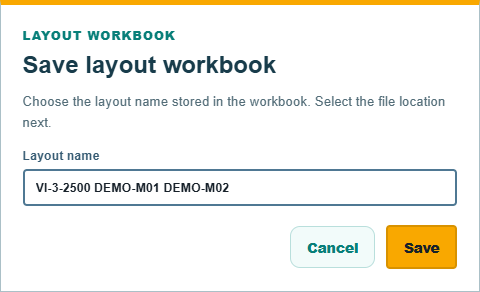
このファイルはExcelのブックなので、要求と配置をExcelで読めます。マスターデータのブックではなく、マスターデータのブックを変更することもありません。保存すると、上部のステータスにSaved <file>.と表示され、タブの点が消えます。
Open
Openは、保存したレイアウトを、今あるタブの横に、保存したときの名前の新しいタブとして開き直し、上部にOpened <file>.と表示します。

レイアウトは、保存したときの配置、回転成形機、金型の寸法で開きます。
マスターデータが変わったとき
レイアウトは、作成したときのブックにもとづいて計算されます。データタブから、またはSave Masterでブックの変更を保存すると、ほかの開いているレイアウトのタブにはすべて、Stale(古い)のマークとバナーが表示されます。レイアウトの結果はRefreshを押すまで保たれ、押すと現在のデータで再計算されます。それまで、古くなったレイアウトは再計算も編集もできません。
セッション間の復元
アプリが異常終了しても、ウィンドウを閉じても、何も失われません。アプリは作業中に、開いているすべてのレイアウトの復元用コピーを保存します。右上のLayout recovery savedはコピーが最新であることを示し、書き込み中はSaving documents…と表示されます。次に起動すると、開いていたレイアウトが元のとおりに戻ります。これは安全のための備えで、ファイルではありません。残しておいて後で探したいレイアウトは、Saveで保存してください。
Needを変えるときのチェックポイント
Needの変更は、レイアウトの形を最も変えやすい変更です。そのためアプリは、そうした変更のたびに、変更前の配置と変更後の配置を保存します。元に戻す操作のページで説明しているとおり、Undoでそれらをさかのぼれます。まずアプリが配置し直す前のレイアウトに、次に元のNeedに戻ります。こうすれば、どちらも保存せずに、「もう1つ増やした場合」と「元のまま」を比べられます。
ご意見・ご質問
アプリのルールは、物理条件を私たちなりに読み解いたものです。お客様の工場のほうがよくご存じの点では、アプリのほうを変えます。