RotoSpiderマニュアル › 成形品に合った形状を選ぶ
L字柱、三角柱、斜面付き、円すい台の金型を作る
対象バージョン:RotoSpider Desktop 0.8.14 · 確認:2026-09-13 D5
4つの形状は、図面もCADファイルも使わず、金型で測ったいくつかの寸法から作成します。L字柱、三角柱、上面が傾斜した斜面付き、円すい台です。それぞれに小さな作成画面があり、入力に合わせて形状を描くので、使う前に工場の金型と合っているかを確かめられます。
作成画面を開く
Mold Data(金型データ)タブで金型の行を選択し、Change Shapeを押して種類を選びます:L-shaped prism、Triangular prism、Wedge / slope top、Tapered cylinder。作成画面はサンプルの寸法が入った状態で開くので、自分の寸法に置き換えます。上部に並ぶ作成画面自身のタイル、L shape、Triangle、Slope / wedge、Tapered cylinderで、前の画面に戻らずに種類を切り替えられます。入力欄の下のShape envelope(形状の外形)の行は、形状の外形寸法を幅×奥行き×高さで示し、これが後で行に表示される値になります。Build & Use(作成して使用)は形状を作って行に付け、Cancelは行を元のままにします。
どの作成画面にも共通する3つの決まりがあり、図の下に書かれています。Xは右向き、Yはスパイダーから上向き、Zは手前向きです。形状は自身の占有面積の中心に置かれ、最も低い点がスパイダー上に来ます。値は1000分の1ミリメートルまで保たれるので、入力した値がそのまま使われます。入力欄の範囲外の数値は拒否され、欄が赤くなります。値が丸められたり、範囲内に切り詰められたりすることはありません。
L字柱
L字柱は、長方形の角を1つ切り欠いた形です。外形寸法のOutside XとOutside Z、次に切り欠きのNotch XとNotch Z、そしてY heightを入力します。Notch cornerは、4つの角のどれが欠けているかを+X / +Zなどで示し、数値の横の上面図と一致します。
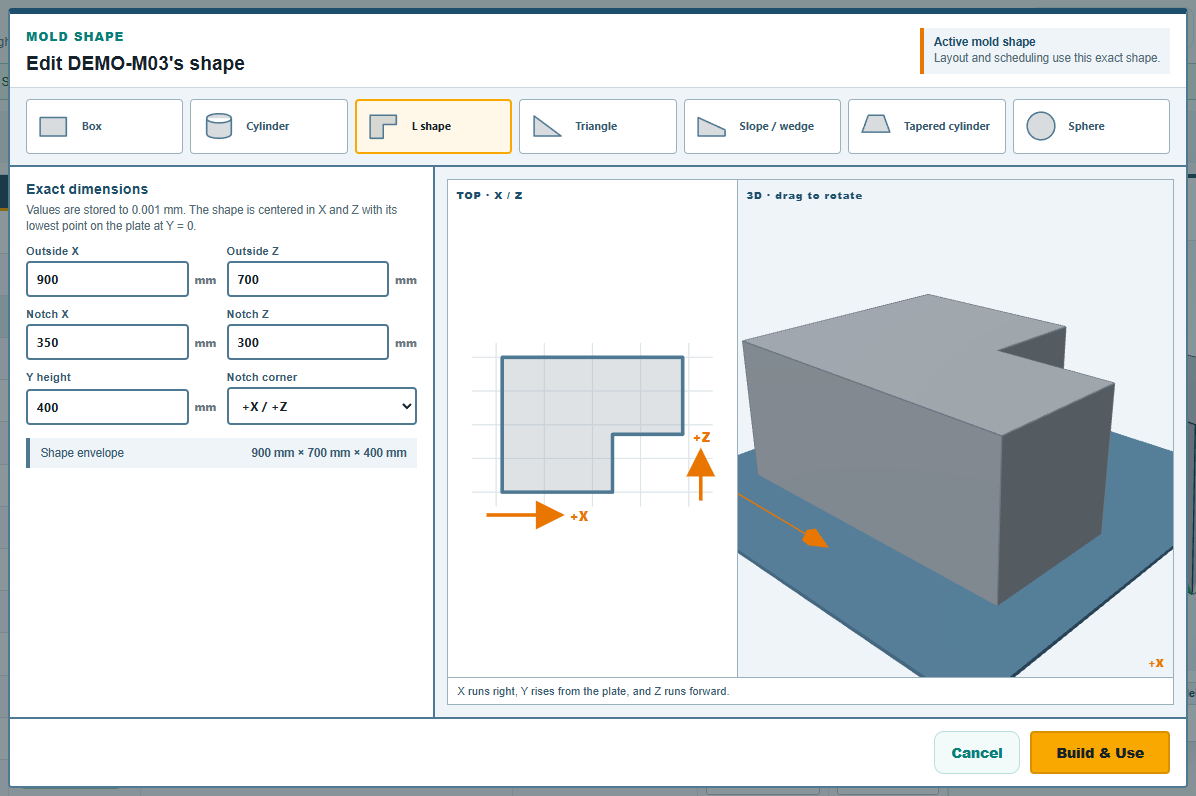
切り欠きは、両方向とも外形より小さくなければなりません。そうでない場合、作成画面はBuild & Useを受け付けず、理由を表示します。スパイダー上では、2つのL字柱の金型が互いの切り欠きにはまり込めます。この形状で空間を最も稼げるのはここです。試用版のDEMO-M07~DEMO-M09がL字柱です。
三角柱
広い底辺の上に立つ三角形を、ある高さまで押し出した形です。Broad base Zは底辺の長さ、Point depth Xは先端がその底辺からどれだけ離れているか、Point offset Zは先端を底辺の方向にずらす量で、左右対称の三角形では0、傾けるときは正または負の値です。Y heightは押し出す高さです。
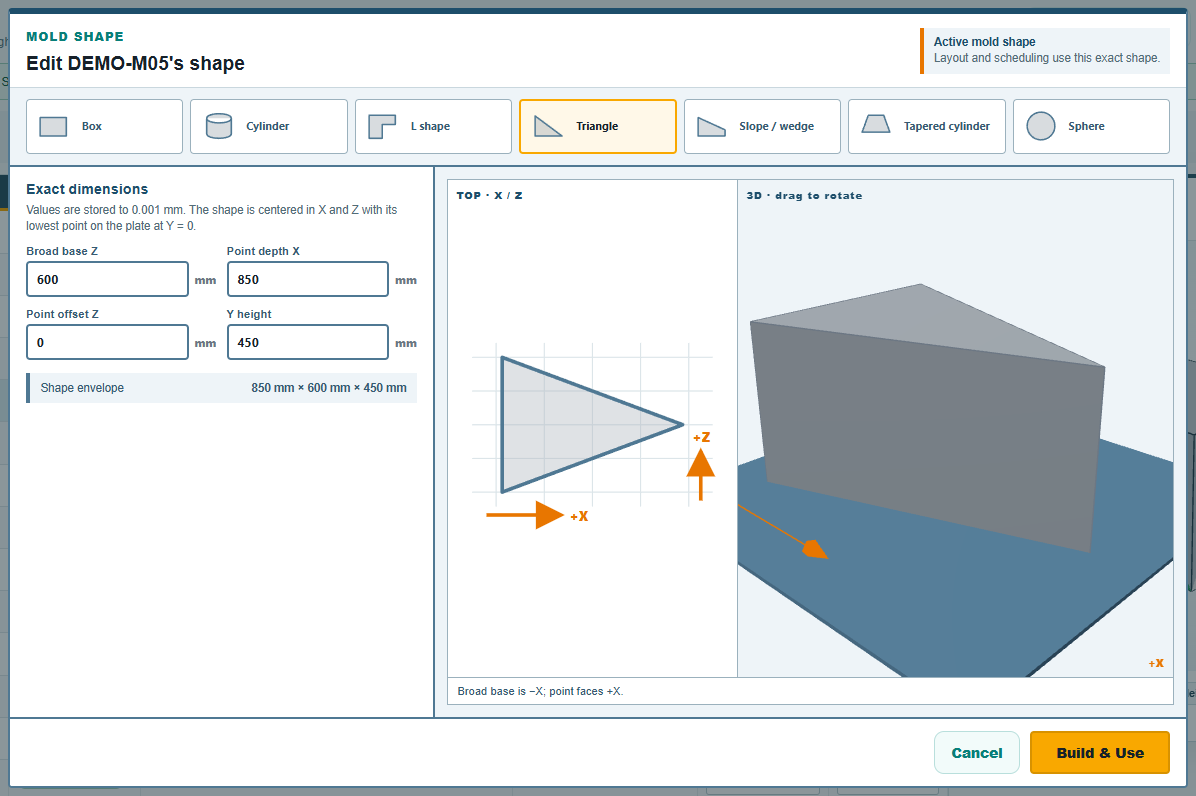
先端のずれは、底辺の範囲内に収まらなければなりません。作成画面の注記には「Broad base is −X; point faces +X」とあります。上面図では、底辺が左に、先端が右にあります。レイアウトは、必要に応じて形状全体を回します。
上面が傾斜した形(斜面付き)
上面が高い辺から低い辺へ傾いた直方体です。スロープ、ふたが傾斜したタンク、ピックアップトラックの荷台ライナーなどです。X widthとZ depthが底面、High height (−X)が高い辺、Low height (+X)が低い辺で、斜面は上面図の左から右へ下がります。
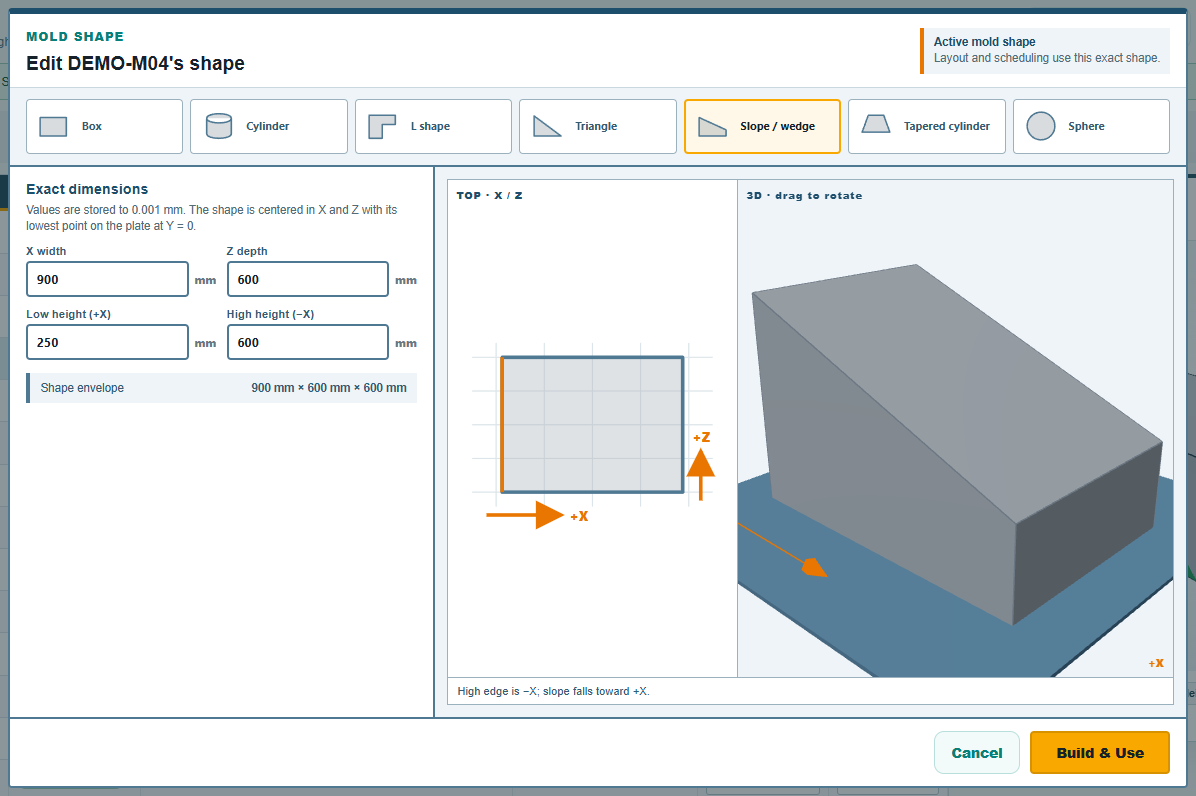
高い側の高さは、低い側の高さより大きくなければなりません。作成後、行には高い側の高さが金型の高さとして表示されます。そこが最も高い点だからです。
円すい台
一方の端からもう一方の端へ細くなる丸い金型です。底が円すい形のタンク、容器、プランター、ホッパーなどです。Large diameterとSmall diameter (+axis)が両端、Axis lengthがそのあいだの距離です。Mount directionは、スパイダー上での置き方を示します。Upright · axis +Yは大きい側の端を下にして立て、Laid down · axis +Xは小さい側の端を右に向けて横に寝かせます。
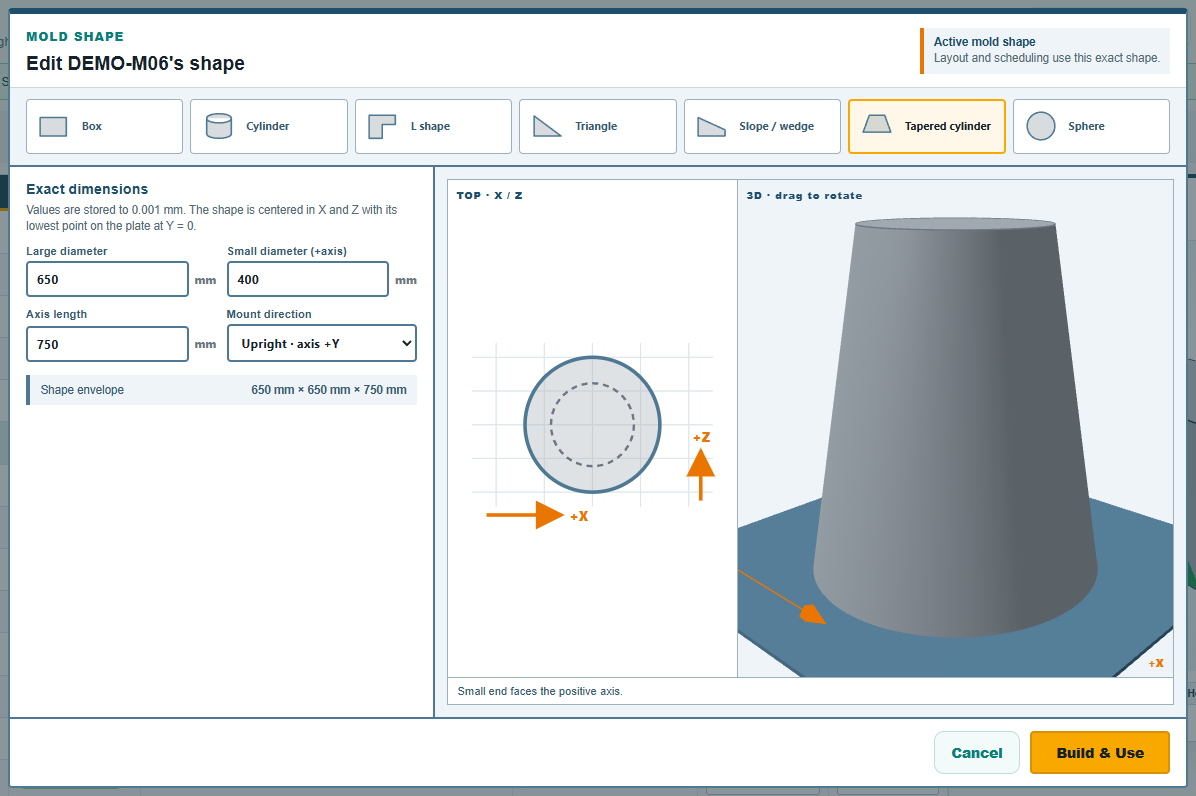
大きい直径は、小さい直径より大きくなければなりません。両端が同じで立てて置く金型は円柱なので、円柱として入力します。横に寝かせた普通の円柱もここで、寝かせた状態で、小さい側の端を大きい側より1ミリメートル小さくして入力します。立てた場合、行の占有面積は縦横とも大きい直径で、高さは軸の長さです。寝かせた場合、占有面積は軸の長さ×大きい直径で、高さは大きい直径です。試用版のDEMO-M16は立てた円すい台、DEMO-M17とDEMO-M18は寝かせた円すい台です。
作成した後
行のShape列に形状の名前が表示され、占有面積と高さは形状から決まる読み取り専用の数値として表示され、右側のプレビューに形状が描かれます。
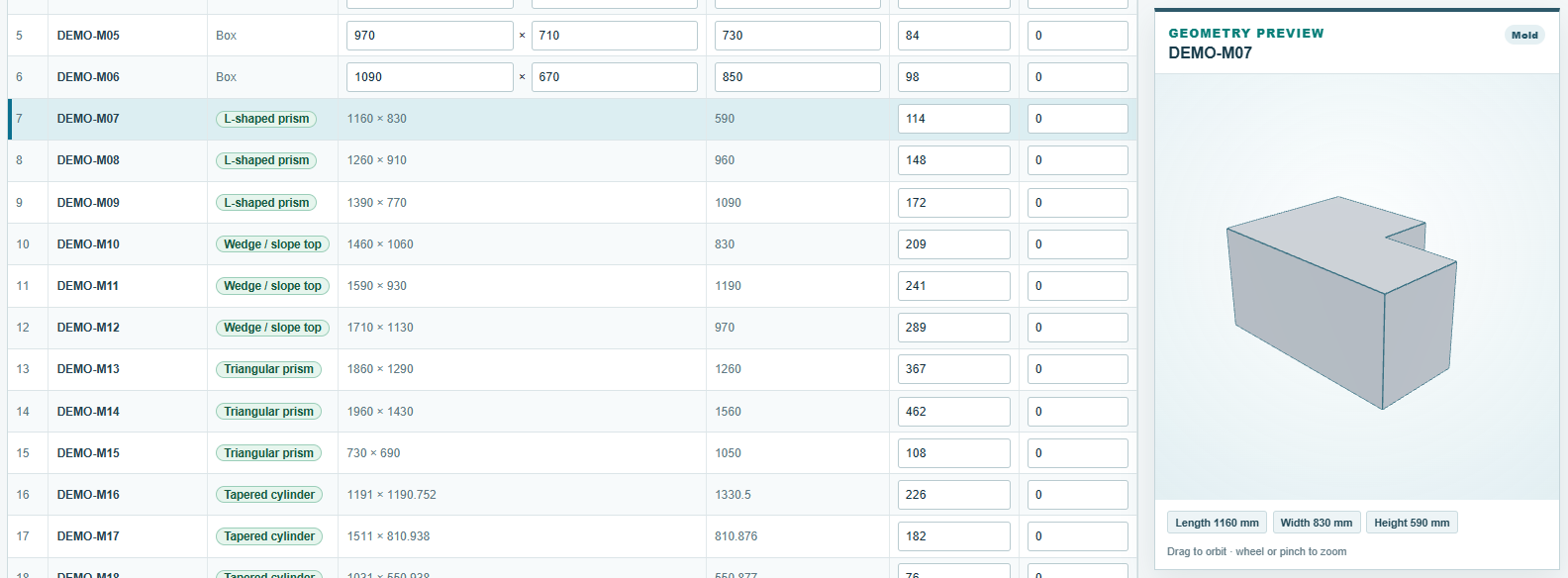
形状は、ブックと同じ場所にある、アプリ専用の形状フォルダーの中のファイルに保存され、行の最後の4つの列に、どのファイルかが記録されます。ブックの行自体には、Excelで読む人のために、外形寸法も残っています。Saveで行を書き込みます。後で寸法を変えるには、行を選択してもう一度Change Shapeを押します。作成画面が、その形状の数値で開き直します。
Web App
Web Appでは、金型の表の形状の列に、同じ4つの種類L shape、Triangle、Slope / wedge、Tapered cylinderがあり、同じ作成画面が開きます。Web Appにはブックがないので、そこで作成した形状は、そのブラウザーのレイアウトの中に保存されます。
ご意見・ご質問
アプリのルールは、物理条件を私たちなりに読み解いたものです。お客様の工場のほうがよくご存じの点では、アプリのほうを変えます。