Manuel de RotoSpider › Pour commencer
Faire votre première disposition
Décrit RotoSpider Desktop 0.8.14 · vérifiée le 2026-09-13 D5
Cinq minutes avec les données d'essai : choisissez une machine, indiquez combien de pièces il vous faut et lisez la disposition que RotoSpider vous donne. Tous les chapitres suivants partent de cette page.
1. Ouvrir l'application et faire le tour
Démarrez RotoSpider. En haut se trouvent les boutons de fichier New (nouveau), Close (fermer), Save (enregistrer) et Open (ouvrir), puis Undo (annuler), Redo (rétablir), Reset layout (réinitialiser la disposition) et Solve anew (calculer à nouveau), et une rangée d'onglets : Settings, Mold Data, Spider / Arm Data et la disposition elle-même, Layout 1.

L'onglet de la disposition est celui où vous passez votre temps. Il a trois parties et une bande en bas :
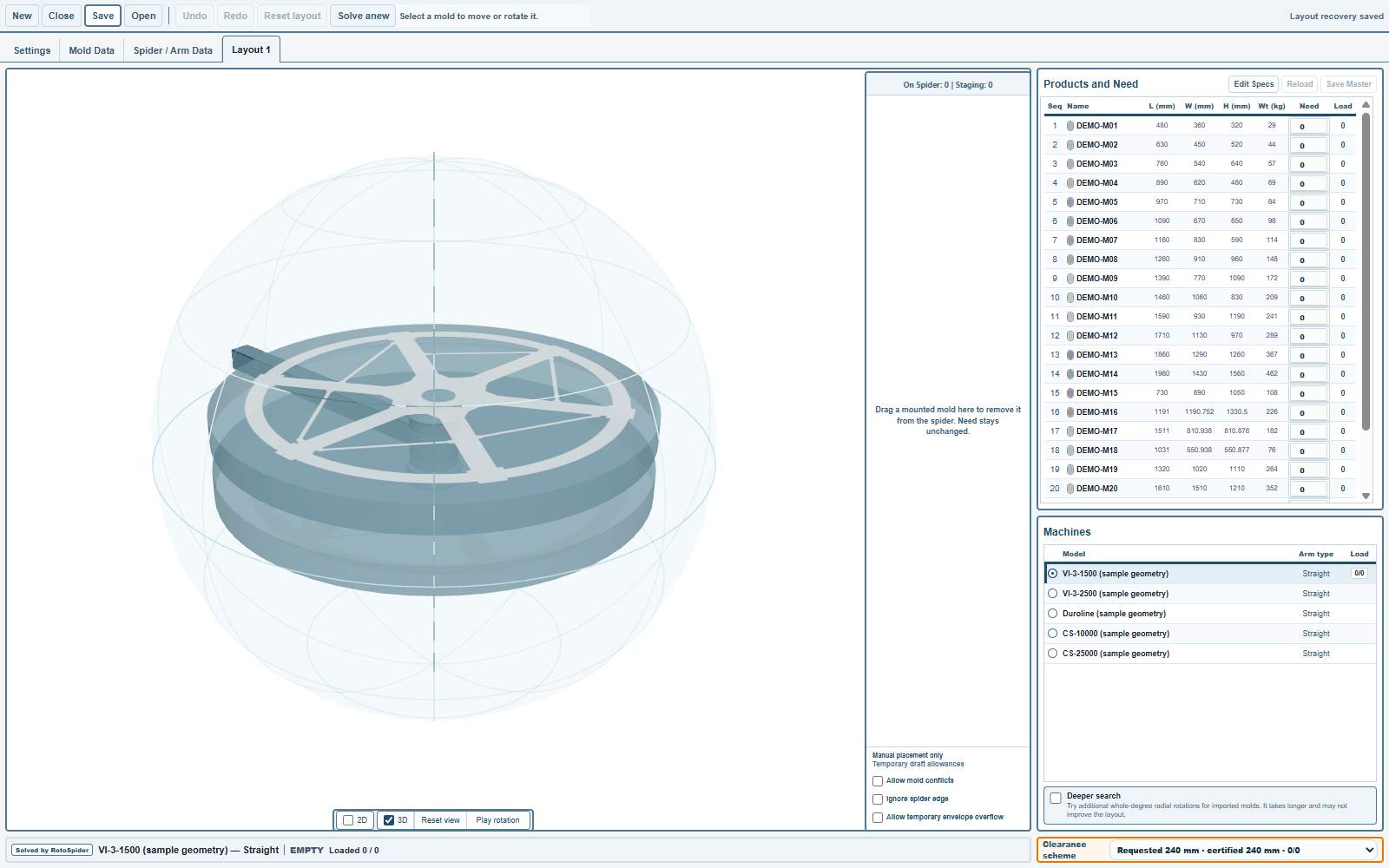
- La scène, à gauche, montre le bras, ses araignées et les moules en 3D, qui tournent lentement. En dessous,
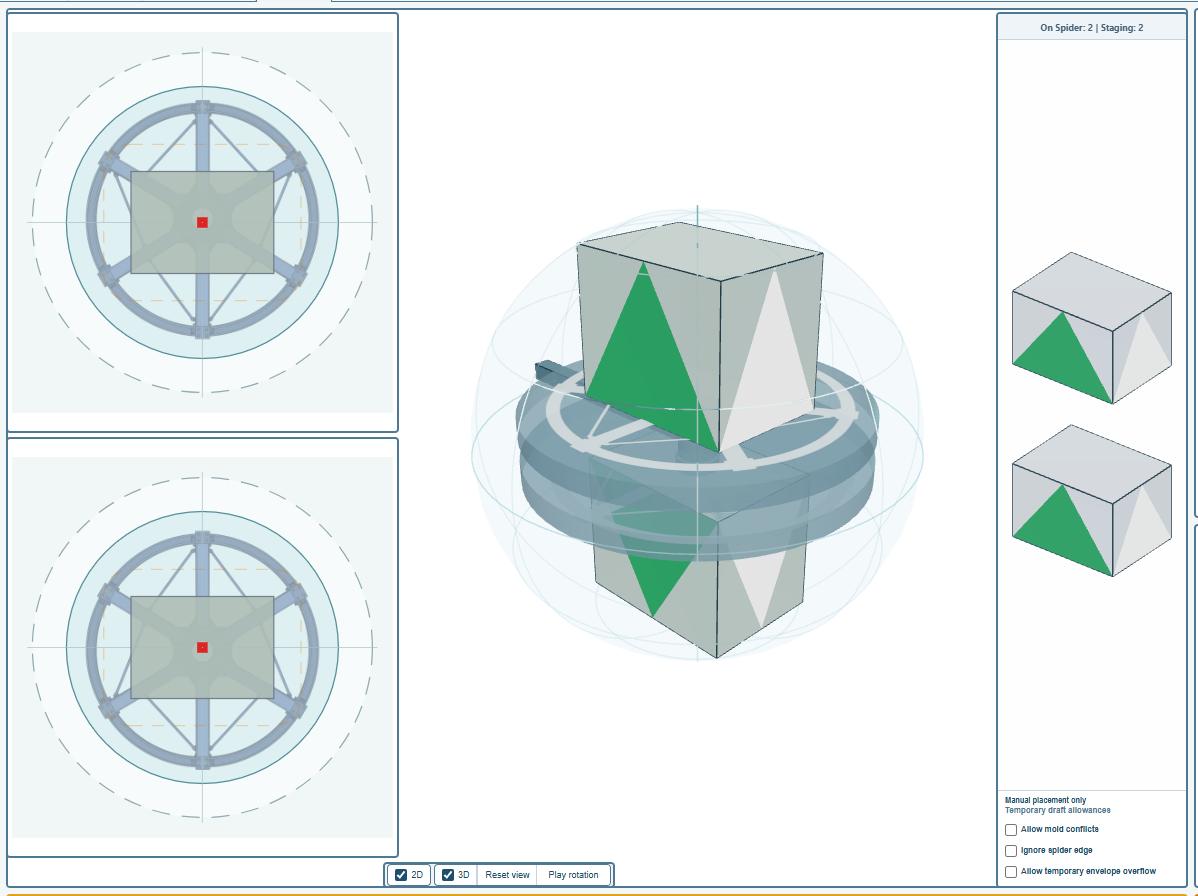
Pause rotationarrête la rotation,Reset viewreplace la caméra,2Dajoute à côté de la scène les vues en plan de l'araignée supérieure et de l'araignée inférieure, et3Dmasque ou affiche la scène elle-même. - La zone d'attente, au milieu, est l'endroit où les moules attendent quand ils ne sont pas sur l'araignée. Son en-tête les compte :
On Spider: 0 | Staging: 0(sur l'araignée, en attente). - Le panneau de saisie, à droite, contient
Products and Need(pièces et quantités demandées), le tableau de vos moules, etMachines, la liste de vos bras. - La bande d'état, en bas, indique quelle machine est chargée, si la disposition est
EMPTY(vide),PARTIAL(partielle) ouFEASIBLE(réalisable), et combien de moules sont placés sur combien de demandés.
2. Choisir une machine
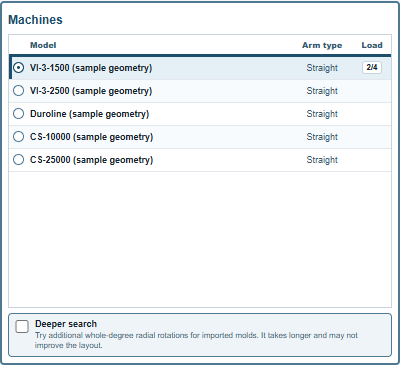
Dans Machines, chaque ligne est un bras de votre classeur, avec son modèle, son type de bras et, pour celui qui est sélectionné, sa charge. Choisissez-en un avec son bouton rond. Les cinq machines d'essai ont toutes des bras droits, qui portent une araignée supérieure et une araignée inférieure; un bras coudé (en L), qui porte une seule araignée, affiche ici Offset/L. La scène passe aussitôt au bras choisi.
3. Indiquer ce qu'il vous faut
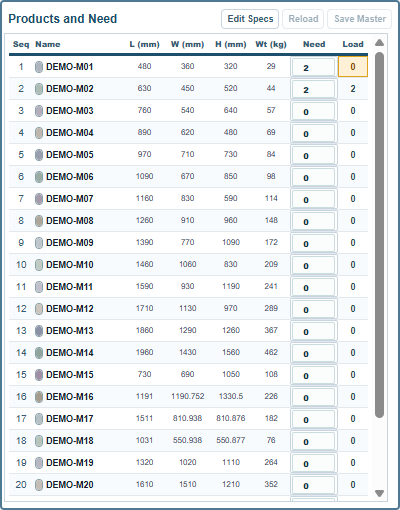
Dans Products and Need, chaque ligne est un moule du classeur, avec sa longueur, sa largeur, sa hauteur et son poids. Tapez un nombre de 0 à 99 dans la colonne Need (quantité demandée). Essayez 2 pour DEMO-M01 et 2 pour DEMO-M02 sur la première machine, VI-3-1500. La disposition est calculée dès qu'une valeur change; il n'y a aucun bouton à presser. La colonne Load (quantité placée) montre ensuite combien d'exemplaires de chaque moule la disposition a placés.
4. Lire le résultat
Regardez d'abord la bande d'état. Sur la petite VI-3-1500, les deux demandes ne tiennent pas toutes les deux :

PARTIAL avec Loaded 2 / 4 signifie que deux des quatre moules demandés sont sur les araignées et que deux ne le sont pas. La phrase qui suit en donne la raison, ici que l'espace restant sur les deux araignées ne suffit pas. Les moules qui n'ont pas trouvé de place attendent dans la zone d'attente, dessinés à l'échelle :
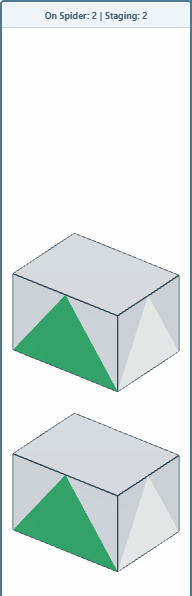
Faites tourner la scène avec la souris pour voir où se trouve chaque moule. Cochez 2D pour lire le plan de chaque araignée vue de dessus, avec l'espace libre autour de chaque moule dessiné en boîte pointillée :
5. Essayer une autre machine
Choisissez VI-3-2500 dans Machines. La même demande est disposée de nouveau sur le bras plus grand, et la bande change :

FEASIBLE avec Loaded 4 / 4 signifie que chaque moule demandé est sur une araignée, avec l'espace libre respecté. C'est ainsi que vous comparez des machines pour une commande : la demande reste, le bras change, et la bande vous dit quel bras la prend.
6. La conserver
Save écrit la disposition dans un fichier que vous nommez; Open la rouvre plus tard; New commence une nouvelle disposition sur le même classeur, et Close ferme la disposition en cours. Un point sur l'onglet Layout 1 signifie qu'elle a changé depuis son enregistrement.
À lire ensuite
- Installer la version d'essai de bureau, si ce n'est pas encore fait.
- Le chapitre sur la saisie des données de votre usine, pour remplacer les machines et les moules d'essai par les vôtres.
Commentaires et questions
Les règles de l'application sont notre lecture de la physique; là où votre usine en sait plus, l'application change.