RotoSpiderマニュアル › レイアウトを計算して読み取る
結果を読み取る
対象バージョン:RotoSpider Desktop 0.8.14 · 確認:2026-09-13 D5
レイアウトの結果は、3か所でわかります。下端のステータスバー、各金型の横のLoad(搭載数)の列、そして数が表示される待機エリアです。この順に、何が収まったか、何が収まらなかったか、その理由を示します。
ステータスバー

左から順に、回転成形機とそのアームの種類、判定、要求した金型に対して配置した金型の数を示すLoaded n / m、そしてレイアウトがなぜそこで止まったかを述べる文です。長い文は…で省略されます。ポインターを重ねると、全文を読めます。続いて4つの項目があります。同じ数を示すLOADED、金型の底面がスパイダーの面積のどれだけを覆うかを示すSPIDER USE(スパイダー使用率)、レイアウト内で2つの金型のあいだの最も狭いすき間を示すMIN CLEARANCE、金型を載せたアームの重心が軸からどれだけ離れているかを示すCG OFFSET(重心ずれ)です。クランクアーム(L型アーム)では、5つ目の項目Selected riserが、レイアウトで使ったかさ上げ台の高さを示します。
判定は、5つの語のいずれかです。FEASIBLE(配置可)は、要求したすべての金型がクリアランスを保ってスパイダーに載っていることを示し、文は、ストレートアームではThe current layout placed all requested molds on the upper/lower spiders.、クランクアームではOffset Arm single-spider mode placed all requested molds.となります。

PARTIAL(一部配置)は、一部が配置され、一部が配置されていないことを示し、文が、残りを配置できない理由を述べます。ストレートアームでよく出るのはRemaining dual-spider space is insufficient, so only some requested molds were placed.で、ほかにSome molds exceed the current rotation envelope after height is considered.、Some molds exceed the rotation envelope; the rest lack remaining dual-spider space.、The arm load weight budget is insufficient, so only some requested molds were placed.があり、それぞれアームのページで説明しているアームのパラメーターを指しています。クランクアームでは、同じ文の中にsingle-spiderとOffset Arm envelopeが入ります。INFEASIBLE(配置不可)は、要求はあったのに何も配置できなかったことを示し、文が理由を述べます。たとえば、1つの金型がcrosses the spider boundary(スパイダーの境界を越えている)、またはexceeds the current rotation envelope(現在の最大回転径を超えている)などです。EMPTY(空)は、何も要求されていないことを示します(The current arm is empty. Set product quantities.)。NO ARMは、回転成形機が選択されていないことを示します。
すべての金型が配置されているのに、オレンジ色のステータスバーにPARTIALと表示されるのは、編集の一時許容のいずれかを使って、決まりを破る位置を残したときです。その文は、配置が確認に通らないことを示します。
Load列
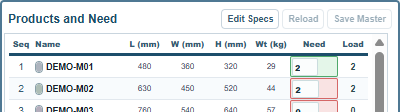
各金型の横のLoadは、入力したNeedに対して、その金型がスパイダーにいくつ載っているかを示します。Loadが足りない金型が、その回転成形機に載せられなかった金型です。オレンジ色の0は、1つも配置されなかった金型を示します。ステータスバーにPARTIALと表示されたとき、どの金型が問題かは、ここでわかります。
待機エリア
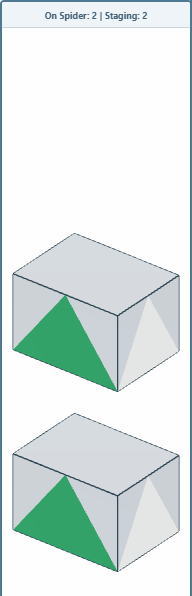
3Dシーンと入力パネルのあいだの列が、待機エリアです。見出しにOn Spider: n | Staging: mと数が表示されます。置き場所が見つからなかった要求分の金型は、消えるのではなく、実際の縮尺で描かれてここで待ちます。Needは変わりません。回転成形機の空きを増やす、より大きなアームを選ぶ、要求を減らすといったことをすれば、待っている金型はスパイダーに載ります。しばらくスパイダーから外しておきたい金型を、手で置く場所でもあります(編集のページ)。
3Dシーン
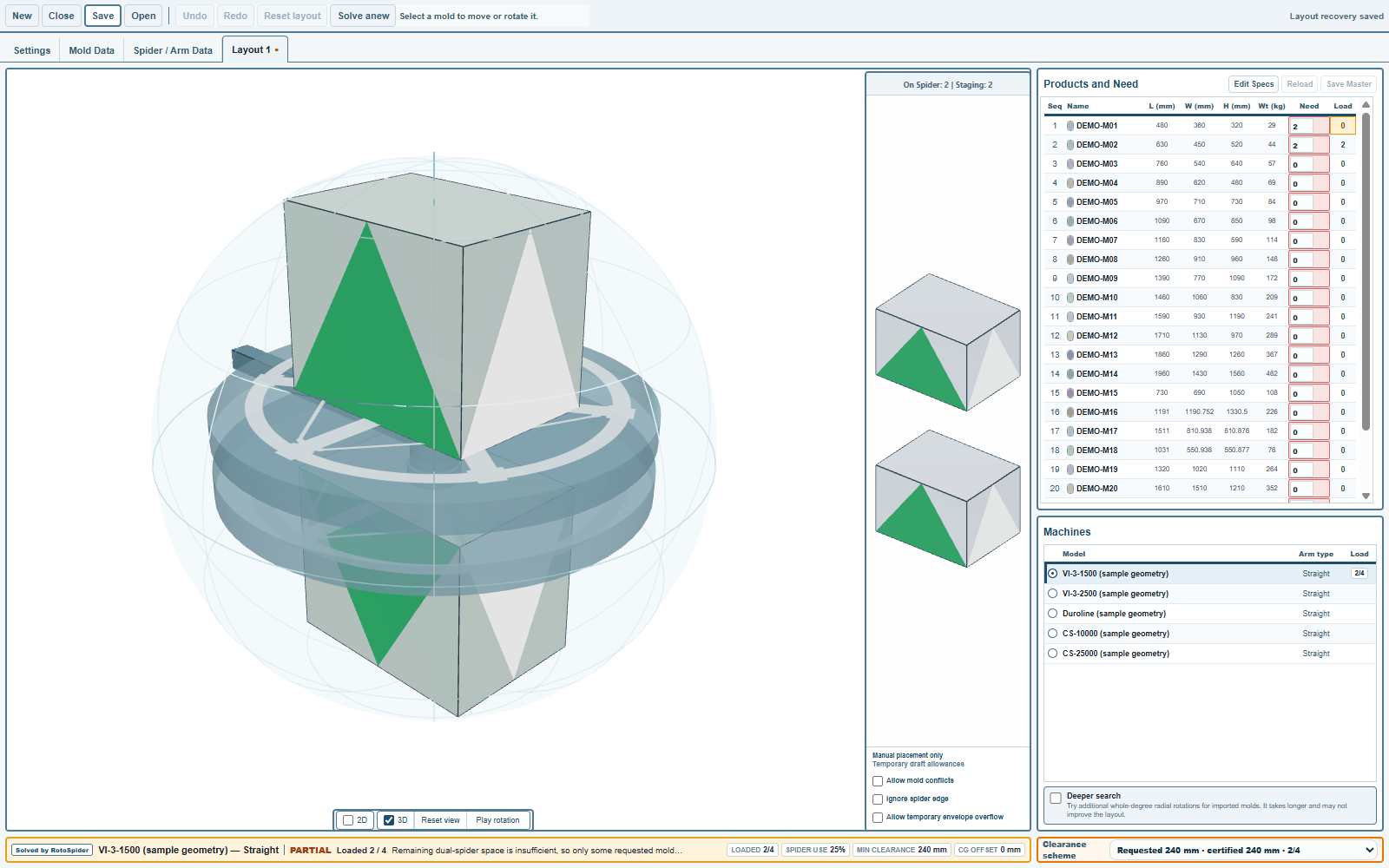
3Dシーンには、金型を載せて回転するアームが表示されます。Pause rotationで回転を止め、Reset viewでカメラを元に戻します。2Dにチェックを入れると、各スパイダーを上から見た平面図が表示され、クリアランスが各金型の周りの破線で描かれます。3Dのチェックを外すと、平面図が幅いっぱいに表示されます。マウスでドラッグすると視点が回り、スクロールすると拡大縮小します。
右下のClearance scheme(クリアランス案)には、この要求についてアプリが持っている、クリアランスの異なるレイアウトがRequested 240 mm · certified 240 mm · 4/4のような形で並びます。最初は目標クリアランスでのレイアウトです。最小クリアランスがそれより小さく、すき間を狭めればより多くの金型を配置できる場合は、2つ目として、保証できる緩めたクリアランスでのレイアウトが並びます。2つ目を選ぶと、レイアウトはすぐにそれに切り替わります。2つの設定は、クリアランスのページで説明しています。
一部配置の結果は情報です
一部配置の結果は、失敗ではありません。このアームでこの金型の組み合わせがどこまで載るかを示しています。別の回転成形機を試す、検討のために金型の寸法を変える、金型を手で動かすといったことができます。次のページと編集の章で説明します。
ご意見・ご質問
アプリのルールは、物理条件を私たちなりに読み解いたものです。お客様の工場のほうがよくご存じの点では、アプリのほうを変えます。