RotoSpiderマニュアル › 成形品に合った形状を選ぶ
複雑な金型のCADファイルを取り込む
対象バージョン:RotoSpider Desktop 0.8.14 · 確認:2026-09-13 D5
金型メーカーからフレーム付きの金型のCADファイルが届いている場合、Windows版のデスクトップアプリはそれを読み込み、自分で測ったり作成したりした形状の代わりに、フレーム、クランプ、取付板を含む正確な形状を使えます。取り込みは金型1つにつき数分で、一度だけ行います。その後、形状はブックの中で金型とともに保たれます。
必要なもの
- STEPファイル(
.stpまたは.step)かSTLファイル(.stl)の形の金型。STEPは、どのCADシステムも書き出せる交換形式で、STLは、同じくどのCADシステムも書き出せる三角形のメッシュです。ほかの形式は読み込めません。金型メーカーには、成形品のキャビティだけでなく、スパイダーにボルトで取り付けた状態の金型とフレームの組立品を依頼してください。スパイダー上で空間を占めるのはフレームだからです。ファイルに何が含まれている必要があるか、どう書き出すかは、下のCADプログラムからファイルを書き出すの節で説明します。 - Windows版のデスクトップアプリ。CADの準備ツールを備えているのはWindows版です。macOS版とLinux版は、ほかで取り込んだ形状(
Published shape)を使えますが、取り込みはできません。
取り込む
Mold Data(金型データ)タブで金型の行を選択し、Change Shapeを押してからImport STEP or STL(STEPまたはSTLを取り込む)を押します。- ファイルを選びます。アプリはファイルを読み込み、金型がどう置かれるかを測ります。これには数秒かかります。小さい金型では数秒、大きな組立品では30秒ほどです。
Use <file> as <mold>'s shapeという見出しのダイアログが開き、見つかったものと、取り付けるものが表示されます。
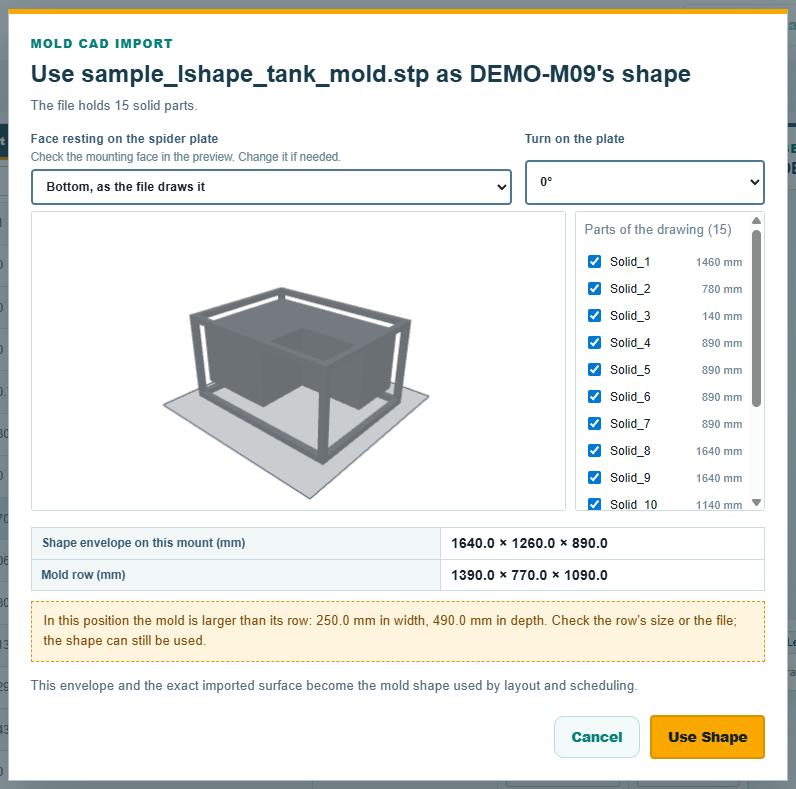
- STEPファイルでは、1行目に、ファイルに含まれるソリッドの部品の数と、ある場合は、どのソリッドの外にもあるばらばらのシートの数が表示されます。
- STLファイルでは、最初に
Units in the file(ファイルの単位)が表示され、mmが選ばれています。STLファイルには単位のない数値しか入っていないので、Shape envelope on this mountで大きさを確認してください。別の単位で書かれたファイルでは、金型が本来の10倍、1000倍、25.4倍の大きさ、または10分の1、1000分の1、25.4分の1の大きさで表示されます。cm、m、inchのいずれかを押すと、その単位でファイルを読み直します。ダイアログは新しい大きさで開き直され、面もあらためて提案されるので、面より先に単位を選んでください。STLファイルには部品の一覧がなく、ファイル全体が金型になります。 - プレビューには、取付面に置いた金型が表示されます。
Face resting on the spider plate(スパイダーに接する面)は、ファイルの描いたままの向きが金型の行の寸法に各方向30 mm以内で合っていればその向きで始まり、合わない場合は、アプリが合う面と回転を提案します。これは寸法にもとづく提案なので、実際のフレームがどの面でボルト留めされるかを確認してください。Bottom, as the file draws it、Top, turned over、Front、Back、Left side、Right sideのいずれかを選び、Turn on the plateで0°から270°まで90度単位で回します。Use Shapeを押す前のすべての変更が、プレビューに反映されます。 Shape envelope on this mountは、選んだ面と回転での外側の幅、奥行き、高さを示し、それらを変えるたびに変わります。その位置で金型が行の寸法より大きい場合、ダイアログは警告を出しますが、それでもUse Shapeを選べます。受け入れると、測った寸法が行の寸法を置き換えます。Show the parts…は、同じプレビューですべてのソリッドを表示し、輸送用の枠や加工治具のように、金型と一緒にスパイダーに取り付けないものをクリックして外せるようにします。金型取付フレームとクランプは金型の一部です。金型間のクリアランスはフレームどうしのあいだで測るので、これらは残してください。ファイルを読み込み直すことはありません。外さない限り、すべての部品が含まれます。何も残らない場合、アプリは先に進みません。余計なもののないファイルなら、この手順は飛ばしてかまいません。図面全体が金型になります。-
Sheets lying outside every solidは、ファイルにばらばらのシートがあるときだけ表示され、Part of the mold — keep them(金型の一部、残す)があらかじめ選ばれています。実際の金型ファイルでは、こうしたシートがクランプや金型本体の一部であることが多いからです。シートが、金型と一緒に取り付けない作図の残りである場合に限り、Leftovers from the drawing — leave them out of the mold(作図の残り、金型から除く)を選んでください。残したシートで取付位置は変わりません。金型はソリッドだけをもとに中心に置かれ、持ち上げられるので、ソリッドより低いシートはスパイダーの面より下に出ます。また、ダイアログに示される大きさには、ソリッドの外側に出ているシートは含まれません。 -
Use Shapeを押します。ダイアログは開いたまま、Reading the parts in the file、Checking the parts in the file、Building the mold shapeと表示し、終わった手順の数を示します。ここが時間のかかる部分で、小さい金型で30秒ほど、大きな組立品では数分かかります。Stopを押すと、取り込みを中止します。何も残らず、次の取り込みはまたファイルから始まります。
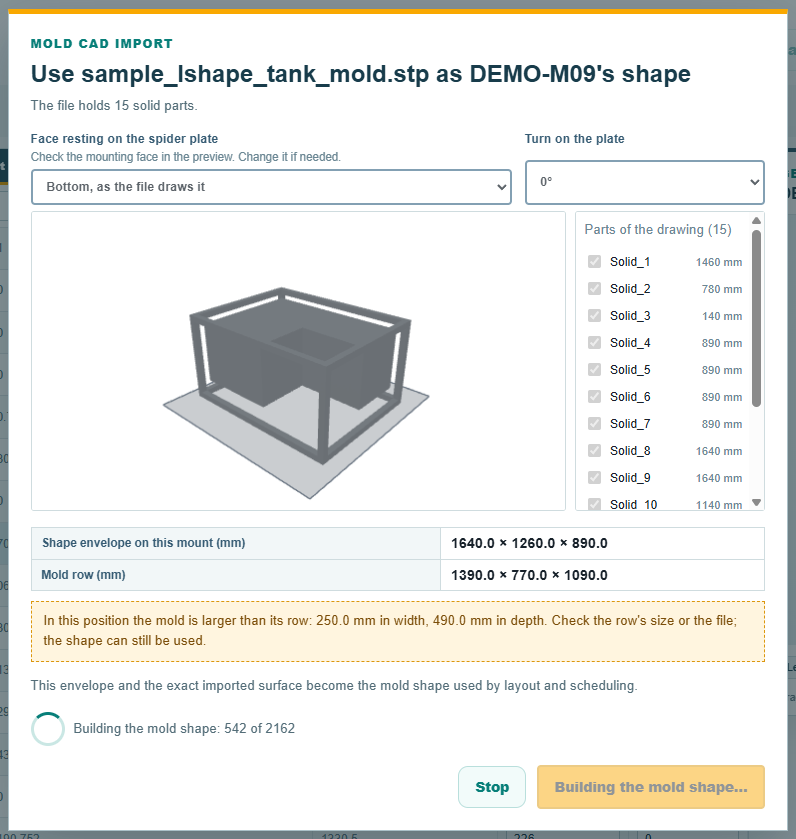
- 行の
Shape列がImported shape(取り込んだ形状)に変わり、その下にファイル名が表示されます。占有面積と高さは測った外形になって読み取り専用になり、プレビューに金型が描かれます。

形状は、ほかのセルの変更と同じく、保存していない編集です。Saveで、上書きの確認の後にブックに書き込みます。保存せずに閉じると失われます。取り込みの実行中は、Saveは使えません。
アプリがファイルをどう扱うか
形状は、通常は15 mm単位の粗い立体に分割され、ファイルのある面がその大きさで分割できないときだけ細かくなります。これは意図したものです。レイアウトには金型の位置が数センチメートルの精度でわかれば十分で、丸めはすべて外側に向かうので、使われる形状が金型より小さくなることはありません。レイアウトは、取り込んだ金型を15度ずつ回した向きで試します。Deeper search(レイアウトタブのMachinesパネルにあります)は、取り込んだ金型について1度ごとにすべての角度を試しますが、時間がかかり、結果がよくなるとも限りません。同じファイルを2回取り込んでも同じ形状になり、何も変わりません。
ファイルによっては、アプリが分割できない面があり、そうした面はそれぞれ形状に穴を残します。幅がGap tolerance(隙間許容値)以下の穴は、何も表示されずにそのまま受け入れられます。この値はSTEP importグループの設定としてSettings(設定)タブにあり、変更しなければ10 mmです。それより広い穴があると、最も細かい分割の後に確認が表示されます。Import with the gaps(穴があるまま取り込む)を選ぶと穴のあるまま形状を作成し、Cancelを選ぶと行は元のままです。約30 mmより狭い穴は、レイアウトに何の影響もありません。形状は、そのセル1つより狭い開口をすべて埋めるからです。それより広い穴があると、レイアウトがその穴を通して金型の内側に空きがあると見なすことがあります。
この許容値には限界があります。すべての部品に穴があるファイルは、取り込めても取り付けることはできません。形状には、閉じた部品が少なくとも1つ必要だからです。穴の幅は縁から見積もるので、許容値に近い穴は、許容値を上回るとも下回るとも判定されることがあります。棒やピンの丸い側面は、棒の太さで測ります。そのため、棒が許容値より細ければ、どれだけ長くても通ります。許容値以内の穴は報告されず、プレビューにも示されません。
STLファイルは、CADプログラムによってすでに三角形に分割された状態で届きます。アプリは三角形をそのまま使います。分割も、隙間許容値も、確認もなく、三角形がそのまま金型の表面として扱われます。
取り込んだファイル自体は保存されません。保存されるのは、アプリがファイルから作った形状(このPCの、アプリ専用の形状フォルダーにあります)と、それを指定する、ブックの金型の行の最後にある4つの列GeometrySourceKind、ShapeDefinitionId、GeometryAssetId、GeometryAssetRevisionです。これらはアプリが書き込むもので、手で入力することはありません。列がPC上の形状と一致しない行は、形状のファイルを持ってくるまで形状を表示しません。
形状を別のPCに移す
寸法から作成した形状(L字柱、斜面付き、占有外形、高さ別断面形状など)は、その行からExport Shapeで.rotoshapeファイルとして書き出せます。別のPCでは、Change ShapeのPublished shapeでそれを取り付けます。WindowsのPCなら、そこでも編集できます。取り込んだ形状は、形状フォルダーにある.rotogeomファイルから、別のPCで読み取り専用として取り付けます。どちらの場合も、面、回転、部品は作成時に決まっているので、受け取る側のPCでは、ダイアログなしですぐに取り付けられます。
CADプログラムからファイルを書き出す
取り込みはファイルの中身を読むだけで、修復はしません。そのため、うまくいくかどうかは書き出し方で決まります。RotoSpiderに必要なものは次のとおりです。
- 少なくとも1つのソリッドボディ。閉じたソリッドが1つもないファイルは受け付けられません。ソリッドの横にあるシートや閉じていないシェルは、除かない限り(上記)金型の一部として残ります。形状は、それらが触れる空間を占め、ソリッドとシートで完全に囲まれた部分を埋めます。サーフェスだけで描いたモデルやスキャンしたメッシュは、先にCADプログラムでソリッドにする必要があり、2Dの図面はまったく使えません。
- スパイダーにボルトで取り付けた状態の金型全体:2つの半割りのシェル、フレーム、取付板、加熱炉の中でも付けたままのクランプ。1つの組立品でも、複数のボディを持つ1つの部品でもよく、部品の数はいくつでもかまいません。私たちが試した工場のファイルには、数百の部品が含まれていました。輸送用の枠や治具は、書き出しの時点で除いておくのが最善です。それができない場合は、
Show the parts…で外してください。 - ファイルの中での上下の向きは問いません。CADプログラムがどの軸を上としていても、ファイルの空間のどこに置かれていても、モデルをそのまま書き出してください。アプリは金型の行の寸法から位置を提案し、金型をアームの中心に置いて、取付面まで持ち上げます。プレビューで実際の取付面を確認し、提案が誤っていれば面や回転を変えてください。金型の大きさからは、フレームがどこでスパイダーにボルト留めされるかはアプリにはわかりません。
- ファイルの単位。STEPは、ミリメートルまたはインチという独自の単位を持っています。アプリはそれを読み取り、何も尋ねません。STLは単位を持たないので、ダイアログで選びます(上記)。一般的なSTEPの種類(AP203、AP214、AP242)は、どれも読み込めます。工場のファイルは、Siemens NXからAP214で書き出されたものでした。
- 大きさ。850個のボディを持つ最大140 MBのファイルを取り込んだ実績があります。測定には30秒足らず、作成には数分かかりました。取り込みは、作成が20分続くと自動で停止しますが、実際の金型でその時間に近づいたものはありません。
プログラム別の書き出し方。メニュー名は各プログラムのもので、バージョンによって変わります。どの場合も原則は同じで、金型全体をSTEPで書き出します。
| CADプログラム | 書き出し方 | 注意点 |
|---|---|---|
| Siemens NX | File、Export、STEP。AP214またはAP242 | 組立品をソリッドボディとともに書き出します。私たちが試した工場のファイルは、ここで作られたものでした |
| SolidWorks | File、Save As、ファイルの種類はSTEP AP214。組立品の場合は、部品が1つのファイルに入るよう、組立品そのものを保存します | |
| Autodesk Inventor | File、Save Copy As、STEP | 1つの部品ではなく、組立品を保存します |
| Autodesk Fusion 360 | File、Export、STEP | ボディはソリッドボディでなければなりません |
| PTC Creo | File、Save a Copy、ファイルの種類はSTEP | ソリッドを書き出します。金型の一部がサーフェスで描かれている場合は、サーフェスも書き出します |
| CATIA | File、Save As、ファイルの種類はstp | |
| AutoCAD (3D) | STEPOUTコマンド、またはFile、Export、Other Formats |
3Dソリッドを書き出します。サーフェスとメッシュはシートとして書き出され、除かない限り残ります。AutoCAD LTには3Dソリッドがなく、2Dの図面は取り込めません |
| Rhino | File、Export Selected、STEP | ソリッドになるのは閉じたポリサーフェスだけです。先にモデルを閉じてください |
| SketchUp | アドオンなしではできません。モデルがサーフェスでできているためです | 代わりに、金型メーカーに自社のCADから書き出してもらってください |
| FreeCAD | File、Export、STEP |
STLの場合は、金型1つにつき1つのバイナリSTLを書き出し、すべての部品をその1つのファイルに入れます。三角形分割の許容差は約0.5 mm(モデルがインチの場合は0.02 in)にします。許容差を細かくしても、ファイルが大きくなるだけです。Siemens NXでは、File、Export、STL、Output Type Binaryの順に選び、最後にSelect Allを選びます。SolidWorksでは、File、Save Asでファイルの種類をSTLにし、OptionsでSave all components of an assembly in a single file(組立品のすべての部品を1つのファイルに保存)にチェックを入れます。そうしないと、部品ごとに別のファイルになります。
ファイルを取り込めないときや、形状が正しく出ないときは、たいてい書き出しが原因です。RotoSpiderで最初に試した工場のファイル4つのうち、3つはそのまま取り込めました。4つ目には、最も大きい部品のうちのいくつかに、アプリが分割できない面があり、そのためそれらを除くこともできませんでした。役立つのは、次の順の対応です。金型メーカーに、どのCADプログラムとどの書き出し設定でファイルを作ったかを尋ねます。変換や修復をしたコピーではなく、元の組立品から直接STEPを書き出し直してもらいます。それでもうまくいかない場合は、こちらで書き出せるよう、CADプログラム独自の形式でモデルを送ってもらいます。
STLの取り込みでできないこと
- STLファイルには部品の一覧がありません。ファイル全体が金型になるので、金型と一緒に取り付けないものは、CADプログラムの段階で除いてください。
- 単位はファイルに入っていません。アプリは、別の単位を選ぶまでmmとして読みます。大きさを確認してください。どこかの頂点がファイルの原点から100 mより遠くなる単位(ミリメートルのファイルをメートルとして読む場合など)は、測定の時点で受け付けられず、取り込みが閉じます。ファイルをもう一度取り込んでください。金型がファイルの原点から100 mより遠くにあるファイルは、mmのままでもすでに受け付けられません。金型を原点の近くに置いて書き出してください。
- 三角形が1,000,000個または頂点が500,000個を超えるファイル(バイナリSTLで約50 MB)は受け付けられません。三角形分割の許容差をより粗くして書き出してください。
- 複数の
solidブロックやnanの法線を含むASCII STLは受け付けられません。バイナリSTLで書き出してください。 - 閉じた部分が1つもないメッシュ(サーフェスモデルや、穴のあるスキャン)は受け付けられません。穴のある部分は、その表面として残ります。穴が約30 mmより広いところでは、レイアウトが内側を空いた空間と見なすことがあります。表と裏で1回ずつ、2回書かれたサーフェスは、閉じたものとして扱われます。
- 色、材質、テクスチャーは無視されます。
- 1つのファイルが1つの金型です。部品ごとに別のファイルで保存された金型(SolidWorksで組立品を保存するときの既定)は、1つのファイルとして保存し直す必要があります。
- 三角形がそのまま金型の表面として扱われます。書き出し時の三角形分割の許容差は、クリアランスに加算されません。
- STEPとSTL以外のファイル(OBJ、3MF、IGES、各CADプログラム独自の形式)は読み込めません。
サンプルファイル
リポジトリには、取り込みを試すための合成のサンプル金型がSTEPファイルとして含まれており、アプリのデータフォルダーの下のmold_shapesにあります。L字形のタンク、船体、樽、ポケット付きのフレームなどです。どれも実際の顧客の金型ではありません。
ご意見・ご質問
アプリのルールは、物理条件を私たちなりに読み解いたものです。お客様の工場のほうがよくご存じの点では、アプリのほうを変えます。