RotoSpider-Handbuch › Erste Schritte
Die erste Anordnung erstellen
Beschreibt RotoSpider Desktop 0.8.14 · geprüft am 2026-09-13 D5
Fünf Minuten mit den Testdaten: Wählen Sie eine Anlage, geben Sie an, wie viele Formteile Sie brauchen, und lesen Sie die Anordnung, die RotoSpider Ihnen liefert. Jedes spätere Kapitel geht von dieser Seite aus.
1. Die App öffnen und sich umsehen
Starten Sie RotoSpider. Oben liegen die Dateischaltflächen New, Close, Save und Open (Neu, Schließen, Speichern, Öffnen), dann Undo, Redo, Reset layout und Solve anew (Rückgängig, Wiederholen, Anordnung zurücksetzen, neu berechnen) und eine Reihe von Registerkarten: Settings (Einstellungen), Mold Data (Formdaten), Spider / Arm Data (Platten- und Armdaten) und die Anordnung selbst, Layout 1.

Auf der Registerkarte der Anordnung verbringen Sie die meiste Zeit. Sie hat drei Bereiche und eine Leiste am unteren Rand:
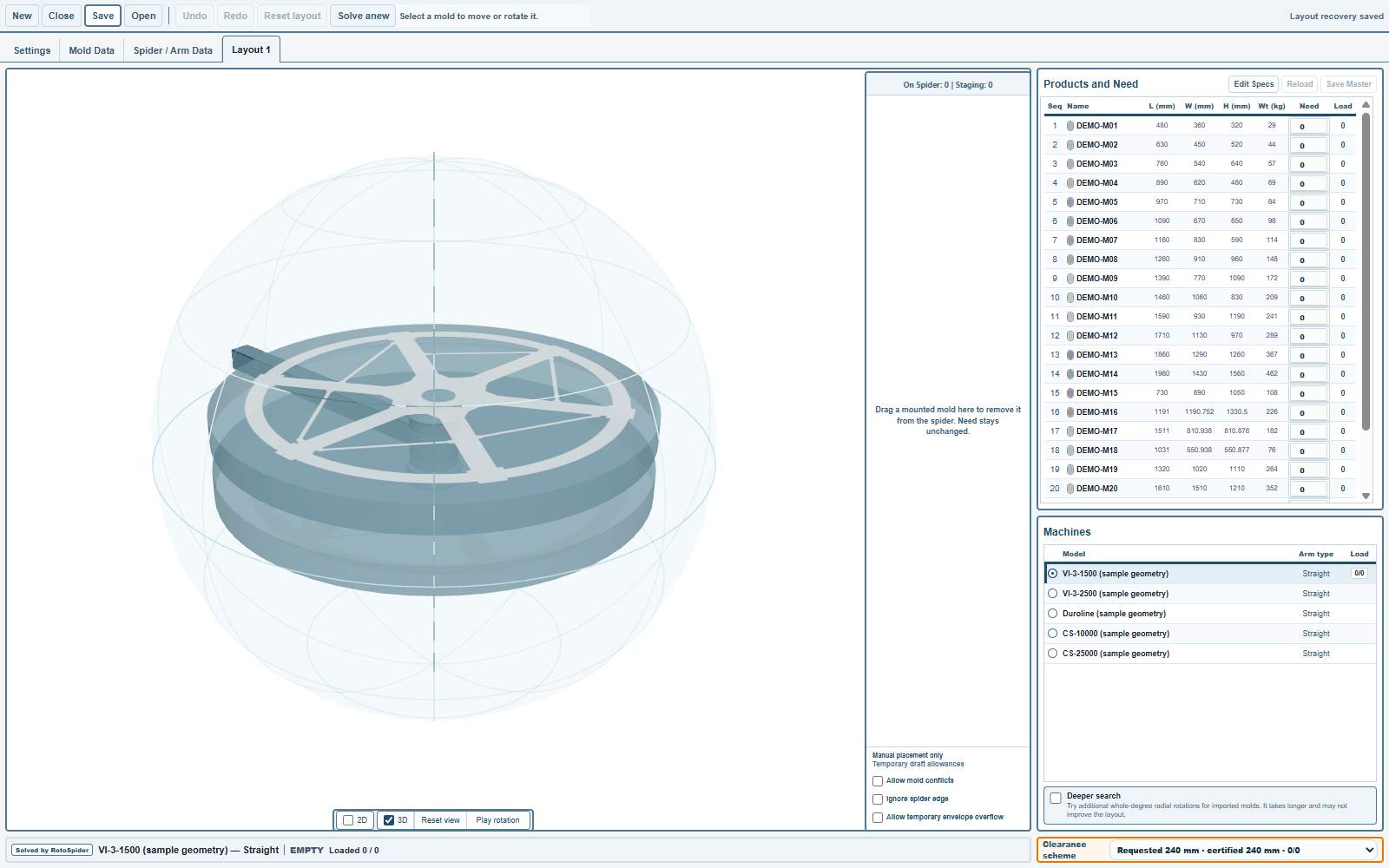
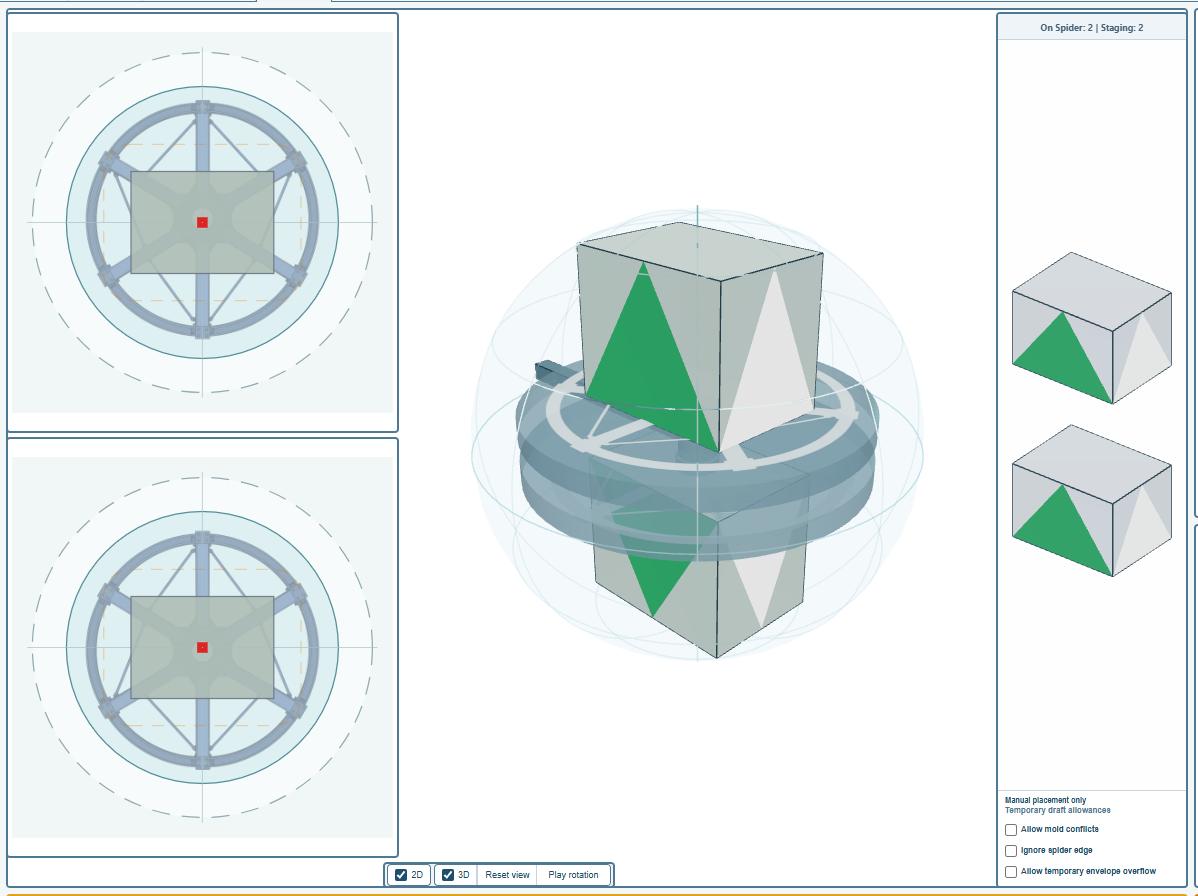
- Die Szene links zeigt den Arm, seine Formträgerplatten und die Formen in 3D, langsam drehend. Darunter hält
Pause rotation(Drehung anhalten) die Drehung an,Reset view(Ansicht zurücksetzen) setzt die Kamera zurück,2Dfügt neben der Szene die Draufsichten der oberen und der unteren Platte hinzu, und3Dblendet die Szene selbst aus oder ein. - Im Ablagebereich in der Mitte warten Formen, die nicht auf der Platte sitzen. Seine Kopfzeile zählt sie:
On Spider: 0 | Staging: 0(auf der Platte, im Ablagebereich). - Die Eingabeleiste rechts enthält
Products and Need(Produkte und Soll), die Tabelle Ihrer Formen, undMachines(Anlagen), die Liste Ihrer Arme. - Die Statusleiste am unteren Rand zeigt, welche Anlage geladen ist, ob die Anordnung
EMPTY,PARTIALoderFEASIBLE(leer, teilweise, vollständig) ist und wie viele Formen von wie vielen angeforderten gesetzt sind.
2. Eine Anlage wählen
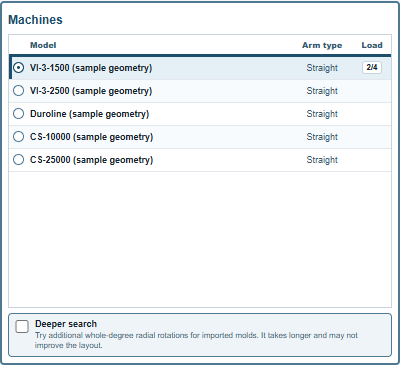
In Machines ist jede Zeile ein Arm aus Ihrer Arbeitsmappe, mit seinem Modell, seinem Armtyp und, beim ausgewählten Arm, seiner Belegung. Wählen Sie einen über seinen runden Knopf. Die fünf Testanlagen haben alle gerade Arme, die eine obere und eine untere Formträgerplatte tragen; ein L-Arm, der eine Platte trägt, zeigt hier Offset/L. Die Szene wechselt sofort zum gewählten Arm.
3. Angeben, was Sie brauchen
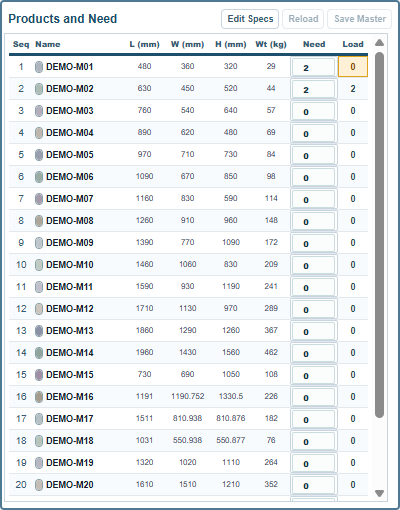
In Products and Need ist jede Zeile eine Form aus der Arbeitsmappe, mit ihrer Länge, Breite, Höhe und ihrem Gewicht. Geben Sie in der Spalte Need (Soll) eine Zahl von 0 bis 99 ein. Versuchen Sie 2 für DEMO-M01 und 2 für DEMO-M02 auf der ersten Anlage, VI-3-1500. Die Anordnung wird berechnet, sobald sich ein Wert ändert; es gibt keine Schaltfläche dafür. Die Spalte Load (Ist) zeigt dann, wie viele Exemplare jeder Form die Anordnung gesetzt hat.
4. Das Ergebnis lesen
Sehen Sie zuerst auf die Statusleiste. Auf der kleinen VI-3-1500 passen die beiden Anforderungen nicht beide:

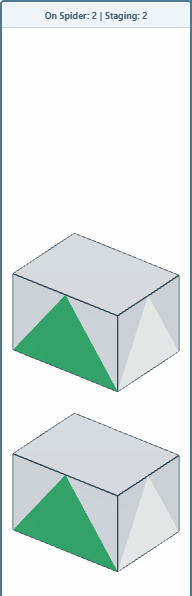
PARTIAL mit Loaded 2 / 4 bedeutet, dass zwei der vier angeforderten Formen auf den Platten sitzen und zwei nicht. Der Satz danach sagt, warum, hier, dass der verbleibende Platz auf den beiden Platten nicht reicht. Die Formen, die nicht gepasst haben, warten maßstabsgetreu im Ablagebereich:
Drehen Sie die Szene mit der Maus, um zu sehen, wo jede Form sitzt. Setzen Sie das Häkchen bei 2D, um die Draufsicht jeder Platte zu lesen, mit dem Abstand um jede Form als gestricheltem Rechteck:
5. Eine andere Anlage ausprobieren
Wählen Sie VI-3-2500 in Machines. Dieselbe Anforderung wird auf dem größeren Arm neu angeordnet, und die Leiste ändert sich:

FEASIBLE mit Loaded 4 / 4 bedeutet, dass jede angeforderte Form mit eingehaltenem Abstand auf einer Platte sitzt. So vergleichen Sie Anlagen für einen Auftrag: Die Anforderung bleibt, der Arm wechselt, und die Leiste sagt Ihnen, welcher Arm sie aufnimmt.
6. Aufbewahren
Save schreibt die Anordnung in eine Datei, die Sie benennen; Open holt sie später zurück; New beginnt eine neue Anordnung mit derselben Arbeitsmappe, und Close schließt die aktuelle. Ein Punkt auf der Registerkarte Layout 1 bedeutet, dass sich die Anordnung seit dem Speichern geändert hat.
Was Sie als Nächstes lesen
- Die Desktop-Testversion installieren, falls Sie das noch nicht getan haben.
- Das Kapitel zum Erfassen der Werksdaten, um die Testanlagen und Testformen durch Ihre eigenen zu ersetzen.
Kommentare und Fragen
Die Regeln der App sind unser Verständnis der Physik; wo Ihr Werk es besser weiß, ändert sich die App.