Manual de RotoSpider › Empiece aquí
Haga su primera distribución
Describe RotoSpider Desktop 0.8.14 · revisada el 2026-09-13 D5
Cinco minutos con los datos de prueba: elija una máquina, indique cuántas piezas necesita y lea la distribución que le da RotoSpider. Todos los capítulos siguientes parten de esta página.
1. Abra la aplicación y recórrala
Inicie RotoSpider. En la parte superior están los botones de archivo New, Close, Save y Open (nuevo, cerrar, guardar, abrir), luego Undo, Redo, Reset layout y Solve anew (deshacer, rehacer, restablecer la distribución, volver a calcular), y una fila de pestañas: Settings, Mold Data, Spider / Arm Data y la distribución misma, Layout 1.

La pestaña de la distribución es donde pasa la mayor parte del tiempo. Tiene tres partes y una franja en la parte inferior:
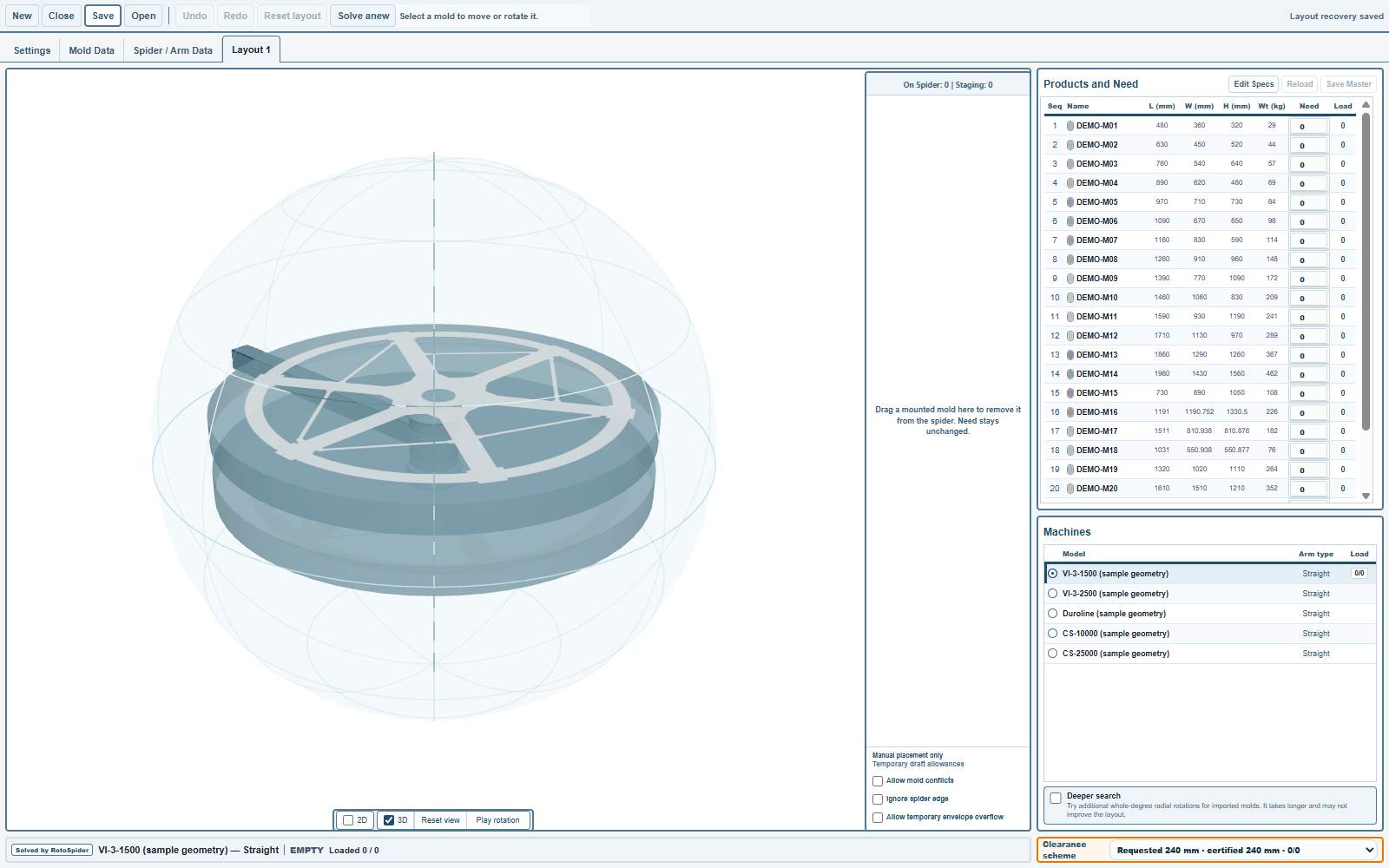
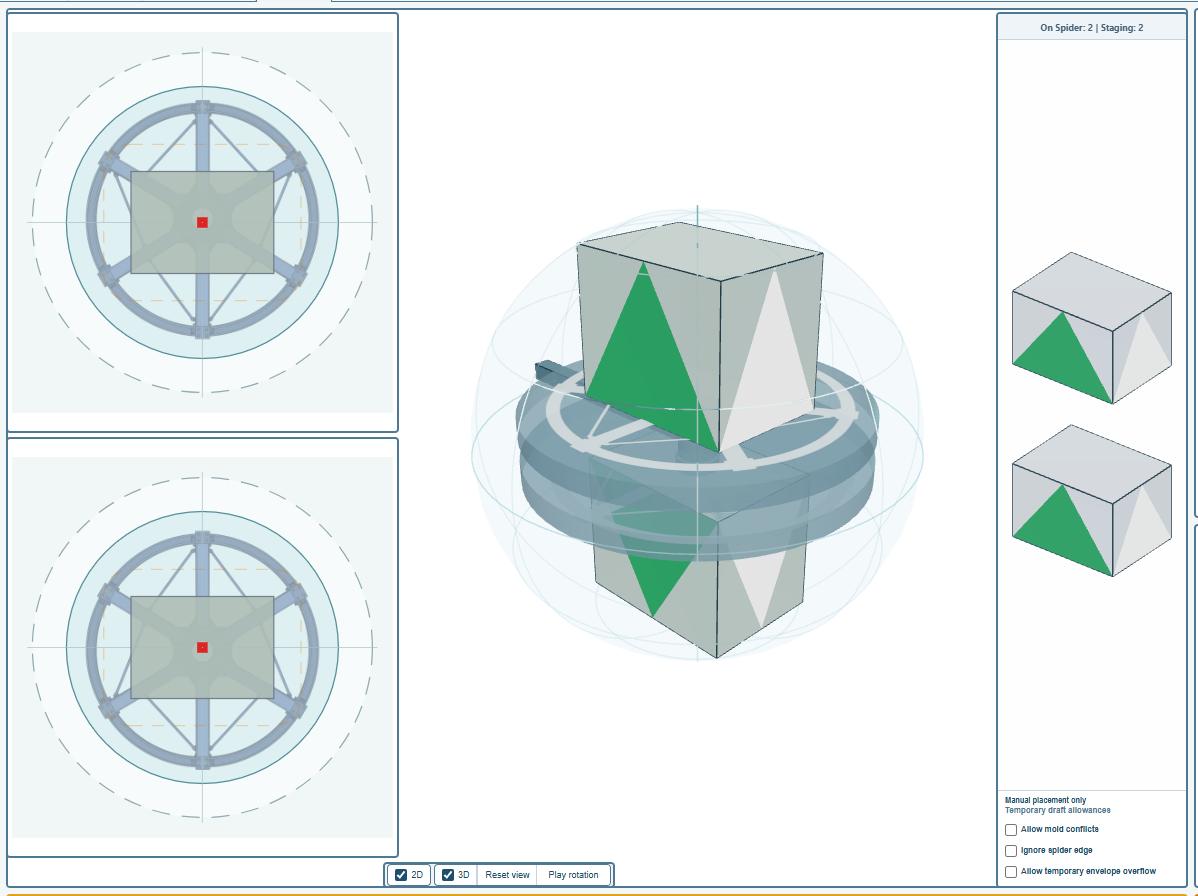
- La escena de la izquierda muestra el brazo, sus platos y los moldes en 3D, girando despacio. Debajo,
Pause rotationdetiene el giro,Reset viewregresa la cámara a su posición,2Dagrega junto a la escena las vistas en planta del plato superior y del inferior, y3Doculta o muestra la escena misma. - El área de espera del centro es donde esperan los moldes cuando no están en el plato. Su encabezado los cuenta:
On Spider: 0 | Staging: 0(en el plato, en espera). - La columna de datos de la derecha contiene
Products and Need(productos y requeridos), la tabla de sus moldes, yMachines(máquinas), la lista de sus brazos. - La franja de estado de la parte inferior indica qué máquina está cargada, si la distribución está
EMPTY,PARTIALoFEASIBLE(vacía, parcial o factible) y cuántos moldes están colocados de cuántos se pidieron.
2. Elija una máquina
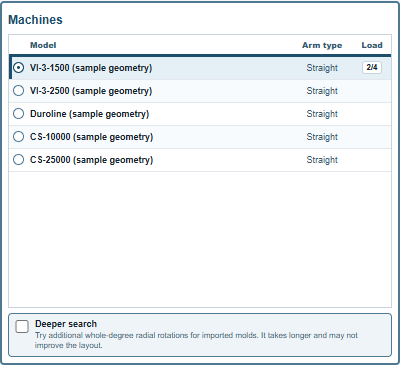
En Machines, cada fila es un brazo de su libro de Excel con su modelo, su tipo de brazo y, en la fila seleccionada, cuántos moldes están colocados. Elija uno con su botón redondo. Las cinco máquinas de prueba tienen brazos rectos, que llevan un plato superior y un plato inferior; un brazo offset L, que lleva un solo plato, muestra aquí Offset/L. La escena cambia de inmediato al brazo elegido.
3. Indique lo que necesita
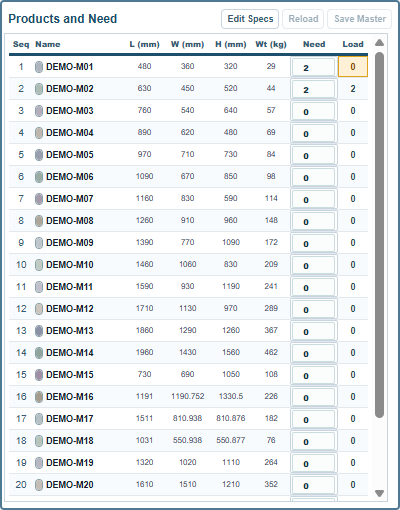
En Products and Need, cada fila es un molde del libro con su largo, ancho, alto y peso. Escriba un número de 0 a 99 en la columna Need (requeridos). Pruebe 2 para DEMO-M01 y 2 para DEMO-M02 en la primera máquina, VI-3-1500. La distribución se calcula en cuanto cambia un valor; no hay ningún botón que oprimir. La columna Load (colocados) muestra entonces cuántas unidades de cada molde colocó la distribución.
4. Lea el resultado
Mire primero la franja de estado. En la pequeña VI-3-1500, los dos pedidos no caben a la vez:

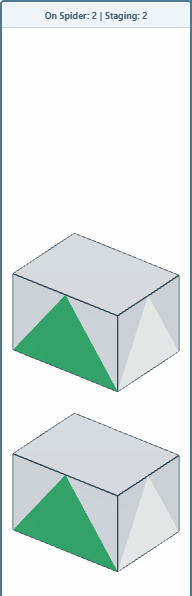
PARTIAL con Loaded 2 / 4 significa que dos de los cuatro moldes requeridos están en los platos y dos no. La frase que sigue dice por qué; aquí, que el espacio que queda en los dos platos no alcanza. Los moldes que no cupieron esperan en el área de espera, dibujados a escala:
Gire la escena con el mouse para ver dónde está cada molde. Marque 2D para leer desde arriba la planta de cada plato, con la separación alrededor de cada molde dibujada como un rectángulo punteado:
5. Pruebe otra máquina
Elija VI-3-2500 en Machines. El mismo pedido se distribuye de nuevo en el brazo más grande, y la franja cambia:

FEASIBLE con Loaded 4 / 4 significa que cada molde requerido está en un plato y se mantiene la separación. Así se comparan máquinas para un trabajo: el pedido se queda, el brazo cambia, y la franja le dice qué brazo lo acepta.
6. Guárdela
Save escribe la distribución en un archivo al que usted da nombre; Open la trae de vuelta más tarde; New empieza una distribución nueva con el mismo libro, y Close cierra la actual. Un punto en la pestaña Layout 1 significa que cambió desde que se guardó.
Qué leer después
- Instale la versión de prueba de escritorio si todavía no lo hizo.
- El capítulo sobre los datos de su fábrica, para reemplazar las máquinas y los moldes de prueba por los suyos.
Comentarios y preguntas
Las reglas de la aplicación son nuestra lectura de la física; donde su planta sabe más, la aplicación cambia.