RotoSpider Kılavuzu › Buradan başlayın
Masaüstü deneme sürümünü kurma
Anlattığı sürüm: RotoSpider Desktop 0.8.23 · denetlendi: 2026-10-27 GMK
Masaüstü deneme sürümü her sistem için tek bir indirmedir ve her biri RotoSpider ile RotoScheduler'ı birlikte içerir: Windows için bir ZIP, Apple silicon işlemcili macOS için imzalı ve onaylı (notarized) bir disk görüntüsü ve Linux için iki AppImage. Üçü de, her platformun sürümü ve her deneme sürümünün ne kadar süre çalıştığıyla birlikte, indirme sayfasında bulunur.
Deneme sürümleri hızla geliştirilen bir betadır ve bir deneme sürümünü yükseltmek verilerinizi kendiliğinden taşımayabilir. Bu konuda sorun yaşarsanız destek için [email protected] adresinden bize yazın.
Windows
- Bu bilgisayarın kendi diskinde, bir sürücünün köküne yakın yeni bir çalışma klasörü oluşturun, örneğin
D:\RotoTrial, ve indirilen dosyayı bu klasörün içine açın; böyleceRotoSpider_TRIAL_EN_<version>.exe,RotoScheduler_SCHEDULER_TRIAL_EN_<version>.exeileprogram\vedata\trial\klasörleri bu klasörde yer alır. RotoSpider_TRIAL_EN_<version>.exedosyasını çalıştırın. Windows ilk seferde SmartScreen uyarısını gösterirse yine de çalıştırmayı seçin; dosyalar imzalıdır. Her sürüm ilk başlatıldığında, bir ilerleme penceresiyle, klasörün içine açılır.- RotoSpider'ı her seferinde bu EXE'den başlatın. Ayrı üretim planlama programı olan RotoScheduler, aynı klasördeki kendi EXE'sinden başlar ve burada kaydettiğiniz kalıpları ve kolları okur (kılavuzu).
Deneme sürümünün sakladığı her şey, iki program için de, çalışma klasöründedir:
RotoSpider_TRIAL_EN_<version>.exe             one file per version you keep
RotoScheduler_SCHEDULER_TRIAL_EN_<version>.exe
data\trial\                                   your workbook, settings and shapes; RotoScheduler's
                                              plans in data\trial\schedule\
program\runtime-1\                            shared by the versions of both programs
program\                                      the unpacked versions
state\                                        each version's recovery copies and support bundles,
                                              and your acceptance of the trial licence
Başka bir bilgisayara geçmek için iki programı da kapatın ve klasörün tamamını kopyalayın. Yerleşim dosyaları, onları kaydettiğiniz yerde durur. Desteklenmeyenler: bir ağ sürücüsünde ya da USB bellekte, bir eşitleme aracının yönettiği bir klasörde (OneDrive'ın yedeklediği bir Masaüstü gibi) ya da uzun bir yolda bulunan veya iki Windows hesabının kullandığı bir çalışma klasörü.
macOS
- macOS için
.zipdosyasını indirin, açın ve içindeki disk görüntüsünü açın. RotoSpider <version>veRotoScheduler <version>öğelerini Uygulamalar klasörüne sürükleyin, ardından RotoSpider'ı oradan açın. Disk görüntüsü imzalı ve onaylıdır; macOS ilk açılışı onaylamanızı isteyebilir.- macOS, programın Belgeler klasörünüze erişip erişemeyeceğini sorduğunda izin verin: iki program da deneme sürümünün verilerini
Documents/RotoSpider/trial/içinde tutar. Reddettiyseniz program her başlatmada kapanır; Sistem Ayarları, Gizlilik ve Güvenlik, Dosyalar ve Klasörler bölümünde bu program için Belgeler'i açın.
Linux
- Linux için
.zipdosyasını (Ubuntu 24.04 veya daha yenisi) indirin ve istediğiniz bir yere açın. İçindeRotoSpider-<version>-x86_64.AppImageveRotoScheduler-<version>-x86_64.AppImagebulunur. - RotoSpider AppImage dosyasını çalıştırın. Arşiv açma aracınız çalıştırma iznini kaldırdıysa önce
chmod +x *.AppImageile geri verin.
Ubuntu 24.04 libfuse.so.2 dosyasının eksik olduğunu bildirirse libfuse2t64 paketini kurun
(sudo apt install libfuse2t64) ve AppImage dosyasını yeniden çalıştırın.
İlk başlatma
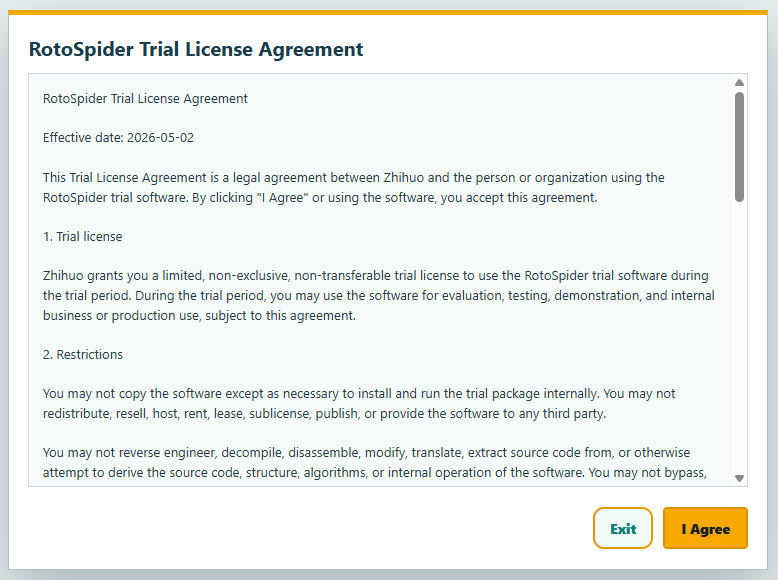
Deneme sürümü İngilizce olarak ilk kez başladığında deneme lisans sözleşmesini gösterir. Sözleşmeyi okuyun ve I Agree (kabul ediyorum) seçeneğini seçin; Exit uygulamayı kapatır.
RotoSpider ardından deneme ana veri çalışma kitabını kendi veri klasörüne kopyalar: Windows'ta çalışma klasöründeki data\trial\masterdata.xlsx, macOS ve Linux'ta Documents/RotoSpider/trial/masterdata.xlsx.
Bu çalışma kitabı, bu kılavuzun her sayfasının kullandığı beş örnek makineyi ve deneme kalıplarını içerir. Uygulama, hangi çalışma kitabını yüklediğini Mold Data (kalıp verileri) ve Spider / Arm Data (plaka / kol verileri) sekmelerinin üstünde, çalışma kitabı her kaydedildiğinde bir artan bir sıra numarasıyla birlikte gösterir:

Kendi makineleriniz ve kalıplarınız da aynı çalışma kitabına girer; fabrikanızın verilerini girme bölümü her çalışma sayfasını ve sütunu açıklar.
Dil, birimler ve 3B görünüm
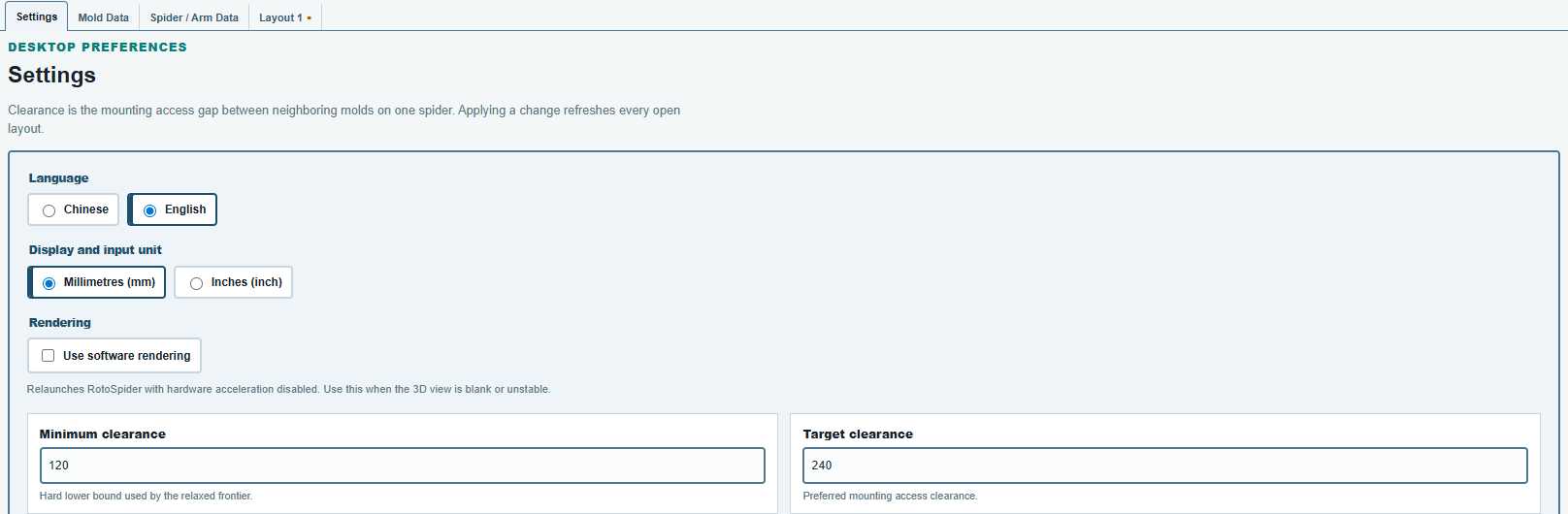
Settings (ayarlar) sekmesi masaüstü tercihlerini içerir: dil (Çince veya İngilizce), görüntüleme ve giriş birimi (milimetre veya inç) ve 3B görünümü boş kalan ya da kararsız çalışan bir bilgisayar için Use software rendering (yazılımla işleme). İşleme ayarını değiştirmek uygulamayı yeniden başlatır. Aynı sekmedeki iki boşluk değeri, fabrikanızın verilerini girme bölümünde açıklanır.
Deneme lisansı
Deneme sürümü, bilgisayarınızda ilk başlatıldığı andan itibaren 30 gün çalışır. www.rotospider.com/account/ adresinden alınan kayıtlı deneme sürümü, bilgisayarınızda ilk başlatıldığı andan itibaren 180 gün çalışır; 30 günlük deneme sürümünü çalıştırmış bir bilgisayarda da. Hiçbir deneme sürümü, programın içine yazılmış tarihten sonra çalışmaz. Deneme süresi bittikten sonra uygulama penceresinin üstünde RotoSpider trial expired gösterir; artık çalışma kitabını yüklemez ve yerleşim hesaplamaz.
Windows'ta çalışma klasörünün state klasörünü silmek ya da indirilen dosyayı yeni bir çalışma klasörüne açmak deneme sürümünü baştan başlatır. Çalışma klasörünün tamamını kopyalamak, deneme süresi sayacını da onunla birlikte taşır.
Yeni bir sürüm
Windows'ta yeni sürümün EXE dosyasını aynı çalışma klasörüne kopyalayın; ZIP'teki program\runtime-<number>\ klasörünü de, klasörün program\ klasöründe henüz yoksa, onunla birlikte kopyalayın, ama ZIP'teki data\trial\ klasörünü asla kendi klasörünüzün üzerine kopyalamayın. Yeni sürüm data\trial\ içindeki verilerinizi kullanır; eski EXE yerinde kalır ve çalışmaya devam eder. Her pencerenin başlığında sürümü yazar, örneğin RotoSpider v0.8.23. Yeni sürümü ilk kez başlatmadan önce eski sürümü kapatın: bu başlatmada yeni sürüm, en son kullandığınız RotoSpider sürümünün açık yerleşimlerini, dilini ve işleme seçimini alır.
- İngilizce ve Çince deneme sürümleri ve her birinin birkaç sürümü aynı klasörde durabilir. İki sürümü karşılaştırmak için her birinde aynı yerleşim dosyasının bir kopyasını açın ve birinden ötekine geçmeden önce çalışmanızı kaydedin.
- Her EXE'nin adını indirmede geldiği gibi bırakın: adı değiştirilmiş bir EXE, başka bir sürümün açık yerleşimlerini alabilir ya da kendi açık yerleşimlerini ona devredebilir.
- Daha yeni bir sürümden sonra ilk kez başlatılan eski bir sürüm, yeni sürümün açık yerleşimlerini alır; okuyamadığı bir yerleşim, bir bildirimle kenara konur.
- Hiçbir sürümün ihtiyaç duymadığı bir
program\runtime-<number>\klasörü, siz silene kadar kalır.program\runtime-1\eksik ya da bozuksa ZIP'tekiprogram\klasörünü çalışma klasörüne yeniden kopyalayın ve dosyalarının üzerine yazın. - Görev çubuğuna çalışan pencereyi değil, sürümün EXE dosyasını ya da ona giden bir kısayolu sabitleyin.
- Bir Brimload deneme sürümüyle (T1 veya T3) paylaşılan bir çalışma klasörü desteklenmez.
- 0.8.21'den itibaren bir deneme sürümünün saklanan sürümleri çalışma klasörünün deneme süresi sayacını paylaşır, bu yüzden birlikte dururlar; deneme süresi bittikten sonra klasöre kopyalanan bir sürüm de süresi dolmuş olarak başlar. Daha önceki bir sürüm kendi tarihine kadar çalışır.
- Daha önceki bir indirmeden gelen bir Setup EXE, bir sürüm EXE'si değildir ve klasöre konmaz.
- Daha yeni bir sürümün kaydettiği bir yerleşim dosyası, eski bir sürümde desteklenmez.
- Bir sürümü kaldırmak için EXE dosyasını silin; adını değiştirmek de silmek sayılır. Ardından başka bir EXE'nin bir sonraki başlatılışı o sürümün programını, kurtarma kopyalarını ve destek paketlerini siler; bu yüzden ihtiyacınız olan paketi önce gönderin (Destek paketi gönderme).
macOS ve Linux'ta her programın adında sürümü yazar; bu yüzden yeni bir sürüm öncekinin yanına kurulur ve iki sürüm de açılır, ikisi aynı anda da. İki sürüm de Belgeler altındaki çalışma kitabınızı ve yerleşim dosyalarınızı kullanır; yeni sürüm kabul edilmiş sözleşmeyi ve deneme süresi sayacını korur. macOS ve Linux'ta desteklenmeyenler:
- Aynı sürümün 30 günlük ve altı aylık deneme sürümünün yan yana durması: aynı adı taşırlar ve altı aylık olan 30 günlük olanın yerini alır.
- Bir sürümde açık bırakılan yerleşimler bir sonrakinde açık değildir; kaydedilmiş yerleşim dosyaları eskisi gibi açılır.
- Daha yeni bir sürümün kaydettiği bir yerleşim dosyası, eski bir sürümde.
- Yalnızca Windows'ta bulunan şekil oluşturma ve STEP içe aktarma, ve Intel işlemcili Mac'ler.
Kurulu bir deneme sürümünden veriler
Windows'ta bu bilgisayara bir Setup EXE ile bir RotoSpider deneme sürümü kurulduysa, henüz data\trial\ klasörü olmayan bir çalışma klasöründeki ilk başlatma, verileri Documents\RotoSpider\trial\ klasöründen bu klasörün data\trial\ klasörüne kopyalar, ardından eksik örnek dosyaları ekler. İndirilen ZIP, örnek çalışma kitabıyla birlikte data\trial\ klasörünü içerir; bu yüzden olduğu gibi açılırsa hiçbir şey kopyalanmaz: kurulu deneme sürümünün verilerini getirmek için ilk başlatmadan önce klasörün data\trial\ klasörünü silin. Kurulu deneme sürümü kendi verilerini korur. Taşınmayanlar:
- Kurulu bir 0.8.14'ten yalnızca çalışma kitabı gelir. Kendi içe aktardığınız ya da oluşturduğunuz bir şekli olan bir kalıp
Shape unavailablegösterir, ta ki şekliniChange Shapeile yeniden belirleyene kadar; ayarlar da örneklerin değerleriyle başlar. Bunların taşınmasına ihtiyacınız varsa [email protected] adresinden bize yazın. - 0.8.14'ün başka bir yerden açtığı bir çalışma kitabı: onu kendiniz
data\trial\masterdata.xlsxolarak kopyalayın. - Açık sekmeler ve kaydedilmemiş yerleşimler: önce bunları kurulu deneme sürümünde dosyalara kaydedin.
- 0.8.14'ün kaydettiği bir yerleşim dosyası desteklenmez.
Bu ilk başlatmadan önce kurulu deneme sürümünü kapatın. Kopyalama yarıda kesilirse data\trial\ klasörünü silin ve deneme sürümünü yeniden başlatın: kopyalama baştan yapılır.
Örneklerden yeniden başlamak için data\trial\ içindeki her şeyi silin ama klasörün kendisini bırakın: klasör yoksa kurulu deneme sürümünün verileri yeniden kopyalanır.
Kaldırma
Windows: RotoSpider'ı kapatın ve çalışma klasörünü silin; verilerinizi saklamak istiyorsanız önce data\trial\ klasörünü dışarı kopyalayın. Başka bir yere kaydettiğiniz yerleşim dosyaları kalır. macOS: programları Uygulamalar klasöründen Çöp Sepeti'ne sürükleyin. Linux: AppImage dosyalarını silin. macOS ve Linux'ta Belgeler altındaki çalışma kitabınız ve yerleşimleriniz, siz kendiniz silene kadar kalır.
Yorumlar ve sorular
Uygulamanın kuralları fiziğe ilişkin bizim yorumumuzdur; fabrikanızın daha iyi bildiği yerde uygulama değişir.