Manual do RotoSpider › Comece aqui
Instale a versão de avaliação para desktop
Descreve o RotoSpider Desktop 0.8.23 · conferida em 2026-10-27 GMK
A versão de avaliação para desktop é um download por sistema, cada um com o RotoSpider e o RotoScheduler juntos: um ZIP para Windows, uma imagem de disco assinada e notarizada para macOS em Apple silicon e duas AppImages para Linux. Os três estão na página de download, com a versão de cada plataforma e quanto tempo dura cada avaliação.
As versões de avaliação são um beta em iteração rápida, e atualizar uma avaliação pode não levar os seus dados junto automaticamente. Se tiver problemas com isso, fale conosco para suporte em [email protected].
Windows
- Crie uma nova pasta do RotoSpider no disco do próprio computador, perto da raiz de uma unidade, por exemplo
D:\RotoTrial, e descompacte o download nela, de modo queRotoSpider_TRIAL_EN_<version>.exe,RotoScheduler_SCHEDULER_TRIAL_EN_<version>.exee as pastasprogram\edata\trial\fiquem nessa pasta. - Execute
RotoSpider_TRIAL_EN_<version>.exe. Se o Windows mostrar o aviso do SmartScreen na primeira vez, escolha executar assim mesmo; os arquivos são assinados. A primeira abertura de cada versão a descompacta na pasta, com uma janela de progresso. - Abra o RotoSpider por esse EXE todas as vezes. O RotoScheduler, o programa separado de planejamento da produção, abre pelo seu próprio EXE na mesma pasta e lê os moldes e braços que você salva aqui (o manual dele).
Tudo o que a avaliação guarda fica na pasta do RotoSpider, para os dois programas:
RotoSpider_TRIAL_EN_<version>.exe             one file per version you keep
RotoScheduler_SCHEDULER_TRIAL_EN_<version>.exe
data\trial\                                   your workbook, settings and shapes; RotoScheduler's
                                              plans in data\trial\schedule\
program\runtime-1\                            shared by the versions of both programs
program\                                      the unpacked versions
state\                                        each version's recovery copies and support bundles,
                                              and your acceptance of the trial licence
Para passar para outro computador, feche os dois programas e copie a pasta inteira. Os arquivos de distribuição ficam onde você os salvar. Não é suportada: uma pasta do RotoSpider numa unidade de rede ou num pendrive, numa pasta gerenciada por uma ferramenta de sincronização (como uma Área de Trabalho com backup no OneDrive), com um caminho longo ou usada por duas contas do Windows.
macOS
- Baixe o
.zippara macOS, descompacte e abra a imagem de disco que está dentro. - Arraste
RotoSpider <version>eRotoScheduler <version>para Aplicativos e abra o RotoSpider de lá. A imagem de disco é assinada e notarizada; o macOS pode pedir que você confirme a primeira abertura. - Quando o macOS perguntar se o programa pode acessar a sua pasta Documentos, permita: os dois programas guardam os dados da avaliação em
Documents/RotoSpider/trial/. Se você recusou, o programa fecha a cada abertura; ative Documentos para ele em Ajustes do Sistema, Privacidade e Segurança, Arquivos e Pastas.
Linux
- Baixe o
.zippara Linux (Ubuntu 24.04 ou mais recente) e descompacte em qualquer lugar. Ele contémRotoSpider-<version>-x86_64.AppImageeRotoScheduler-<version>-x86_64.AppImage. - Execute a AppImage do RotoSpider. Se a sua ferramenta de descompactação tirou a permissão de execução, devolva-a antes com
chmod +x *.AppImage.
Se o Ubuntu 24.04 avisar que falta libfuse.so.2, instale libfuse2t64
(sudo apt install libfuse2t64) e execute a AppImage de novo.
A primeira abertura
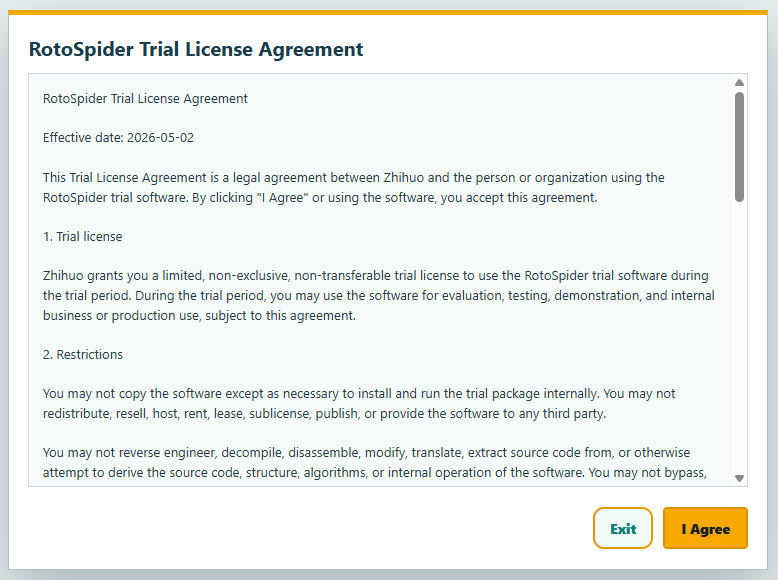
Quando a avaliação abre em inglês pela primeira vez, ela mostra o contrato de licença da avaliação. Leia e escolha I Agree (eu concordo); Exit fecha o app.
Em seguida, o RotoSpider copia a planilha de cadastro da avaliação para a sua pasta de dados: data\trial\masterdata.xlsx na pasta do RotoSpider no Windows, Documents/RotoSpider/trial/masterdata.xlsx no macOS e no Linux.
Essa planilha tem as cinco máquinas de exemplo e os moldes de exemplo que todas as páginas deste manual usam. O app mostra qual planilha carregou no alto das abas Mold Data (dados dos moldes) e Spider / Arm Data (dados do prato e do braço), com um número de geração que sobe a cada vez que a planilha é salva:

As suas próprias máquinas e moldes vão para a mesma planilha; o capítulo sobre o cadastro dos dados da sua fábrica explica cada aba e coluna.
Idioma, unidades e a vista 3D
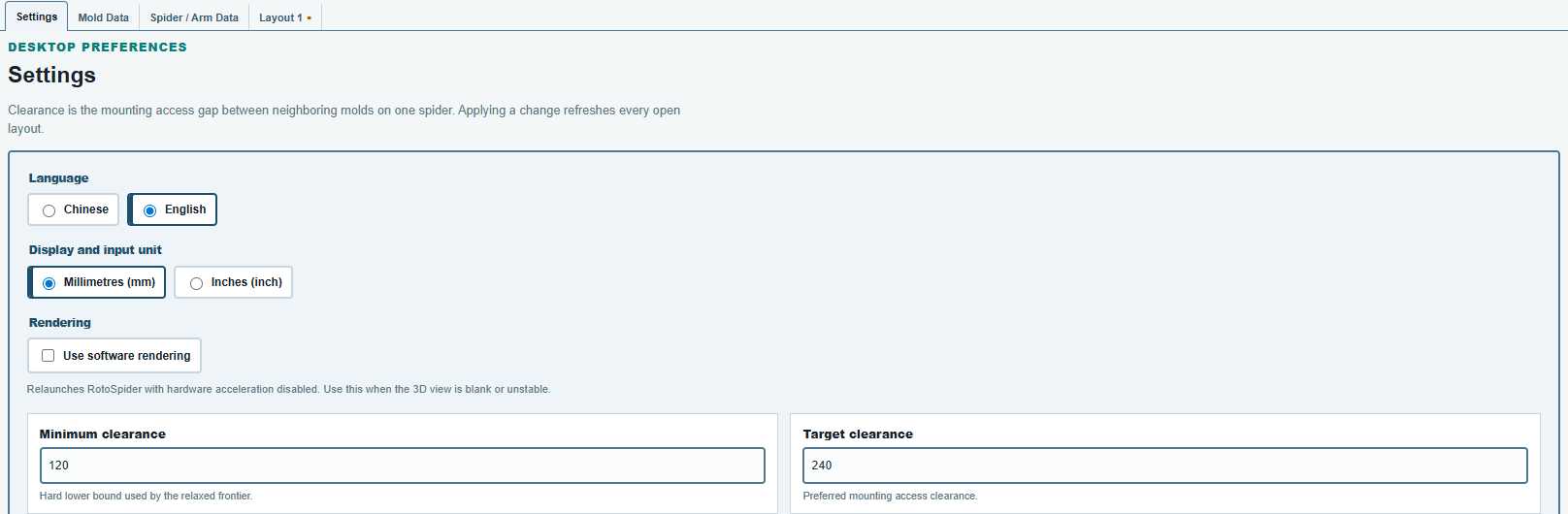
A aba Settings (configurações) guarda as preferências do app desktop: o idioma (chinês ou inglês), a unidade de exibição e de entrada (milímetros ou polegadas) e Use software rendering (usar renderização por software) para um computador cuja vista 3D fica em branco ou instável. Mudar a renderização reinicia o app. Os dois valores de distância entre moldes da mesma aba são explicados no capítulo sobre o cadastro dos dados da sua fábrica.
A licença de avaliação
A avaliação funciona por 30 dias a partir da primeira abertura no seu computador. A avaliação registrada de www.rotospider.com/account/ funciona por 180 dias a partir da primeira abertura no seu computador, também num computador que já rodou a avaliação de 30 dias. Nenhuma das duas funciona depois da data gravada no programa. Quando a avaliação termina, o app mostra RotoSpider trial expired no alto da janela e não carrega mais a planilha nem calcula distribuições.
No Windows, apagar a pasta state da pasta do RotoSpider ou descompactar o download numa nova pasta do RotoSpider começa a avaliação de novo. Copiar a pasta do RotoSpider inteira leva junto o relógio da avaliação.
Uma versão nova
No Windows, copie o EXE da versão nova para a mesma pasta do RotoSpider, junto com a program\runtime-<number>\ do ZIP quando a program\ da pasta ainda não a tiver, e nunca a data\trial\ do ZIP por cima da sua. A versão nova usa os seus dados em data\trial\, e o EXE mais antigo continua lá e ainda funciona. O título de cada janela traz a versão, por exemplo RotoSpider v0.8.23. Feche a versão mais antiga antes da primeira abertura da nova: nessa abertura, a versão nova assume as distribuições abertas, o idioma e a escolha de renderização da versão do RotoSpider que você usou por último.
- A avaliação em inglês e a em chinês, e várias versões de cada uma, podem ficar numa mesma pasta. Para comparar duas versões, abra uma cópia do mesmo arquivo de distribuição em cada uma e salve o seu trabalho antes de passar de uma para a outra.
- Mantenha o nome de cada EXE como veio no download: um EXE renomeado pode tomar ou passar adiante as distribuições abertas de outra versão.
- Uma versão mais antiga aberta pela primeira vez depois de uma mais nova assume as distribuições abertas da mais nova; uma distribuição que ela não consegue ler é deixada de lado, com um aviso.
- Uma
program\runtime-<number>\de que nenhuma versão precisa fica até você apagá-la. Seprogram\runtime-1\estiver faltando ou danificada, copie de novo a pastaprogram\do ZIP para a pasta do RotoSpider, substituindo os arquivos. - Fixe na barra de tarefas o EXE da versão, ou um atalho para ele, e não a janela aberta.
- Uma pasta do RotoSpider compartilhada com uma avaliação do Brimload (T1 ou T3) não é suportada.
- A partir da 0.8.21, as versões guardadas de uma avaliação compartilham o relógio da avaliação da pasta do RotoSpider, então param juntas, e uma versão copiada depois do fim da avaliação já abre expirada; uma versão anterior funciona até a sua própria data.
- Um EXE de instalação (Setup) de um download anterior não é um EXE de versão e não vai para a pasta.
- Um arquivo de distribuição salvo por uma versão mais nova não é suportado numa mais antiga.
- Para remover uma versão, apague o EXE dela; renomeá-lo conta como apagar. Depois, a abertura de outro EXE apaga o programa, as cópias de recuperação e os pacotes de suporte dessa versão, então envie antes o pacote de que precisa (Envie um pacote de suporte).
No macOS e no Linux, o nome de cada programa traz a versão, então uma versão nova se instala ao lado da anterior, e qualquer uma das duas abre, também as duas ao mesmo tempo. As duas versões usam a sua planilha e os seus arquivos de distribuição em Documentos, e a versão nova mantém o contrato aceito e o relógio da avaliação. Não é suportado no macOS e no Linux:
- A avaliação de 30 dias e a de seis meses de uma mesma versão lado a lado: elas têm o mesmo nome, e a de seis meses toma o lugar da de 30 dias.
- Distribuições deixadas abertas numa versão não ficam abertas na seguinte; arquivos de distribuição salvos abrem como antes.
- Um arquivo de distribuição salvo por uma versão mais nova, numa mais antiga.
- A criação de formas e a importação de STEP, que são só do Windows, e os Macs com Intel.
Dados de uma avaliação instalada
No Windows, se uma avaliação do RotoSpider foi instalada neste computador com um EXE de instalação (Setup), a primeira abertura numa pasta do RotoSpider que ainda não tem data\trial\ copia os dados dela de Documents\RotoSpider\trial\ para a data\trial\ da pasta e depois acrescenta os arquivos de exemplo que faltam. O ZIP do download traz data\trial\ com a planilha de exemplo, então, descompactado como está, nada é copiado: para trazer os dados da avaliação instalada, apague a data\trial\ da pasta antes da primeira abertura. A avaliação instalada mantém os seus próprios dados. O que não vem junto:
- De uma 0.8.14 instalada, só vem a planilha. Um molde com uma forma própria importada ou gerada mostra
Shape unavailable(forma indisponível) até você definir a forma dele de novo comChange Shape, e as configurações começam com os valores dos exemplos. Fale conosco em [email protected] se precisar trazer esses dados. - Uma planilha que a 0.8.14 abria de outro lugar: copie-a você mesmo para
data\trial\masterdata.xlsx. - Abas abertas e distribuições não salvas: salve-as antes em arquivos na avaliação instalada.
- Um arquivo de distribuição salvo pela 0.8.14 não é suportado.
Feche a avaliação instalada antes dessa primeira abertura. Se a cópia for interrompida, apague a pasta data\trial\ e abra a avaliação de novo: a cópia é feita do zero.
Para recomeçar a partir dos exemplos, apague tudo o que está dentro de data\trial\, mas mantenha a pasta: sem a pasta, os dados da avaliação instalada são copiados de novo.
Como remover
Windows: feche o RotoSpider e apague a pasta do RotoSpider, depois de copiar data\trial\ para fora se quiser guardar os seus dados; os arquivos de distribuição que você salvou em outro lugar ficam. macOS: arraste os programas de Aplicativos para o Lixo. Linux: apague as AppImages. No macOS e no Linux, a sua planilha e as suas distribuições em Documentos ficam até você mesmo apagá-las.
Comentários e perguntas
As regras do app são a nossa leitura da física; onde a sua fábrica sabe mais, o app muda.