Podręcznik RotoSpider › Zacznij tutaj
Zainstaluj wersję próbną na komputer
Dotyczy: RotoSpider Desktop 0.8.23 · sprawdzono: 2026-10-27 GMK
Wersja próbna na komputer to jedno pobranie dla każdego systemu, a każde zawiera razem RotoSpider i RotoScheduler: plik ZIP dla systemu Windows, podpisany i notaryzowany obraz dysku dla systemu macOS na komputerach z procesorem Apple silicon oraz dwa pliki AppImage dla systemu Linux. Wszystkie trzy znajdują się na stronie pobierania wraz z wersją dla każdej platformy i czasem działania każdej wersji próbnej.
Wersje próbne są wersjami beta, które szybko się zmieniają, a przejście na nowszą wersję próbną może nie przenieść twoich danych automatycznie. Jeśli napotkasz z tym problem, napisz do nas po pomoc na adres [email protected].
Windows
- Utwórz nowy folder roboczy na własnym dysku tego komputera, blisko katalogu głównego dysku, na przykład
D:\RotoTrial, i rozpakuj do niego pobrany plik, tak abyRotoSpider_TRIAL_EN_<version>.exe,RotoScheduler_SCHEDULER_TRIAL_EN_<version>.exeoraz folderyprogram\idata\trial\znalazły się w tym folderze. - Uruchom
RotoSpider_TRIAL_EN_<version>.exe. Jeśli przy pierwszym uruchomieniu Windows pokaże komunikat SmartScreen, mimo to wybierz jego uruchomienie; pliki są podpisane. Pierwsze uruchomienie każdej wersji rozpakowuje ją do folderu i pokazuje przy tym okno postępu. - Za każdym razem uruchamiaj RotoSpider z tego pliku EXE. RotoScheduler, osobny program do planowania produkcji, uruchamia się z własnego pliku EXE w tym samym folderze i odczytuje formy i ramiona, które tu zapiszesz (jego podręcznik).
Wszystko, co przechowuje wersja próbna, znajduje się w folderze roboczym, dla obu programów:
RotoSpider_TRIAL_EN_<version>.exe             one file per version you keep
RotoScheduler_SCHEDULER_TRIAL_EN_<version>.exe
data\trial\                                   your workbook, settings and shapes; RotoScheduler's
                                              plans in data\trial\schedule\
program\runtime-1\                            shared by the versions of both programs
program\                                      the unpacked versions
state\                                        each version's recovery copies and support bundles,
                                              and your acceptance of the trial licence
Aby przenieść się na inny komputer, zamknij oba programy i skopiuj cały folder. Pliki układu trafiają tam, gdzie je zapiszesz. Nieobsługiwane: folder roboczy na dysku sieciowym lub pendrivie, w folderze zarządzanym przez narzędzie do synchronizacji (takim jak Pulpit z kopią zapasową w OneDrive), z długą ścieżką albo używany przez dwa konta systemu Windows.
macOS
- Pobierz plik
.zipdla systemu macOS, rozpakuj go i otwórz znajdujący się w nim obraz dysku. - Przeciągnij
RotoSpider <version>iRotoScheduler <version>do folderu Programy, a następnie otwórz stamtąd RotoSpider. Obraz dysku jest podpisany i notaryzowany; macOS może poprosić o potwierdzenie pierwszego otwarcia. - Gdy macOS zapyta, czy program może uzyskać dostęp do folderu Dokumenty, zezwól na to: oba programy przechowują dane wersji próbnej w
Documents/RotoSpider/trial/. Jeśli odmówiono dostępu, program zamyka się przy każdym uruchomieniu; włącz dla niego folder Dokumenty w Ustawieniach systemowych, w sekcji Prywatność i ochrona, Pliki i foldery.
Linux
- Pobierz plik
.zipdla systemu Linux (Ubuntu 24.04 lub nowszy) i rozpakuj go w dowolnym miejscu. Zawiera onRotoSpider-<version>-x86_64.AppImageiRotoScheduler-<version>-x86_64.AppImage. - Uruchom plik AppImage programu RotoSpider. Jeśli narzędzie do rozpakowywania usunęło uprawnienie do wykonywania, najpierw je przywróć poleceniem
chmod +x *.AppImage.
Jeśli Ubuntu 24.04 zgłosi brak libfuse.so.2, zainstaluj libfuse2t64
(sudo apt install libfuse2t64) i ponownie uruchom plik AppImage.
Pierwsze uruchomienie
Gdy wersja próbna uruchamia się po raz pierwszy po angielsku, wyświetla umowę licencyjną wersji próbnej. Przeczytaj ją i wybierz I Agree (zgadzam się); Exit zamyka aplikację.
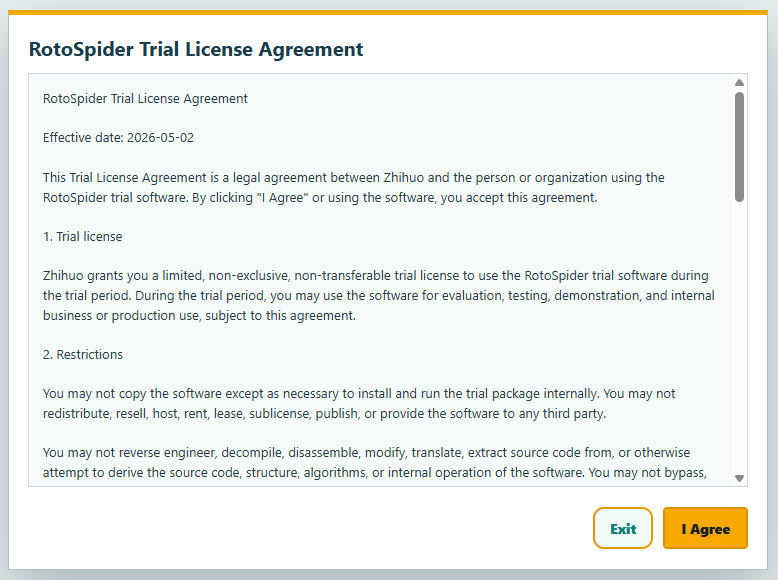
Następnie RotoSpider kopiuje skoroszyt danych podstawowych wersji próbnej do swojego folderu danych: data\trial\masterdata.xlsx w folderze roboczym w systemie Windows, Documents/RotoSpider/trial/masterdata.xlsx w systemach macOS i Linux.
Ten skoroszyt zawiera pięć przykładowych maszyn i próbne formy, z których korzysta każda strona tego podręcznika. Aplikacja pokazuje, który skoroszyt wczytała, u góry kart Mold Data (dane form) i Spider / Arm Data (dane płyt i ramion), wraz z numerem generacji, który rośnie przy każdym zapisaniu skoroszytu:

Twoje własne maszyny i formy trafiają do tego samego skoroszytu; rozdział o wprowadzaniu danych fabryki objaśnia każdy arkusz i każdą kolumnę.
Język, jednostki i widok 3D
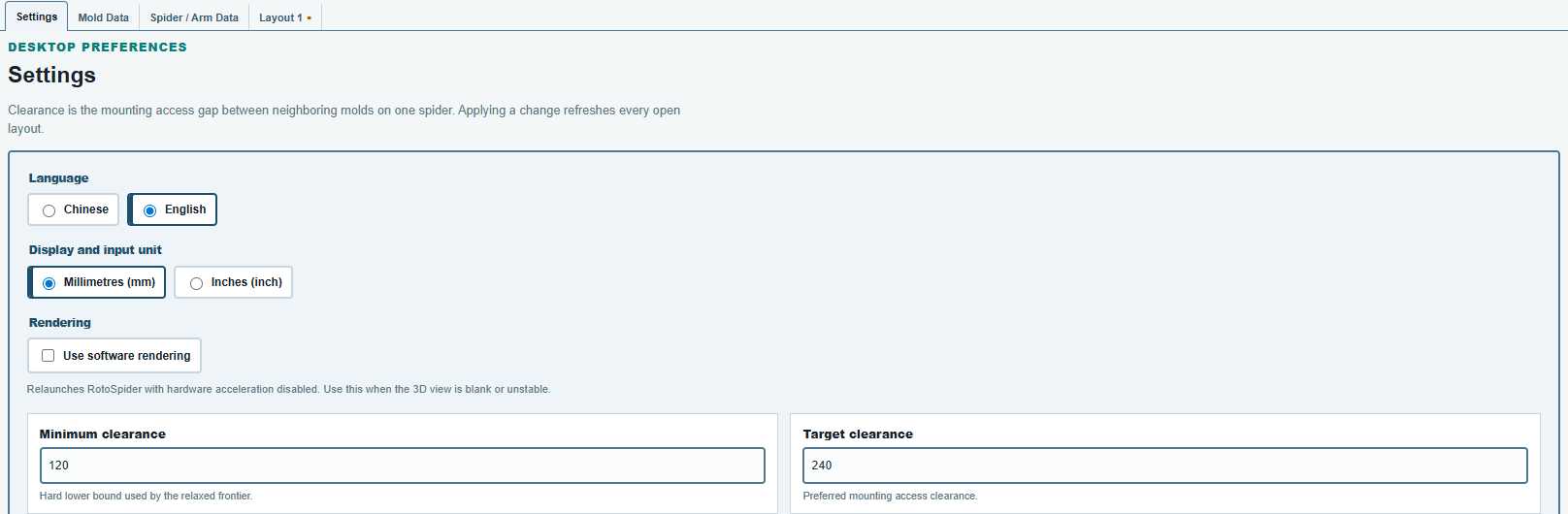
Karta Settings (ustawienia) zawiera preferencje aplikacji desktopowej: język (chiński lub angielski), jednostkę wyświetlania i wprowadzania (milimetry lub cale) oraz Use software rendering (renderowanie programowe) dla komputera, na którym widok 3D pozostaje pusty lub działa niestabilnie. Zmiana sposobu renderowania uruchamia aplikację ponownie. Dwie wartości odstępów na tej samej karcie są objaśnione w rozdziale o wprowadzaniu danych fabryki.
Licencja wersji próbnej
Wersja próbna działa 30 dni od pierwszego uruchomienia na twoim komputerze. Zarejestrowana wersja próbna z www.rotospider.com/account/ działa 180 dni od pierwszego uruchomienia na twoim komputerze, także na komputerze, na którym działała 30-dniowa wersja próbna. Żadna z wersji próbnych nie działa po dacie wbudowanej w program. Po zakończeniu okresu próbnego aplikacja pokazuje RotoSpider trial expired u góry okna i nie wczytuje już skoroszytu ani nie oblicza rozmieszczeń.
W systemie Windows usunięcie folderu state z folderu roboczego albo rozpakowanie pobranego pliku do nowego folderu roboczego rozpoczyna okres próbny od nowa. Skopiowanie całego folderu roboczego przenosi razem z nim jego zegar okresu próbnego.
Nowa wersja
W systemie Windows skopiuj plik EXE nowej wersji do tego samego folderu roboczego, razem z folderem program\runtime-<number>\ z archiwum ZIP, jeśli w folderze program\ jeszcze go nie ma, i nigdy nie kopiuj folderu data\trial\ z archiwum ZIP na własny. Nowa wersja korzysta z twoich danych w data\trial\, a starszy plik EXE zostaje i nadal działa. Tytuł każdego okna zawiera jego wersję, na przykład RotoSpider v0.8.23. Zamknij starszą wersję przed pierwszym uruchomieniem nowej: przy tym uruchomieniu nowa wersja przejmuje otwarte rozmieszczenia, język i wybór renderowania z ostatnio używanej wersji RotoSpider.
- Angielska i chińska wersja próbna, a także kilka wersji każdej z nich, mogą znajdować się w jednym folderze. Aby porównać dwie wersje, otwórz w każdej z nich kopię tego samego pliku układu i zapisz swoją pracę, zanim przełączysz się z jednej na drugą.
- Zachowaj nazwę każdego pliku EXE taką, jaką miał w pobranym archiwum: plik EXE o zmienionej nazwie może przejąć lub przekazać otwarte rozmieszczenia innej wersji.
- Starsza wersja uruchomiona po raz pierwszy po nowszej przejmuje otwarte rozmieszczenia nowszej; rozmieszczenie, którego nie potrafi odczytać, zostaje odłożone na bok z komunikatem.
- Folder
program\runtime-<number>\, którego nie potrzebuje żadna wersja, pozostaje, dopóki go nie usuniesz. Jeśli brakuje folderuprogram\runtime-1\lub jest on uszkodzony, ponownie skopiuj folderprogram\z archiwum ZIP do folderu roboczego, zastępując jego pliki. - Przypnij do paska zadań plik EXE danej wersji lub skrót do niego, a nie uruchomione okno.
- Folder roboczy współdzielony z wersją próbną programu Brimload (T1 lub T3) nie jest obsługiwany.
- Od wersji 0.8.21 zachowane wersje jednej wersji próbnej korzystają ze wspólnego zegara okresu próbnego folderu roboczego, więc przestają działać jednocześnie, a wersja skopiowana po zakończeniu okresu próbnego od razu jest wygasła; wcześniejsza wersja działa do własnej daty.
- Plik Setup EXE z wcześniejszego pobrania nie jest plikiem EXE wersji i nie trafia do folderu.
- Plik układu zapisany przez nowszą wersję nie jest obsługiwany w starszej.
- Aby usunąć wersję, usuń jej plik EXE; zmiana nazwy liczy się jako usunięcie. Późniejsze uruchomienie innego pliku EXE usuwa wtedy program, kopie odzyskiwania i pakiety pomocy technicznej tej wersji, więc najpierw wyślij potrzebny pakiet (Wyślij pakiet pomocy technicznej).
W systemach macOS i Linux nazwa każdego programu zawiera jego wersję, więc nowa wersja instaluje się obok wcześniejszej i otwiera się każda z nich, także obie naraz. Obie wersje korzystają z twojego skoroszytu i plików układu w folderze Dokumenty, a nowa wersja zachowuje zaakceptowaną umowę i zegar okresu próbnego. Nieobsługiwane w systemach macOS i Linux:
- 30-dniowa i sześciomiesięczna wersja próbna tej samej wersji obok siebie: mają tę samą nazwę, a sześciomiesięczna zajmuje miejsce 30-dniowej.
- Rozmieszczenia pozostawione otwarte w jednej wersji nie są otwarte w następnej; zapisane pliki układu otwierają się jak wcześniej.
- Plik układu zapisany przez nowszą wersję, otwierany w starszej.
- Tworzenie kształtów i import plików STEP, które działają tylko w systemie Windows, oraz komputery Mac z procesorem Intel.
Dane z zainstalowanej wersji próbnej
W systemie Windows, jeśli wersja próbna RotoSpider była zainstalowana na tym komputerze za pomocą pliku Setup EXE, pierwsze uruchomienie w folderze roboczym, w którym nie ma jeszcze data\trial\, kopiuje jej dane z Documents\RotoSpider\trial\ do folderu data\trial\ w folderze roboczym, a następnie dodaje brakujące pliki przykładowe. Archiwum ZIP z pobrania zawiera data\trial\ z przykładowym skoroszytem, więc po rozpakowaniu w niezmienionej postaci nic nie zostaje skopiowane: aby przenieść dane zainstalowanej wersji próbnej, usuń folder data\trial\ z folderu roboczego przed pierwszym uruchomieniem. Zainstalowana wersja próbna zachowuje własne dane. Czego nie da się przenieść:
- Z zainstalowanej wersji 0.8.14 przenoszony jest tylko skoroszyt. Forma z własnym zaimportowanym lub wygenerowanym kształtem pokazuje
Shape unavailable(kształt niedostępny), dopóki ponownie nie ustawisz jej kształtu za pomocąChange Shape, a ustawienia zaczynają od wartości z przykładów. Napisz do nas na adres [email protected], jeśli potrzebujesz ich przeniesienia. - Skoroszyt, który wersja 0.8.14 otwierała z innego miejsca: skopiuj go samodzielnie do
data\trial\masterdata.xlsx. - Otwarte karty i niezapisane rozmieszczenia: najpierw zapisz je do plików w zainstalowanej wersji próbnej.
- Plik układu zapisany przez wersję 0.8.14 nie jest obsługiwany.
Przed tym pierwszym uruchomieniem zamknij zainstalowaną wersję próbną. Jeśli kopiowanie zostanie przerwane, usuń folder data\trial\ i ponownie uruchom wersję próbną: kopia zostanie wykonana od nowa.
Aby zacząć ponownie od przykładów, usuń całą zawartość folderu data\trial\, ale zachowaj sam folder: bez tego folderu dane zainstalowanej wersji próbnej zostaną skopiowane ponownie.
Usuwanie
Windows: zamknij RotoSpider i usuń folder roboczy, wcześniej kopiując z niego data\trial\, jeśli chcesz zachować swoje dane; pliki układu zapisane gdzie indziej pozostają. macOS: przeciągnij programy z folderu Programy do Kosza. Linux: usuń pliki AppImage. W systemach macOS i Linux twój skoroszyt i rozmieszczenia w folderze Dokumenty pozostają, dopóki ich nie usuniesz.
Uwagi i pytania
Zasady aplikacji to nasze odczytanie fizyki; tam, gdzie twój zakład wie lepiej, zmienia się aplikacja.