RotoSpider-Handbuch › Erste Schritte
Die Desktop-Testversion installieren
Beschreibt RotoSpider Desktop 0.8.23 · geprüft am 2026-10-27 GMK
Die Desktop-Testversion ist ein Download je Betriebssystem, und jeder enthält RotoSpider und RotoScheduler zusammen: ein ZIP für Windows, ein signiertes und notarisiertes Disk-Image für macOS auf Apple Silicon und zwei AppImages für Linux. Alle drei finden Sie auf der Download-Seite, mit der Version für jede Plattform und der Laufzeit jeder Testversion.
Die Testversionen sind eine Beta in schneller Weiterentwicklung, und beim Umstieg auf eine neuere Testversion werden Ihre Daten unter Umständen nicht automatisch übernommen. Wenn Sie dabei auf Probleme stoßen, schreiben Sie uns für Unterstützung an [email protected].
Windows
- Legen Sie auf der eigenen Festplatte dieses Computers einen neuen Arbeitsordner an, nahe am Stammverzeichnis eines Laufwerks, zum Beispiel
D:\RotoTrial, und entpacken Sie den Download hinein, sodassRotoSpider_TRIAL_EN_<version>.exe,RotoScheduler_SCHEDULER_TRIAL_EN_<version>.exeund die Ordnerprogram\unddata\trial\in diesem Ordner liegen. - Starten Sie
RotoSpider_TRIAL_EN_<version>.exe. Zeigt Windows beim ersten Mal seinen SmartScreen-Hinweis, führen Sie die Datei trotzdem aus; die Dateien sind signiert. Beim ersten Start entpackt sich jede Version in den Ordner, mit einem Fortschrittsfenster. - Starten Sie RotoSpider jedes Mal über diese EXE. RotoScheduler, das eigene Programm für die Produktionsplanung, startet über seine eigene EXE im selben Ordner und liest die Formen und Arme, die Sie hier speichern (sein Handbuch).
Alles, was die Testversion aufbewahrt, liegt im Arbeitsordner, für beide Programme:
RotoSpider_TRIAL_EN_<version>.exe             one file per version you keep
RotoScheduler_SCHEDULER_TRIAL_EN_<version>.exe
data\trial\                                   your workbook, settings and shapes; RotoScheduler's
                                              plans in data\trial\schedule\
program\runtime-1\                            shared by the versions of both programs
program\                                      the unpacked versions
state\                                        each version's recovery copies and support bundles,
                                              and your acceptance of the trial licence
Um auf einen anderen Computer umzuziehen, schließen Sie beide Programme und kopieren den ganzen Ordner. Anordnungsdateien liegen dort, wo Sie sie speichern. Nicht unterstützt wird ein Arbeitsordner auf einem Netzlaufwerk oder einem USB-Stick, in einem Ordner, den ein Synchronisierungsprogramm verwaltet (etwa ein über OneDrive gesicherter Desktop), mit einem langen Pfad oder einer, den zwei Windows-Konten nutzen.
macOS
- Laden Sie das
.zipfür macOS herunter, entpacken Sie es und öffnen Sie das darin enthaltene Disk-Image. - Ziehen Sie
RotoSpider <version>undRotoScheduler <version>in „Programme“ und öffnen Sie RotoSpider von dort. Das Disk-Image ist signiert und notarisiert; macOS bittet Sie unter Umständen, das erste Öffnen zu bestätigen. - Wenn macOS fragt, ob das Programm auf Ihren Ordner „Dokumente“ zugreifen darf, erlauben Sie es: Beide Programme legen die Daten der Testversion in
Documents/RotoSpider/trial/ab. Haben Sie abgelehnt, schließt sich das Programm bei jedem Start; schalten Sie „Dokumente“ dafür in den Systemeinstellungen unter „Datenschutz & Sicherheit“, „Dateien und Ordner“ ein.
Linux
- Laden Sie das
.zipfür Linux herunter (Ubuntu 24.04 oder neuer) und entpacken Sie es an einem beliebigen Ort. Es enthältRotoSpider-<version>-x86_64.AppImageundRotoScheduler-<version>-x86_64.AppImage. - Starten Sie das AppImage von RotoSpider. Hat Ihr Entpackprogramm das Ausführungsrecht entfernt, stellen Sie es zuerst mit
chmod +x *.AppImagewieder her.
Meldet Ubuntu 24.04, dass libfuse.so.2 fehlt, installieren Sie libfuse2t64
(sudo apt install libfuse2t64) und starten Sie das AppImage erneut.
Der erste Start
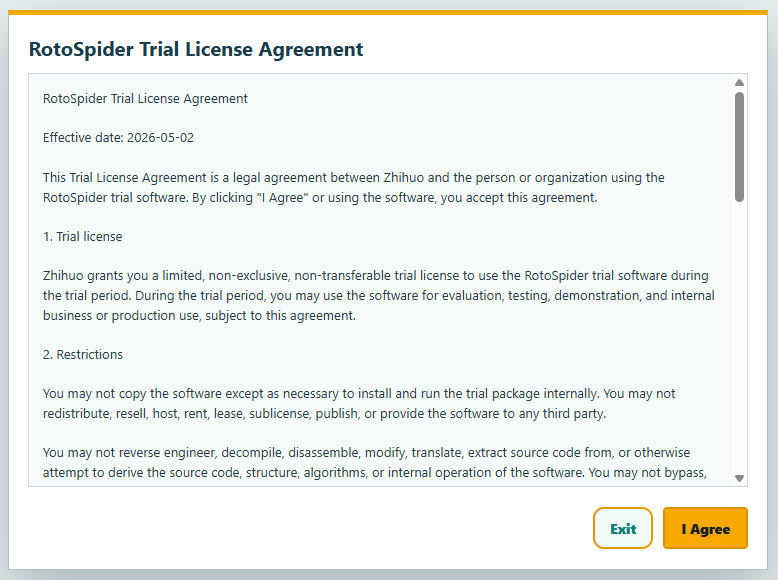
Wenn die Testversion zum ersten Mal auf Englisch startet, zeigt sie den Lizenzvertrag der Testversion. Lesen Sie ihn und wählen Sie I Agree (Ich stimme zu); Exit (Beenden) schließt die App.
Danach kopiert RotoSpider die Stammdaten-Arbeitsmappe der Testversion in seinen Datenordner: unter Windows data\trial\masterdata.xlsx im Arbeitsordner, unter macOS und Linux Documents/RotoSpider/trial/masterdata.xlsx.
Diese Arbeitsmappe enthält die fünf Beispielanlagen und die Testformen, die jede Seite dieses Handbuchs verwendet. Welche Arbeitsmappe geladen ist, zeigt die App oben auf den Registerkarten Mold Data (Formdaten) und Spider / Arm Data (Platten- und Armdaten), mit einer Generationsnummer, die bei jedem Speichern der Arbeitsmappe steigt:

Ihre eigenen Anlagen und Formen kommen in dieselbe Arbeitsmappe; das Kapitel zum Erfassen der Werksdaten erklärt jedes Tabellenblatt und jede Spalte.
Sprache, Einheiten und die 3D-Ansicht
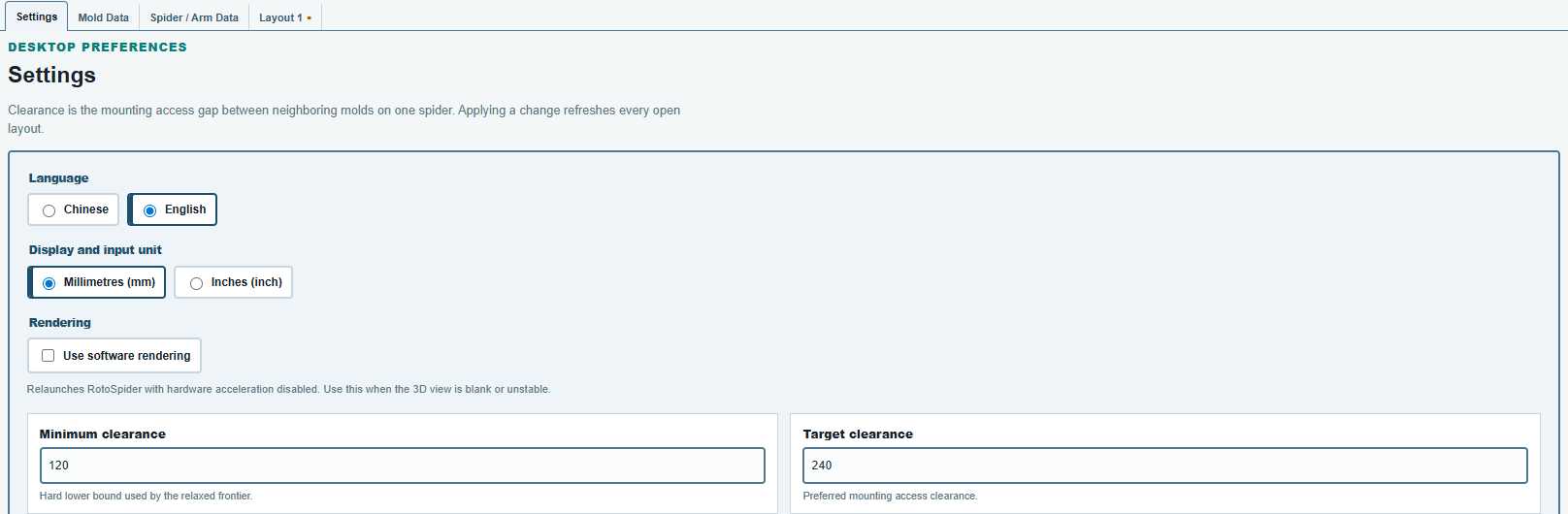
Die Registerkarte Settings (Einstellungen) enthält die Einstellungen der Desktop-App: die Sprache (Chinesisch oder Englisch), die Anzeige- und Eingabeeinheit (Millimeter oder Zoll) und Use software rendering (Software-Rendering verwenden) für einen Computer, dessen 3D-Ansicht leer oder instabil bleibt. Eine Änderung des Renderings startet die App neu. Die beiden Abstandswerte auf derselben Registerkarte erklärt das Kapitel zum Erfassen der Werksdaten.
Die Lizenz der Testversion
Die Testversion läuft 30 Tage ab ihrem ersten Start auf Ihrem Computer. Die registrierte Testversion von www.rotospider.com/account/ läuft 180 Tage ab ihrem ersten Start auf Ihrem Computer, auch auf einem Computer, auf dem die 30-Tage-Testversion lief. Keine der beiden Testversionen läuft über das im Programm hinterlegte Datum hinaus. Nach dem Ende der Testphase zeigt die App oben in ihrem Fenster RotoSpider trial expired (Testversion abgelaufen) und lädt die Arbeitsmappe nicht mehr und berechnet keine Anordnungen mehr.
Unter Windows beginnt die Testphase neu, wenn Sie den Ordner state im Arbeitsordner löschen oder den Download in einen neuen Arbeitsordner entpacken. Wenn Sie den ganzen Arbeitsordner kopieren, nimmt er seine Testphasen-Uhr mit.
Eine neue Version
Unter Windows kopieren Sie die EXE der neuen Version in denselben Arbeitsordner, dazu program\runtime-<number>\ aus dem ZIP, wenn der Ordner program\ ihn noch nicht hat, und niemals data\trial\ aus dem ZIP über Ihren eigenen. Die neue Version verwendet Ihre Daten in data\trial\, und die ältere EXE bleibt erhalten und läuft weiter. Der Titel jedes Fensters trägt seine Version, zum Beispiel RotoSpider v0.8.23. Schließen Sie die ältere Version vor dem ersten Start der neuen: Bei diesem Start übernimmt die neue Version die geöffneten Anordnungen, die Sprache und die Rendering-Wahl der RotoSpider-Version, die Sie zuletzt verwendet haben.
- Die englische und die chinesische Testversion und jeweils mehrere Versionen davon können in einem Ordner liegen. Um zwei Versionen zu vergleichen, öffnen Sie in jeder eine Kopie derselben Anordnungsdatei und speichern Ihre Arbeit, bevor Sie von einer zur anderen wechseln.
- Behalten Sie den Namen jeder EXE so, wie er im Download kam: Eine umbenannte EXE kann die geöffneten Anordnungen einer anderen Version übernehmen oder an sie weitergeben.
- Eine ältere Version, die nach einer neueren zum ersten Mal gestartet wird, übernimmt die geöffneten Anordnungen der neueren; eine Anordnung, die sie nicht lesen kann, wird mit einem Hinweis beiseitegelegt.
- Ein
program\runtime-<number>\, den keine Version braucht, bleibt, bis Sie ihn löschen. Fehltprogram\runtime-1\oder ist er beschädigt, kopieren Sie den Ordnerprogram\aus dem ZIP erneut in den Arbeitsordner und ersetzen seine Dateien. - Heften Sie die EXE der Version oder eine Verknüpfung dazu an die Taskleiste an, nicht das laufende Fenster.
- Ein Arbeitsordner, den sich RotoSpider mit einer Brimload-Testversion (T1 oder T3) teilt, wird nicht unterstützt.
- Ab 0.8.21 teilen sich die aufbewahrten Versionen einer Testversion die Testphasen-Uhr des Arbeitsordners, sodass sie gemeinsam enden, und eine Version, die nach dem Ende der Testphase hineinkopiert wird, startet bereits abgelaufen; eine frühere Version läuft bis zu ihrem eigenen Datum.
- Eine Setup-EXE aus einem früheren Download ist keine Versions-EXE und gehört nicht in den Ordner.
- Eine Anordnungsdatei, die eine neuere Version gespeichert hat, wird in einer älteren nicht unterstützt.
- Um eine Version zu entfernen, löschen Sie ihre EXE; Umbenennen gilt als Löschen. Ein späterer Start einer anderen EXE löscht dann das Programm, die Wiederherstellungskopien und die Support-Pakete dieser Version. Senden Sie also zuerst das Paket, das Sie brauchen (Ein Support-Paket senden).
Unter macOS und Linux trägt der Name jedes Programms seine Version, sodass sich eine neue Version neben der früheren installiert und jede der beiden Versionen startet, auch beide gleichzeitig. Beide Versionen verwenden Ihre Arbeitsmappe und Ihre Anordnungsdateien unter „Dokumente“, und die neue Version behält den angenommenen Vertrag und die Testphasen-Uhr. Unter macOS und Linux nicht unterstützt:
- Die 30-Tage- und die Sechs-Monats-Testversion derselben Version nebeneinander: Sie haben denselben Namen, und die Sechs-Monats-Version tritt an die Stelle der 30-Tage-Version.
- In einer Version geöffnet gelassene Anordnungen sind in der nächsten nicht geöffnet; gespeicherte Anordnungsdateien öffnen sich wie bisher.
- Eine Anordnungsdatei, die eine neuere Version gespeichert hat, in einer älteren.
- Das Erzeugen von Geometrien und der STEP-Import, die nur unter Windows laufen, sowie Intel-Macs.
Daten aus einer installierten Testversion
Unter Windows gilt: Wurde auf diesem Computer eine RotoSpider-Testversion mit einer Setup-EXE installiert, kopiert der erste Start in einem Arbeitsordner, der noch kein data\trial\ hat, deren Daten aus Documents\RotoSpider\trial\ in den Ordner data\trial\ und ergänzt dann die fehlenden Beispieldateien. Das ZIP des Downloads enthält data\trial\ mit der Beispiel-Arbeitsmappe; unverändert entpackt wird also nichts hineinkopiert. Um die Daten der installierten Testversion zu übernehmen, löschen Sie vor dem ersten Start den Ordner data\trial\. Die installierte Testversion behält ihre eigenen Daten. Was nicht mitkommt:
- Von einer installierten 0.8.14 kommt nur die Arbeitsmappe. Eine Form mit Ihrer eigenen importierten oder erzeugten Geometrie zeigt
Shape unavailable(Geometrie nicht verfügbar), bis Sie ihre Geometrie mitChange Shape(Geometrie ändern) neu festlegen, und die Einstellungen beginnen mit den Werten der Beispiele. Schreiben Sie uns an [email protected], wenn Sie sie übernommen haben möchten. - Eine Arbeitsmappe, die 0.8.14 von einem anderen Ort geöffnet hat: Kopieren Sie sie selbst nach
data\trial\masterdata.xlsx. - Geöffnete Registerkarten und ungespeicherte Anordnungen: Speichern Sie sie zuerst in der installierten Testversion in Dateien.
- Eine Anordnungsdatei, die 0.8.14 gespeichert hat, wird nicht unterstützt.
Schließen Sie die installierte Testversion vor diesem ersten Start. Wird das Kopieren unterbrochen, löschen Sie den Ordner data\trial\ und starten die Testversion erneut: Die Kopie wird neu angelegt.
Um wieder mit den Beispielen zu beginnen, löschen Sie alles in data\trial\, behalten aber den Ordner selbst: Ohne den Ordner werden die Daten der installierten Testversion erneut hineinkopiert.
Entfernen
Windows: Schließen Sie RotoSpider und löschen Sie den Arbeitsordner, nachdem Sie data\trial\ herauskopiert haben, falls Sie Ihre Daten behalten möchten; Anordnungsdateien, die Sie anderswo gespeichert haben, bleiben erhalten. macOS: Ziehen Sie die Programme aus „Programme“ in den Papierkorb. Linux: Löschen Sie die AppImages. Unter macOS und Linux bleiben Ihre Arbeitsmappe und Ihre Anordnungen unter „Dokumente“, bis Sie sie selbst löschen.
Kommentare und Fragen
Die Regeln der App sind unser Verständnis der Physik; wo Ihr Werk es besser weiß, ändert sich die App.