Manuel de RotoSpider › Pour commencer
Installer la version d'essai de bureau
Décrit RotoSpider Desktop 0.8.23 · vérifiée le 2026-10-27 GMK
La version d'essai de bureau est un seul téléchargement par système, qui contient chaque fois RotoSpider et RotoScheduler ensemble : un ZIP pour Windows, une image disque signée et notariée pour macOS sur puce Apple, et deux AppImages pour Linux. Les trois se trouvent sur la page de téléchargement, avec la version de chaque plateforme et la durée de chaque essai.
Les versions d'essai sont une bêta qui évolue rapidement, et la mise à niveau d'un essai peut ne pas reprendre vos données automatiquement. Si vous éprouvez des difficultés à ce sujet, écrivez-nous pour obtenir du soutien à [email protected].
Windows
- Créez un nouveau dossier de travail sur le disque propre de cet ordinateur, près de la racine d'un lecteur, par exemple
D:\RotoTrial, et décompressez-y le téléchargement, de sorte queRotoSpider_TRIAL_EN_<version>.exe,RotoScheduler_SCHEDULER_TRIAL_EN_<version>.exeet les dossiersprogram\etdata\trial\se trouvent dans ce dossier. - Lancez
RotoSpider_TRIAL_EN_<version>.exe. Si Windows affiche son avis SmartScreen la première fois, choisissez de l'exécuter quand même; les fichiers sont signés. Le premier démarrage de chaque version la décompresse dans le dossier, avec une fenêtre de progression. - Démarrez toujours RotoSpider à partir de cet EXE. RotoScheduler, le programme distinct de planification de la production, démarre à partir de son propre EXE dans le même dossier et lit les moules et les bras que vous enregistrez ici (son manuel EN).
Tout ce que la version d'essai conserve se trouve dans le dossier de travail, pour les deux programmes :
RotoSpider_TRIAL_EN_<version>.exe             one file per version you keep
RotoScheduler_SCHEDULER_TRIAL_EN_<version>.exe
data\trial\                                   your workbook, settings and shapes; RotoScheduler's
                                              plans in data\trial\schedule\
program\runtime-1\                            shared by the versions of both programs
program\                                      the unpacked versions
state\                                        each version's recovery copies and support bundles,
                                              and your acceptance of the trial licence
Pour passer à un autre ordinateur, fermez les deux programmes et copiez le dossier au complet. Les fichiers de disposition vont là où vous les enregistrez. Non pris en charge : un dossier de travail sur un lecteur réseau ou une clé USB, dans un dossier géré par un outil de synchronisation (comme un Bureau sauvegardé par OneDrive), avec un chemin d'accès long, ou utilisé par deux comptes Windows.
macOS
- Téléchargez le
.zippour macOS, décompressez-le et ouvrez l'image disque qu'il contient. - Glissez
RotoSpider <version>etRotoScheduler <version>dans Applications, puis ouvrez RotoSpider à partir de là. L'image disque est signée et notariée; macOS peut vous demander de confirmer la première ouverture. - Quand macOS demande si le programme peut accéder à votre dossier Documents, autorisez-le : les deux programmes conservent les données de l'essai dans
Documents/RotoSpider/trial/. Si vous avez refusé, le programme se ferme à chaque démarrage; activez Documents pour lui dans Réglages Système, Confidentialité et sécurité, Fichiers et dossiers.
Linux
- Téléchargez le
.zippour Linux (Ubuntu 24.04 ou plus récent) et décompressez-le n'importe où. Il contientRotoSpider-<version>-x86_64.AppImageetRotoScheduler-<version>-x86_64.AppImage. - Lancez l'AppImage de RotoSpider. Si votre outil de décompression a retiré la permission d'exécution, rétablissez-la d'abord avec
chmod +x *.AppImage.
Si Ubuntu 24.04 signale que libfuse.so.2 est absent, installez libfuse2t64
(sudo apt install libfuse2t64) et lancez de nouveau l'AppImage.
Le premier démarrage
Quand la version d'essai démarre en anglais pour la première fois, elle affiche le contrat de licence d'essai. Lisez-le et choisissez I Agree (j'accepte); Exit (quitter) ferme l'application.
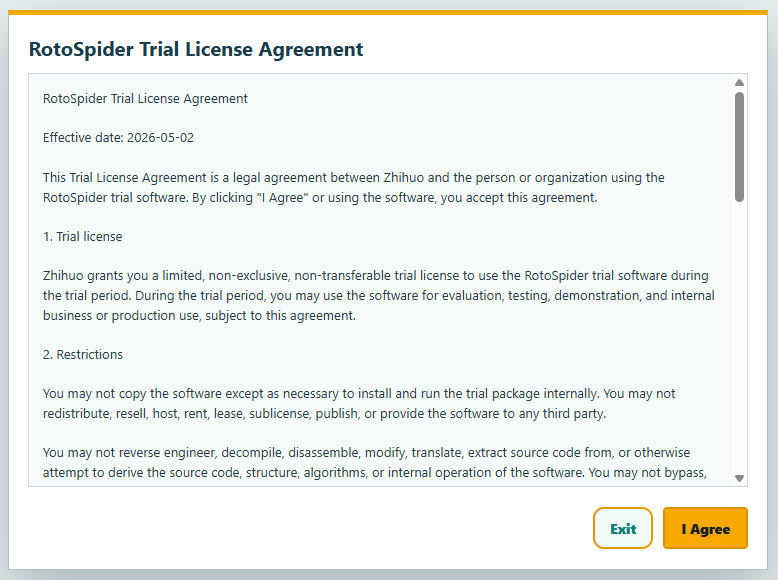
RotoSpider copie ensuite le classeur de données de base de l'essai dans son dossier de données : data\trial\masterdata.xlsx dans le dossier de travail sous Windows, Documents/RotoSpider/trial/masterdata.xlsx sous macOS et Linux.
Ce classeur contient les cinq machines d'exemple et les moules d'essai que toutes les pages de ce manuel utilisent. L'application indique quel classeur elle a chargé en haut des onglets Mold Data (données des moules) et Spider / Arm Data (données des araignées et des bras), avec un numéro de génération qui augmente chaque fois que le classeur est enregistré :

Vos propres machines et moules vont dans le même classeur; le chapitre sur la saisie des données de votre usine explique chaque feuille et chaque colonne.
Langue, unités et vue 3D
L'onglet Settings (paramètres) contient les préférences de l'application de bureau : la langue (chinois ou anglais), l'unité d'affichage et de saisie (millimètres ou pouces), et Use software rendering (rendu logiciel) pour un ordinateur dont la vue 3D reste vide ou instable. Changer le rendu relance l'application. Les deux valeurs d'espace libre du même onglet sont expliquées dans le chapitre sur la saisie des données de votre usine.
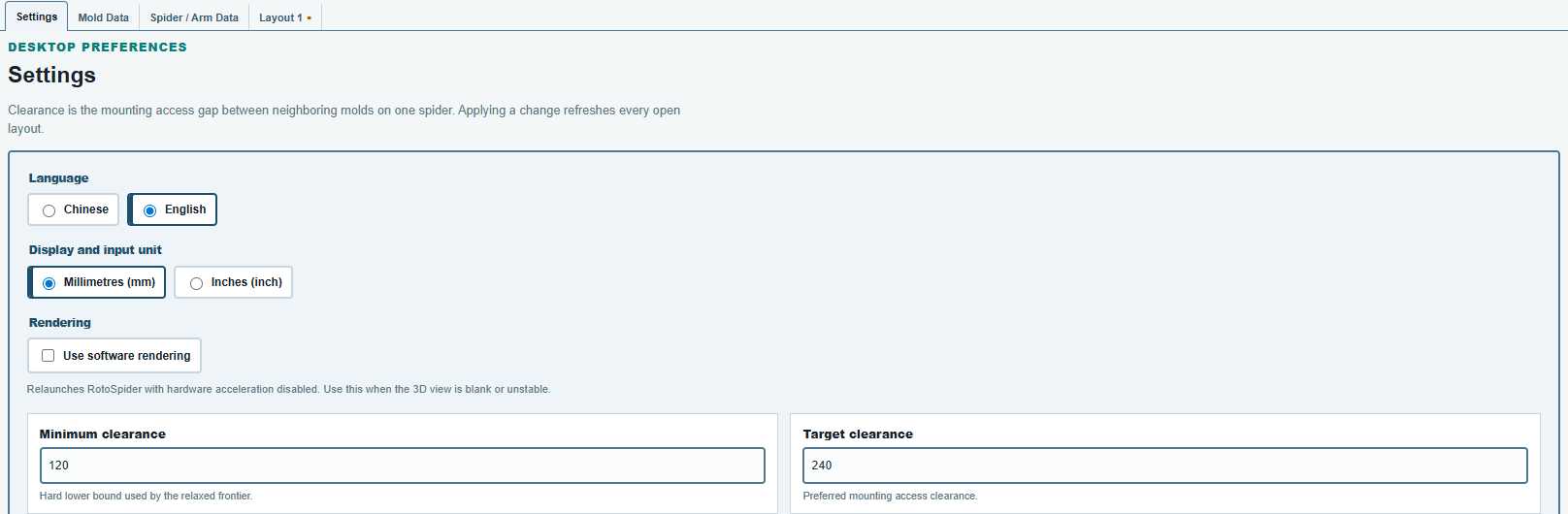
La licence d'essai
La version d'essai fonctionne 30 jours à partir de son premier démarrage sur votre ordinateur. L'essai enregistré, obtenu à www.rotospider.com/account/ EN, fonctionne 180 jours à partir de son premier démarrage sur votre ordinateur, y compris sur un ordinateur qui a déjà fait tourner l'essai de 30 jours. Aucun des deux essais ne fonctionne au-delà de la date intégrée au programme. Une fois l'essai terminé, l'application affiche RotoSpider trial expired (essai de RotoSpider expiré) en haut de sa fenêtre et ne charge plus le classeur ni ne calcule de dispositions.
Sous Windows, supprimer le dossier state du dossier de travail ou décompresser le téléchargement dans un nouveau dossier de travail fait recommencer l'essai. Copier le dossier de travail au complet emporte son horloge d'essai avec lui.
Une nouvelle version
Sous Windows, copiez l'EXE de la nouvelle version dans le même dossier de travail, avec le program\runtime-<number>\ du ZIP quand le program\ du dossier ne l'a pas encore, et jamais le data\trial\ du ZIP par-dessus le vôtre. La nouvelle version utilise vos données de data\trial\, et l'ancien EXE reste et fonctionne toujours. Le titre de chaque fenêtre porte sa version, par exemple RotoSpider v0.8.23. Fermez l'ancienne version avant le premier démarrage de la nouvelle : à ce démarrage, la nouvelle version reprend les dispositions ouvertes, la langue et le choix de rendu de la version de RotoSpider utilisée en dernier.
- L'essai anglais et l'essai chinois, et plusieurs versions de chacun, peuvent cohabiter dans un même dossier. Pour comparer deux versions, ouvrez une copie du même fichier de disposition dans chacune, et enregistrez votre travail avant de passer de l'une à l'autre.
- Gardez à chaque EXE le nom qu'il avait dans le téléchargement : un EXE renommé peut prendre ou transmettre les dispositions ouvertes d'une autre version.
- Une ancienne version démarrée pour la première fois après une plus récente reprend les dispositions ouvertes de la plus récente; une disposition qu'elle ne peut pas lire est mise de côté, avec un avis.
- Un
program\runtime-<number>\dont aucune version n'a besoin reste jusqu'à ce que vous le supprimiez. Siprogram\runtime-1\est absent ou endommagé, copiez de nouveau le dossierprogram\du ZIP dans le dossier de travail, en remplaçant ses fichiers. - Épinglez à la barre des tâches l'EXE de la version, ou un raccourci vers celui-ci, et non la fenêtre en cours d'exécution.
- Un dossier de travail partagé avec un essai de Brimload (T1 ou T3) n'est pas pris en charge.
- À partir de 0.8.21, les versions conservées d'un même essai partagent l'horloge d'essai du dossier de travail, de sorte qu'elles s'arrêtent ensemble, et une version copiée après la fin de l'essai démarre expirée; une version antérieure fonctionne jusqu'à sa propre date.
- Un EXE Setup d'un téléchargement antérieur n'est pas un EXE de version et ne va pas dans le dossier.
- Un fichier de disposition enregistré par une version plus récente n'est pas pris en charge dans une version plus ancienne.
- Pour retirer une version, supprimez son EXE; le renommer revient à le supprimer. Le démarrage suivant d'un autre EXE supprime alors le programme, les copies de récupération et les paquets de soutien de cette version : envoyez donc d'abord le paquet dont vous avez besoin (Envoyer un paquet de soutien).
Sous macOS et Linux, le nom de chaque programme porte sa version, de sorte qu'une nouvelle version s'installe à côté de l'ancienne, et l'une ou l'autre s'ouvre, même les deux à la fois. Les deux versions utilisent votre classeur et vos fichiers de disposition sous Documents, et la nouvelle version conserve le contrat accepté et l'horloge d'essai. Non pris en charge sous macOS et Linux :
- L'essai de 30 jours et celui de six mois d'une même version côte à côte : ils portent le même nom, et celui de six mois prend la place de celui de 30 jours.
- Les dispositions laissées ouvertes dans une version ne sont pas ouvertes dans la suivante; les fichiers de disposition enregistrés s'ouvrent comme avant.
- Un fichier de disposition enregistré par une version plus récente, dans une version plus ancienne.
- La création de formes et l'importation STEP, offertes sous Windows seulement, et les Mac à processeur Intel.
Données d'un essai installé
Sous Windows, si un essai de RotoSpider a été installé sur cet ordinateur avec un EXE Setup, le premier démarrage dans un dossier de travail qui n'a pas encore de data\trial\ copie ses données de Documents\RotoSpider\trial\ vers le data\trial\ du dossier, puis ajoute les fichiers d'exemple qui manquent. Le ZIP du téléchargement contient data\trial\ avec le classeur d'exemple, donc s'il est décompressé tel quel, rien n'est copié : pour reprendre les données de l'essai installé, supprimez le data\trial\ du dossier avant le premier démarrage. L'essai installé garde ses propres données. Ce qui n'est pas repris :
- D'un 0.8.14 installé, seul le classeur est repris. Un moule doté de votre propre forme importée ou générée affiche
Shape unavailable(forme non disponible) jusqu'à ce que vous définissiez de nouveau sa forme avecChange Shape, et les paramètres repartent des valeurs des exemples. Écrivez-nous à [email protected] si vous avez besoin qu'ils soient repris. - Un classeur que 0.8.14 ouvrait à partir d'un autre endroit : copiez-le vous-même vers
data\trial\masterdata.xlsx. - Les onglets ouverts et les dispositions non enregistrées : enregistrez-les d'abord dans des fichiers dans l'essai installé.
- Un fichier de disposition enregistré par 0.8.14 n'est pas pris en charge.
Fermez l'essai installé avant ce premier démarrage. Si la copie est interrompue, supprimez le dossier data\trial\ et redémarrez l'essai : la copie est refaite au complet.
Pour repartir des exemples, supprimez tout ce qui se trouve dans data\trial\ mais gardez le dossier lui-même : sans le dossier, les données de l'essai installé sont copiées de nouveau.
Le retirer
Windows : fermez RotoSpider et supprimez le dossier de travail, après avoir copié data\trial\ ailleurs si vous voulez garder vos données; les fichiers de disposition enregistrés ailleurs restent. macOS : glissez les programmes d'Applications vers la Corbeille. Linux : supprimez les AppImages. Sous macOS et Linux, votre classeur et vos dispositions sous Documents restent jusqu'à ce que vous les supprimiez vous-même.
Commentaires et questions
Les règles de l'application sont notre lecture de la physique; là où votre usine en sait plus, l'application change.