Manual de RotoSpider › Empiece aquí
Instale la versión de prueba de escritorio
Describe RotoSpider Desktop 0.8.23 · revisada el 2026-10-27 GMK
La versión de prueba de escritorio es una descarga por sistema, y cada una trae RotoSpider y RotoScheduler juntos: un ZIP para Windows, una imagen de disco firmada y notarizada para macOS en Apple silicon, y dos AppImages para Linux. Las tres están en la página de descarga, con la versión de cada plataforma y cuánto dura cada prueba.
Las versiones de prueba son una beta en iteración rápida, y al actualizar una versión de prueba es posible que sus datos no pasen automáticamente. Si tiene problemas con esto, escríbanos para recibir soporte a [email protected].
Windows
- Cree una carpeta de trabajo nueva en el disco propio de esta computadora, cerca de la raíz de una unidad, por ejemplo
D:\RotoTrial, y descomprima la descarga en ella, de modo queRotoSpider_TRIAL_EN_<version>.exe,RotoScheduler_SCHEDULER_TRIAL_EN_<version>.exey las carpetasprogram\ydata\trial\queden en esa carpeta. - Ejecute
RotoSpider_TRIAL_EN_<version>.exe. Si Windows muestra su aviso de SmartScreen la primera vez, elija ejecutarlo de todos modos; los archivos están firmados. El primer inicio de cada versión la descomprime en la carpeta, con una ventana de progreso. - Inicie RotoSpider siempre desde ese EXE. RotoScheduler, el programa aparte de planificación de la producción, se inicia desde su propio EXE en la misma carpeta y lee los moldes y brazos que usted guarda aquí (su manual EN).
Todo lo que guarda la versión de prueba está en la carpeta de trabajo, para los dos programas:
RotoSpider_TRIAL_EN_<version>.exe             one file per version you keep
RotoScheduler_SCHEDULER_TRIAL_EN_<version>.exe
data\trial\                                   your workbook, settings and shapes; RotoScheduler's
                                              plans in data\trial\schedule\
program\runtime-1\                            shared by the versions of both programs
program\                                      the unpacked versions
state\                                        each version's recovery copies and support bundles,
                                              and your acceptance of the trial licence
Para pasar a otra computadora, cierre los dos programas y copie la carpeta completa. Los archivos de distribución van donde usted los guarde. No se admite una carpeta de trabajo en una unidad de red o en una memoria USB, en una carpeta que administra una herramienta de sincronización (como un Escritorio respaldado en OneDrive), con una ruta larga, o usada por dos cuentas de Windows.
macOS
- Descargue el
.zipde macOS, descomprímalo y abra la imagen de disco que contiene. - Arrastre
RotoSpider <version>yRotoScheduler <version>a Aplicaciones y luego abra RotoSpider desde ahí. La imagen de disco está firmada y notarizada; es posible que macOS le pida confirmar la primera apertura. - Cuando macOS pregunte si el programa puede acceder a su carpeta Documentos, permítalo: los dos programas guardan los datos de la prueba en
Documents/RotoSpider/trial/. Si lo rechazó, el programa se cierra en cada inicio; active Documentos para él en Configuración del Sistema, Privacidad y seguridad, Archivos y carpetas.
Linux
- Descargue el
.zipde Linux (Ubuntu 24.04 o más reciente) y descomprímalo en cualquier lugar. ContieneRotoSpider-<version>-x86_64.AppImageyRotoScheduler-<version>-x86_64.AppImage. - Ejecute la AppImage de RotoSpider. Si su herramienta de descompresión quitó el permiso de ejecución, restáurelo primero con
chmod +x *.AppImage.
Si Ubuntu 24.04 indica que falta libfuse.so.2, instale libfuse2t64
(sudo apt install libfuse2t64) y vuelva a ejecutar la AppImage.
El primer inicio
Cuando la versión de prueba se inicia en inglés por primera vez, muestra el contrato de licencia de la prueba. Léalo y elija I Agree (acepto); Exit (salir) cierra la aplicación.
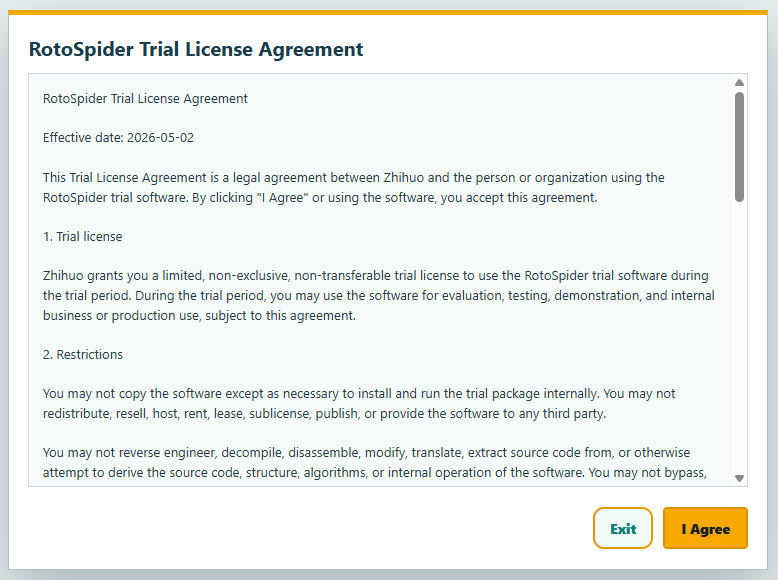
Después RotoSpider copia el libro de Excel de datos maestros de la prueba en su carpeta de datos: data\trial\masterdata.xlsx en la carpeta de trabajo en Windows, Documents/RotoSpider/trial/masterdata.xlsx en macOS y Linux.
Ese libro contiene las cinco máquinas de ejemplo y los moldes de prueba que usan todas las páginas de este manual. La aplicación muestra qué libro tiene cargado en la parte superior de las pestañas Mold Data (datos de los moldes) y Spider / Arm Data (datos de platos y brazos), con un número de generación que aumenta cada vez que se guarda el libro:

Sus propias máquinas y moldes van en el mismo libro; el capítulo sobre los datos de su fábrica explica cada hoja y cada columna.
Idioma, unidades y la vista 3D
La pestaña Settings (configuración) contiene las preferencias de la aplicación de escritorio: el idioma (chino o inglés), la unidad de visualización y de entrada (milímetros o pulgadas) y Use software rendering (usar renderizado por software) para una computadora cuya vista 3D queda en blanco o es inestable. Cambiar el renderizado reinicia la aplicación. Los dos valores de separación entre moldes de la misma pestaña se explican en el capítulo sobre los datos de su fábrica.
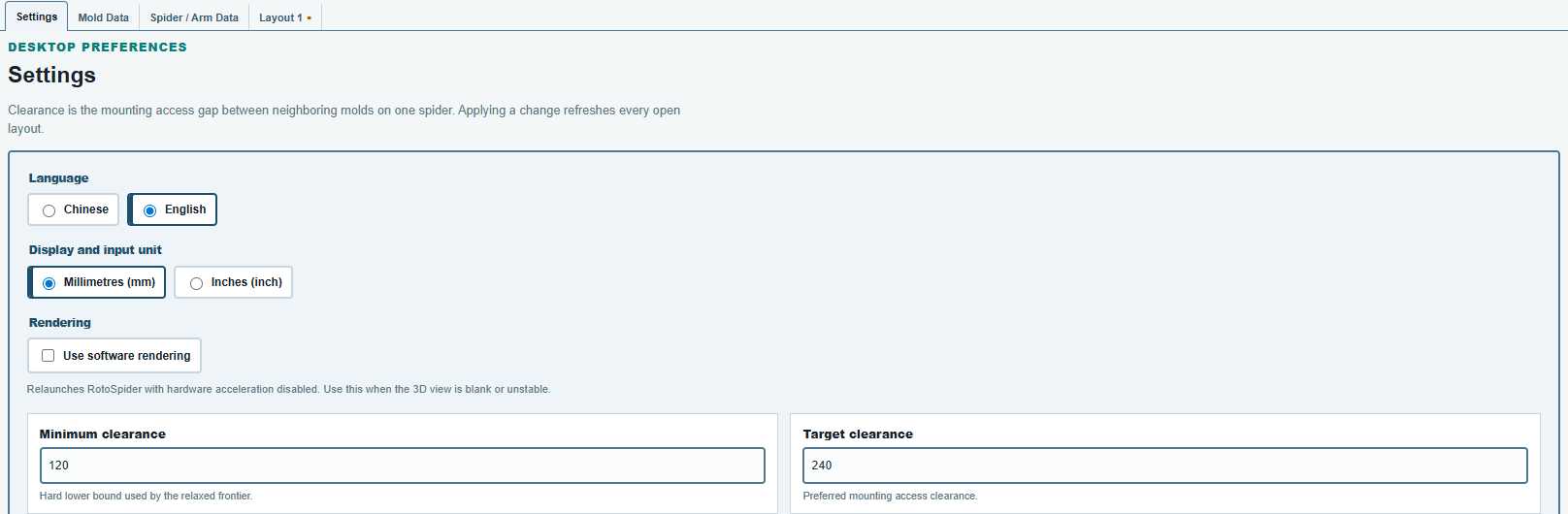
La licencia de prueba
La versión de prueba funciona 30 días desde su primer inicio en su computadora. La prueba registrada de www.rotospider.com/account/ EN funciona 180 días desde su primer inicio en su computadora, también en una computadora que ya usó la prueba de 30 días. Ninguna de las dos funciona después de la fecha que trae el programa. Cuando termina la prueba, la aplicación muestra RotoSpider trial expired (prueba vencida) en la parte superior de su ventana y ya no carga el libro ni calcula distribuciones.
En Windows, borrar la carpeta state de la carpeta de trabajo, o descomprimir la descarga en una carpeta de trabajo nueva, reinicia la prueba. Al copiar la carpeta de trabajo completa, su reloj de prueba va con ella.
Una versión nueva
En Windows, copie el EXE de la versión nueva en la misma carpeta de trabajo, con la carpeta program\runtime-<number>\ del ZIP cuando la carpeta program\ todavía no la tiene, y nunca la carpeta data\trial\ del ZIP encima de la suya. La versión nueva usa sus datos de data\trial\, y el EXE anterior se queda y sigue funcionando. El título de cada ventana lleva su versión, por ejemplo RotoSpider v0.8.23. Cierre la versión anterior antes del primer inicio de la nueva: en ese inicio, la versión nueva toma las distribuciones abiertas, el idioma y la opción de renderizado de la versión de RotoSpider que usó por última vez.
- La prueba en inglés y la prueba en chino, y varias versiones de cada una, pueden estar en una misma carpeta. Para comparar dos versiones, abra una copia del mismo archivo de distribución en cada una, y guarde su trabajo antes de pasar de una a otra.
- Mantenga el nombre de cada EXE tal como vino en la descarga: un EXE con otro nombre puede tomar o pasar las distribuciones abiertas de otra versión.
- Una versión anterior que se inicia por primera vez después de una más nueva toma las distribuciones abiertas de la más nueva; una distribución que no puede leer se aparta con un aviso.
- Una carpeta
program\runtime-<number>\que ninguna versión necesita se queda hasta que usted la borre. Siprogram\runtime-1\falta o está dañada, vuelva a copiar la carpetaprogram\del ZIP en la carpeta de trabajo, reemplazando sus archivos. - Ancle a la barra de tareas el EXE de la versión, o un acceso directo a él, no la ventana en ejecución.
- No se admite una carpeta de trabajo compartida con una prueba de Brimload (T1 o T3).
- Desde la 0.8.21, las versiones que conserva de una misma prueba comparten el reloj de prueba de la carpeta de trabajo, de modo que se detienen juntas, y una versión copiada después de que terminó la prueba se inicia ya vencida; una versión anterior funciona hasta su propia fecha.
- Un EXE de instalación (Setup) de una descarga anterior no es un EXE de versión y no va en la carpeta.
- No se admite, en una versión anterior, un archivo de distribución guardado por una versión más nueva.
- Para quitar una versión, borre su EXE; cambiarle el nombre cuenta como borrarlo. Después, un inicio de otro EXE borra el programa, las copias de recuperación y los paquetes de soporte de esa versión, así que envíe antes el paquete que necesite (Envíe un paquete de soporte).
En macOS y Linux, el nombre de cada programa lleva su versión, así que una versión nueva se instala junto a la anterior, y cualquiera de las dos se abre, también las dos a la vez. Las dos versiones usan su libro y sus archivos de distribución de Documentos, y la versión nueva conserva el contrato aceptado y el reloj de prueba. No se admite en macOS y Linux:
- La prueba de 30 días y la de seis meses de una misma versión, una junto a la otra: tienen el mismo nombre, y la de seis meses ocupa el lugar de la de 30 días.
- Las distribuciones que quedaron abiertas en una versión no están abiertas en la siguiente; los archivos de distribución guardados se abren como antes.
- Un archivo de distribución guardado por una versión más nueva, en una más antigua.
- La creación de formas y la importación STEP, que son solo para Windows, y las Mac con procesador Intel.
Datos de una prueba instalada
En Windows, si en esta computadora se instaló una versión de prueba de RotoSpider con un EXE de instalación (Setup), el primer inicio en una carpeta de trabajo que todavía no tiene data\trial\ copia sus datos de Documents\RotoSpider\trial\ en la carpeta data\trial\ de esa carpeta, y luego agrega los archivos de ejemplo que faltan. El ZIP de la descarga trae data\trial\ con el libro de ejemplo, así que si se descomprime tal como está, no se copia nada: para traer los datos de la prueba instalada, borre la carpeta data\trial\ de la carpeta de trabajo antes del primer inicio. La prueba instalada conserva sus propios datos. Lo que no se trae:
- De una 0.8.14 instalada solo se trae el libro. Un molde con una forma propia importada o generada muestra
Shape unavailable(forma no disponible) hasta que usted le vuelva a asignar su forma conChange Shape(cambiar forma), y la configuración empieza con los valores de los ejemplos. Escríbanos a [email protected] si necesita traerlos. - Un libro que la 0.8.14 abrió desde otro lugar: cópielo usted mismo a
data\trial\masterdata.xlsx. - Las pestañas abiertas y las distribuciones sin guardar: guárdelas primero en archivos en la prueba instalada.
- No se admite un archivo de distribución guardado por la 0.8.14.
Cierre la prueba instalada antes de ese primer inicio. Si la copia se interrumpe, borre la carpeta data\trial\ e inicie de nuevo la prueba: la copia se hace desde cero.
Para empezar otra vez desde los ejemplos, borre todo lo que hay dentro de data\trial\ pero conserve la carpeta: sin la carpeta, se vuelven a copiar los datos de la prueba instalada.
Cómo quitarla
Windows: cierre RotoSpider y borre la carpeta de trabajo, después de copiar data\trial\ a otro lugar si quiere conservar sus datos; los archivos de distribución que guardó en otro lugar se quedan. macOS: arrastre los programas de Aplicaciones a la Papelera. Linux: borre las AppImages. En macOS y Linux, su libro y sus distribuciones de Documentos se quedan hasta que usted los borre.
Comentarios y preguntas
Las reglas de la aplicación son nuestra lectura de la física; donde su planta sabe más, la aplicación cambia.