Manuale di RotoSpider › Per iniziare
Installare la versione di prova desktop
Descrive RotoSpider Desktop 0.8.23 · verificata il 2026-10-27 GMK
La versione di prova desktop è un solo download per sistema, e ognuno contiene RotoSpider e RotoScheduler insieme: un file ZIP per Windows, un'immagine disco firmata e autenticata (notarized) per macOS su Apple silicon e due AppImage per Linux. Sono tutti e tre nella pagina di download, con la versione per ogni piattaforma e la durata di ogni versione di prova.
Le versioni di prova sono una beta in rapida evoluzione, e l'aggiornamento di una versione di prova potrebbe non trasferire automaticamente i Suoi dati. Se incontra problemi in questo senso, ci contatti per assistenza all'indirizzo [email protected].
Windows
- Crei una nuova cartella operativa sul disco di questo computer, vicino alla radice di un'unità, per esempio
D:\RotoTrial, e decomprima il download al suo interno, in modo cheRotoSpider_TRIAL_EN_<version>.exe,RotoScheduler_SCHEDULER_TRIAL_EN_<version>.exee le cartelleprogram\edata\trial\si trovino in quella cartella. - Esegua
RotoSpider_TRIAL_EN_<version>.exe. Se Windows mostra il suo avviso SmartScreen la prima volta, scelga di eseguirlo comunque; i file sono firmati. Il primo avvio di ogni versione la decomprime nella cartella, con una finestra di avanzamento. - Avvii RotoSpider ogni volta da quel file EXE. RotoScheduler, il programma separato di pianificazione della produzione, si avvia dal proprio EXE nella stessa cartella e legge gli stampi e i bracci che Lei salva qui (il suo manuale).
Tutto ciò che la versione di prova conserva si trova nella cartella operativa, per entrambi i programmi:
RotoSpider_TRIAL_EN_<version>.exe             one file per version you keep
RotoScheduler_SCHEDULER_TRIAL_EN_<version>.exe
data\trial\                                   your workbook, settings and shapes; RotoScheduler's
                                              plans in data\trial\schedule\
program\runtime-1\                            shared by the versions of both programs
program\                                      the unpacked versions
state\                                        each version's recovery copies and support bundles,
                                              and your acceptance of the trial licence
Per passare a un altro computer, chiuda entrambi i programmi e copi l'intera cartella. I file di disposizione vanno dove Lei li salva. Non è supportata una cartella operativa su un'unità di rete o su una chiavetta USB, in una cartella gestita da uno strumento di sincronizzazione (come un Desktop sottoposto a backup su OneDrive), con un percorso lungo, o usata da due account di Windows.
macOS
- Scarichi il file
.zipper macOS, lo decomprima e apra l'immagine disco che contiene. - Trascini
RotoSpider <version>eRotoScheduler <version>in Applicazioni, poi apra RotoSpider da lì. L'immagine disco è firmata e autenticata; macOS potrebbe chiederLe di confermare la prima apertura. - Quando macOS chiede se il programma può accedere alla cartella Documenti, lo consenta: entrambi i programmi conservano i dati della versione di prova in
Documents/RotoSpider/trial/. Se ha rifiutato, il programma si chiude a ogni avvio; attivi l'accesso a Documenti per il programma in Impostazioni di Sistema, Privacy e sicurezza, File e cartelle.
Linux
- Scarichi il file
.zipper Linux (Ubuntu 24.04 o successivo) e lo decomprima in una cartella qualsiasi. ContieneRotoSpider-<version>-x86_64.AppImageeRotoScheduler-<version>-x86_64.AppImage. - Esegua l'AppImage di RotoSpider. Se lo strumento di decompressione ha tolto il permesso di esecuzione, lo ripristini prima con
chmod +x *.AppImage.
Se Ubuntu 24.04 segnala che manca libfuse.so.2, installi libfuse2t64
(sudo apt install libfuse2t64) ed esegua di nuovo l'AppImage.
Il primo avvio
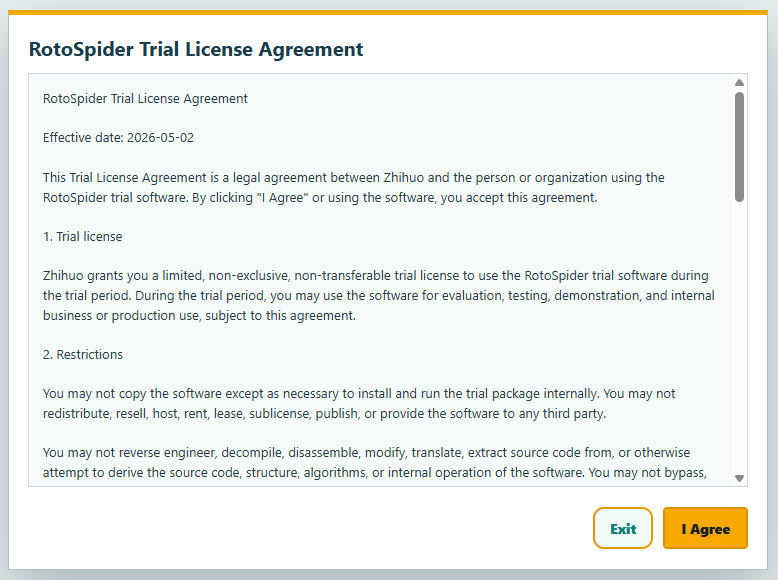
Quando la versione di prova si avvia in inglese per la prima volta, mostra il contratto di licenza della versione di prova. Lo legga e scelga I Agree (accetto); Exit (esci) chiude l'applicazione.
RotoSpider copia poi la cartella di lavoro dell'anagrafica della versione di prova nella propria cartella dei dati: data\trial\masterdata.xlsx nella cartella operativa su Windows, Documents/RotoSpider/trial/masterdata.xlsx su macOS e Linux.
Questa cartella di lavoro contiene le cinque macchine di esempio e gli stampi di prova che usa ogni pagina di questo manuale. L'applicazione mostra quale cartella di lavoro ha caricato in cima alle schede Mold Data (dati degli stampi) e Spider / Arm Data (dati delle piastre e dei bracci), con un numero di generazione che aumenta ogni volta che la cartella di lavoro viene salvata:

Le Sue macchine e i Suoi stampi vanno nella stessa cartella di lavoro; il capitolo sull'inserimento dei dati del Suo stabilimento spiega ogni foglio e ogni colonna.
Lingua, unità e vista 3D
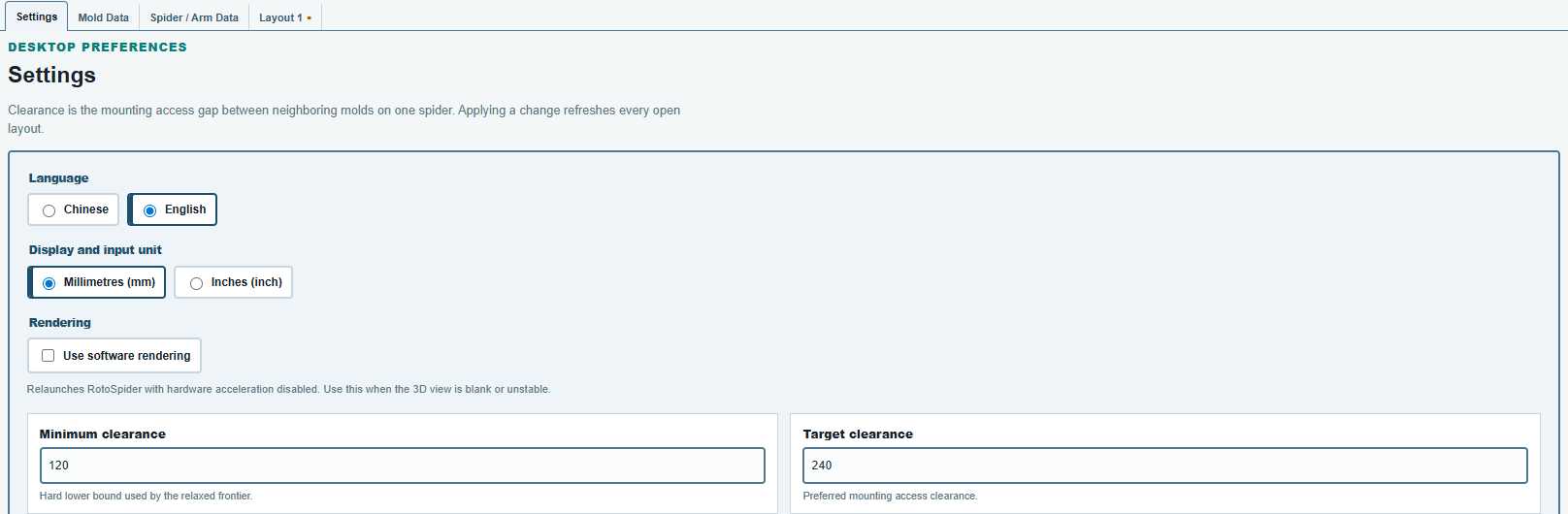
La scheda Settings (impostazioni) contiene le preferenze dell'applicazione desktop: la lingua (cinese o inglese), l'unità di visualizzazione e di inserimento (millimetri o pollici) e Use software rendering (usa il rendering software) per un computer la cui vista 3D resta vuota o instabile. Cambiare il rendering riavvia l'applicazione. I due valori di distanza libera tra gli stampi nella stessa scheda sono spiegati nel capitolo sull'inserimento dei dati del Suo stabilimento.
La licenza della versione di prova
La versione di prova funziona per 30 giorni dal primo avvio sul Suo computer. La versione di prova registrata, da www.rotospider.com/account/, funziona per 180 giorni dal primo avvio sul Suo computer, anche su un computer che ha già eseguito la versione di prova di 30 giorni. Nessuna delle due funziona oltre la data incorporata nel programma. Alla fine della prova l'applicazione mostra RotoSpider trial expired (versione di prova di RotoSpider scaduta) in cima alla finestra e non carica più la cartella di lavoro né calcola disposizioni.
Su Windows, eliminare la cartella state della cartella operativa o decomprimere il download in una nuova cartella operativa fa ripartire la versione di prova. Copiare l'intera cartella operativa porta con sé il suo conteggio dei giorni di prova.
Una nuova versione
Su Windows, copi l'EXE della nuova versione nella stessa cartella operativa, insieme al program\runtime-<number>\ dello ZIP quando il program\ della cartella non lo ha ancora, e mai il data\trial\ dello ZIP sopra il Suo. La nuova versione usa i Suoi dati in data\trial\, e l'EXE precedente resta e continua a funzionare. Il titolo di ogni finestra riporta la sua versione, per esempio RotoSpider v0.8.23. Chiuda la versione precedente prima del primo avvio della nuova: a quell'avvio la nuova versione prende le disposizioni aperte, la lingua e la scelta del rendering della versione di RotoSpider usata per ultima.
- La versione di prova inglese e quella cinese, e più versioni di ciascuna, possono stare in una sola cartella. Per confrontare due versioni, apra in ciascuna una copia dello stesso file di disposizione, e salvi il Suo lavoro prima di passare dall'una all'altra.
- Mantenga il nome di ogni EXE come è arrivato nel download: un EXE rinominato può prendere o cedere le disposizioni aperte di un'altra versione.
- Una versione precedente avviata per la prima volta dopo una più recente prende le disposizioni aperte di quella più recente; una disposizione che non riesce a leggere viene messa da parte con un avviso.
- Un
program\runtime-<number>\che nessuna versione usa resta finché Lei non lo elimina. Seprogram\runtime-1\manca o è danneggiato, copi di nuovo la cartellaprogram\dello ZIP nella cartella operativa, sostituendone i file. - Aggiunga alla barra delle applicazioni l'EXE della versione, o un collegamento a esso, non la finestra in esecuzione.
- Una cartella operativa condivisa con una versione di prova di Brimload (T1 o T3) non è supportata.
- Dalla 0.8.21 in poi, le versioni conservate di una stessa prova condividono il conteggio dei giorni della cartella operativa, quindi scadono insieme, e una versione copiata dopo la fine della prova parte già scaduta; una versione precedente funziona fino alla propria data.
- Un EXE di installazione (Setup) di un download precedente non è un EXE di versione e non va nella cartella.
- Un file di disposizione salvato da una versione più recente non è supportato in una precedente.
- Per rimuovere una versione, elimini il suo EXE; rinominarlo equivale a eliminarlo. Un avvio successivo di un altro EXE elimina poi il programma, le copie di ripristino e i pacchetti di supporto di quella versione, quindi invii prima il pacchetto che Le serve (Inviare un pacchetto di supporto).
Su macOS e Linux, il nome di ogni programma riporta la sua versione, quindi una nuova versione si installa accanto alla precedente, e si apre l'una o l'altra, anche entrambe insieme. Entrambe le versioni usano la Sua cartella di lavoro e i Suoi file di disposizione in Documenti, e la nuova versione conserva il contratto accettato e il conteggio dei giorni di prova. Non è supportato su macOS e Linux:
- La versione di prova di 30 giorni e quella di sei mesi della stessa versione una accanto all'altra: hanno lo stesso nome, e quella di sei mesi prende il posto di quella di 30 giorni.
- Le disposizioni lasciate aperte in una versione non sono aperte nella successiva; i file di disposizione salvati si aprono come prima.
- Un file di disposizione salvato da una versione più recente, in una precedente.
- La creazione di forme e l'importazione STEP, che esistono solo su Windows, e i Mac con processore Intel.
Dati da una versione di prova installata
Su Windows, se su questo computer è stata installata una versione di prova di RotoSpider con un EXE di installazione, il primo avvio in una cartella operativa che non ha ancora data\trial\ copia i suoi dati da Documents\RotoSpider\trial\ nel data\trial\ della cartella, poi aggiunge i file di esempio che mancano. Lo ZIP del download contiene data\trial\ con la cartella di lavoro di esempio, quindi, decompresso così com'è, non viene copiato nulla: per portare i dati della versione di prova installata, elimini il data\trial\ della cartella prima del primo avvio. La versione di prova installata conserva i propri dati. Che cosa non viene trasferito:
- Da una 0.8.14 installata viene solo la cartella di lavoro. Uno stampo con una forma propria importata o generata mostra
Shape unavailable(forma non disponibile) finché Lei non ne imposta di nuovo la forma conChange Shape(cambia forma), e le impostazioni ripartono dai valori di esempio. Ci contatti all'indirizzo [email protected] se ha bisogno di trasferirle. - Una cartella di lavoro che la 0.8.14 apriva da un'altra posizione: la copi Lei stesso in
data\trial\masterdata.xlsx. - Schede aperte e disposizioni non salvate: le salvi prima su file nella versione di prova installata.
- Un file di disposizione salvato dalla 0.8.14 non è supportato.
Chiuda la versione di prova installata prima di quel primo avvio. Se la copia si interrompe, elimini la cartella data\trial\ e avvii di nuovo la versione di prova: la copia viene rifatta da capo.
Per ricominciare dagli esempi, elimini tutto il contenuto di data\trial\ ma tenga la cartella: senza la cartella, i dati della versione di prova installata vengono copiati di nuovo.
Rimuoverla
Windows: chiuda RotoSpider ed elimini la cartella operativa, dopo aver copiato altrove data\trial\ se vuole conservare i Suoi dati; i file di disposizione salvati altrove restano. macOS: trascini i programmi da Applicazioni al Cestino. Linux: elimini le AppImage. Su macOS e Linux la Sua cartella di lavoro e le Sue disposizioni in Documenti restano finché non le elimina Lei.
Commenti e domande
Le regole dell'applicazione sono la nostra lettura della fisica; dove il Suo stabilimento ne sa di più, l'applicazione cambia.