RotoSpider Kılavuzu › Bir ürün için doğru şekli seçme
Yukarı çıktıkça değişen bir şekil oluşturma
Anlattığı sürüm: RotoSpider Desktop 0.8.14 · denetlendi: 2026-09-13 D5
Bazı kalıpların dış çizgisi her yükseklikte aynı değildir: üstü daha geniş konik bir kap, en geniş yeri güverte çizgisinin üstünde olan bir kano gövdesi, konik tabanlı bir huni, kubbeli bir tank, tabanı geniş ve tepesi dar bir yol bariyeri. Kademeli Şekil (Levels Shape) bunları, her yükseklikte bir tane olmak üzere üst üste dizilmiş dış çizgiler olarak tanımlar; her dış çizginin her köşesi serbestçe sürüklenebilir. RotoSpider kademeleri tek bir katı cisimde birleştirir ve onu sığdırır.
Kademeli Şekil nasıl kurulur
Bir kademe, bir yükseklikteki bir dış çizgidir. Kademe 0 plakadadır, sıfır yüksekliğinde; üstündeki her kademenin kendi yüksekliği vardır ve yükseklikler yukarı doğru artar. Her kademede aynı sayıda köşe vardır ve bir kademenin 1. köşesi bir sonrakinin 1. köşesine, 2. köşesi 2. köşesine bağlıdır ve bu böyle sürer: bu bağlar, katı cismin yanları boyunca yukarı çıkan kenarlarıdır. Uygulamanın hangi köşenin hangisine bağlandığını tahmin etmeden yığından tek bir katı cisim yapabilmesini sağlayan bu kuraldır. Bir şeklin ikiden sekize kadar kademesi olabilir.
Düzenleyiciyi açma
Mold Data sekmesinde satırı seçin, Change Shape düğmesine basın ve Levels Shape seçeneğini seçin. Düzenleyici, kalıbın kendi ölçüsünden yapılmış iki kademeli bir şekille açılır: üst kademe, satırın yüksekliğindeki satırın taban alanıdır; alt kademe ise her kenardan yüzde sekiz içeri çekilerek çizilmiş bir kopyadır; böylece varsayılan şekil zaten, gerçek daralmaya doğru çekebileceğiniz hafif bir daralmadır.
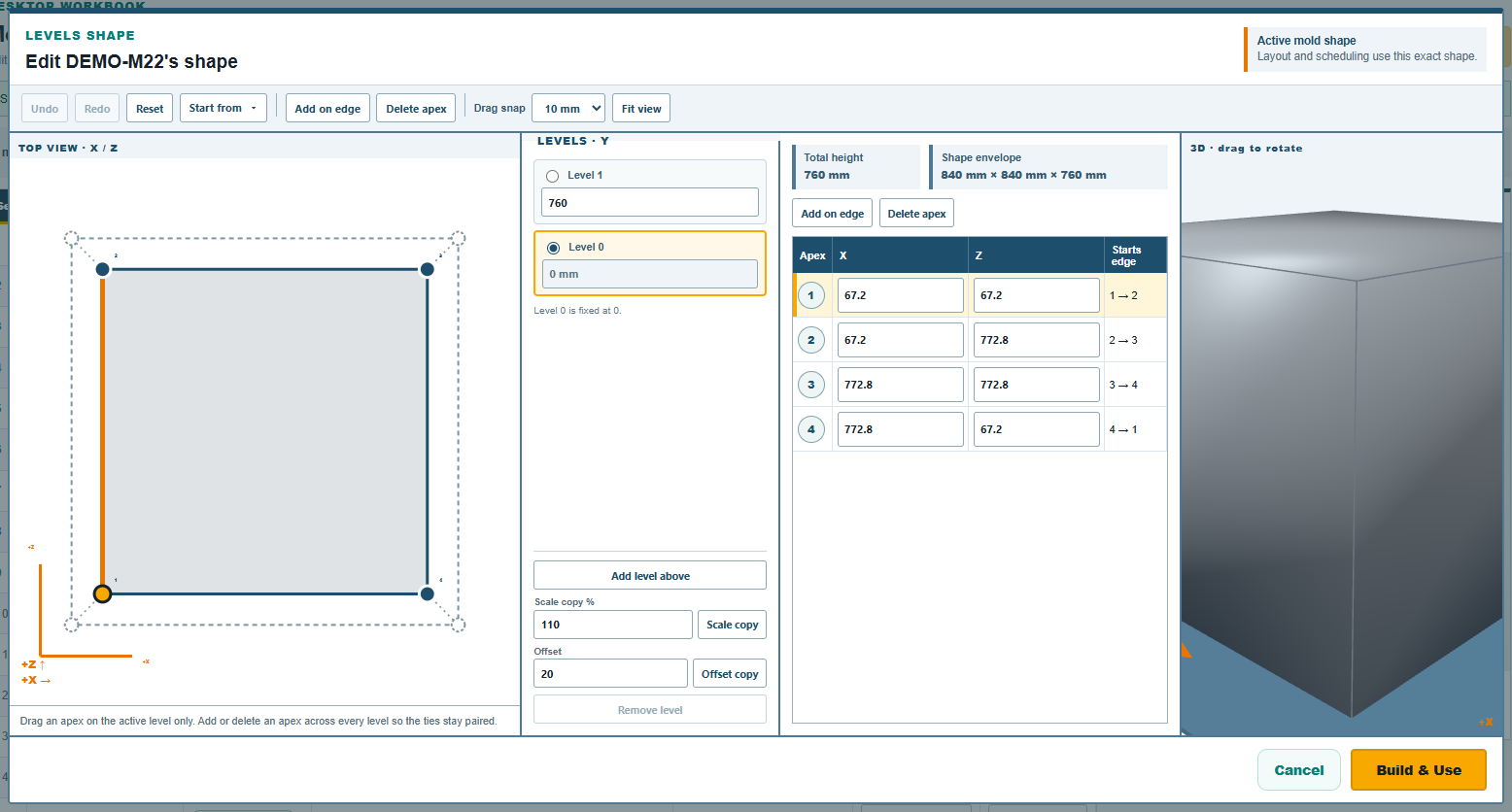
Üstten görünüm bütün kademeleri birlikte gösterir, etkin olanı belirgin çizer; yanındaki 3B görünüm katı cismi gösterir. Sağda LEVELS · Y, kademeleri yukarıdan aşağıya, etkin kademeyi seçmek için yuvarlak bir düğmeyle ve her kademenin Level 1 height gibi yükseklik alanıyla listeler; Level 0 is fixed at 0.
Düzenleme
- Kademeyi seçin, sonra köşelerini üstten görünümde sürükleyin ya da aşağıdaki tablonun
Apex 1 XveApex 1 Zalanlarına yazın. Yalnızca etkin kademenin köşeleri hareket eder. - Bir kademe ekleyin:
Add level aboveetkin kademenin bir kopyasını onun üstüne koyar; yığının en üstüne gidiyorsa 100 mm daha yükseğe, iki kademenin arasına gidiyorsa bir sonraki kademeye olan yolun yarısına; ardından gerçek yüksekliğini yazın.Scale copy, kopyayıScale copy %içindeki yüzdeyle (başlangıçta 110) ölçeklenmiş olarak ekler; konik bir kap tek adımda böyle yapılır.Offset copyise kopyayı her kenardaOffsetuzaklığı kadar büyütülmüş ya da küçültülmüş olarak, köşe sayısını koruyarak ekler.Remove leveletkin kademeyi siler; bir şekilde en az iki kademe kalır. - Bir köşe ekleyin ya da silin:
Add on edgeveDelete apexile. Kademeler köşeden köşeye bağlı olduğu için köşe bütün kademelere birden eklenir ya da hepsinden birden kaldırılır. Start from, yükseklikleri koruyarak her kademenin dış çizgisini aynı hazır biçimle (dikdörtgen, düzgün çokgen, elips, stadyum, yuvarlatılmış dikdörtgen) değiştirir; bu noktada daralma kaybolur, bu yüzden bir kubbe, koni ya da kap yapmak için ardından üst kademeleri ölçekleyin ya da büyütüp küçültün.Drag snap,Undo,Redo,ResetveFit view, taban alanı düzenleyicisindeki gibi çalışır.
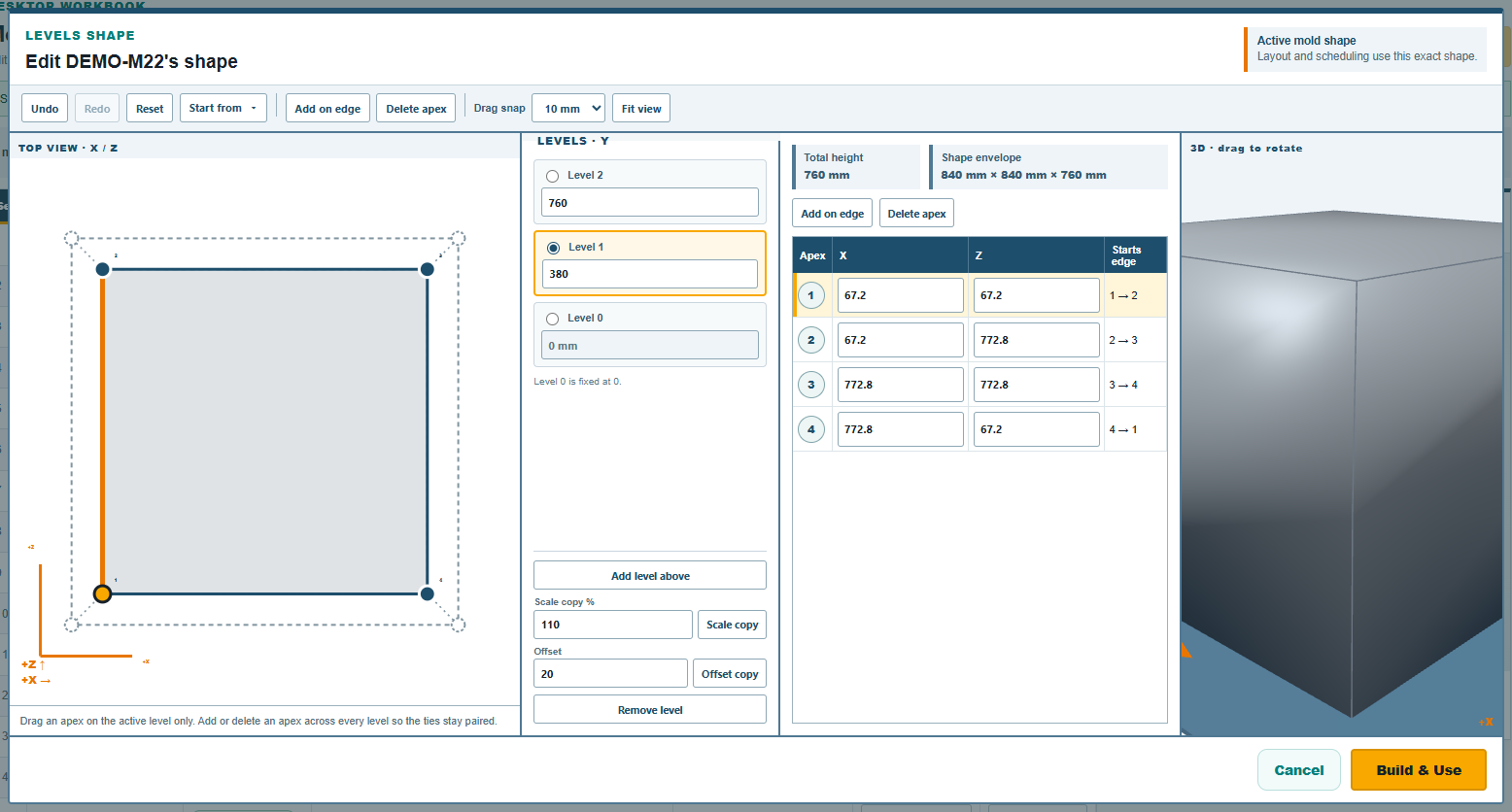
Tablonun altındaki Total height ve Shape envelope, üst kademenin yüksekliğini ve satırın alacağı dış ölçüyü gösterir.
Düzenleyicinin reddettikleri
Her kademenin dış çizgisi, çizilmiş bir taban alanında olduğu gibi basit, kapalı bir şekil olmalı ve kademe 0 ile aynı yönde dönmelidir; bir sürükleme bir kademeyi ters çevirdiğinde düzenleyici "Level 2 turns the other way" (kademe 2 ters yönde dönüyor) der. İki kademe arasındaki bağlar üstten görünümde birbirini kesmemelidir; bir kademenin köşeleri birbirinin ötesine sürüklendiğinde bu olur; ileti iki bağı ve iki kademeyi adlandırır. Şekil bozukken 3B görünüm boşalır ve Build & Use devre dışı kalır.
Oluşturduktan sonra
Build & Use katı cismi oluşturur ve onu, taban alanı ve yüksekliği olarak dış ölçüsüyle, satıra Levels Shape olarak koyar. Denemedeki DEMO-M23 böyle oluşturulmuş konik bir kaptır: plakada 480 x 560 mm, 1070 mm yükseklikte 580 x 730 mm. Yerleşim, üst üste dizilmiş tam şekli komşularına ve kolun dönüş çapına göre sığdırır; şekilli bir kalıbın ihtiyaç duyduğu alan sayfası bunun nasıl yapıldığını söyler.
Bir iki derecelik duvar eğimi bir yerleşimde fark yaratmaz; Kademeli Şekli üst ile alt arasında bir el genişliği ya da daha fazla fark olduğunda veya kalıp kademeli olduğunda kullanın.
Yorumlar ve sorular
Uygulamanın kuralları fiziğe ilişkin bizim yorumumuzdur; fabrikanızın daha iyi bildiği yerde uygulama değişir.