Manuel de RotoSpider › Choisir la bonne forme pour une pièce
Construire une forme qui change en montant
Décrit RotoSpider Desktop 0.8.14 · vérifiée le 2026-09-13 D5
Certains moules n'ont pas le même contour à toutes les hauteurs : un bac évasé plus large en haut, une coque de kayak plus large au-dessus de sa ligne de pont, une trémie à fond conique, un réservoir bombé, une glissière de sécurité au pied large et au sommet étroit. La forme à niveaux (Levels Shape) les décrit comme une pile de contours, un à chaque hauteur, dont chaque coin peut être glissé librement. RotoSpider relie les niveaux en un seul solide et fait tenir celui-ci.
Comment se construit une forme à niveaux
Un niveau est un contour à une hauteur donnée. Le niveau 0 est sur le plateau, à la hauteur zéro; chaque niveau au-dessus a sa propre hauteur, et les hauteurs augmentent en montant. Tous les niveaux ont le même nombre de coins, et le coin 1 d'un niveau est relié au coin 1 du suivant, le coin 2 au coin 2, et ainsi de suite : ces liens sont les arêtes du solide qui montent le long de ses côtés. C'est cette règle qui permet à l'application de faire un seul solide à partir de la pile sans deviner quel coin rejoint lequel. Une forme peut avoir de deux à huit niveaux.
Ouvrir l'éditeur
Dans l'onglet Mold Data, sélectionnez la ligne, appuyez sur Change Shape et choisissez Levels Shape. L'éditeur s'ouvre sur une forme à deux niveaux faite à partir des dimensions du moule : le niveau du haut est l'emprise de la ligne à la hauteur de la ligne, le niveau du bas une copie rentrée de huit pour cent de chaque côté, de sorte que la forme par défaut est déjà un léger évasement que vous pouvez tirer jusqu'au vrai.
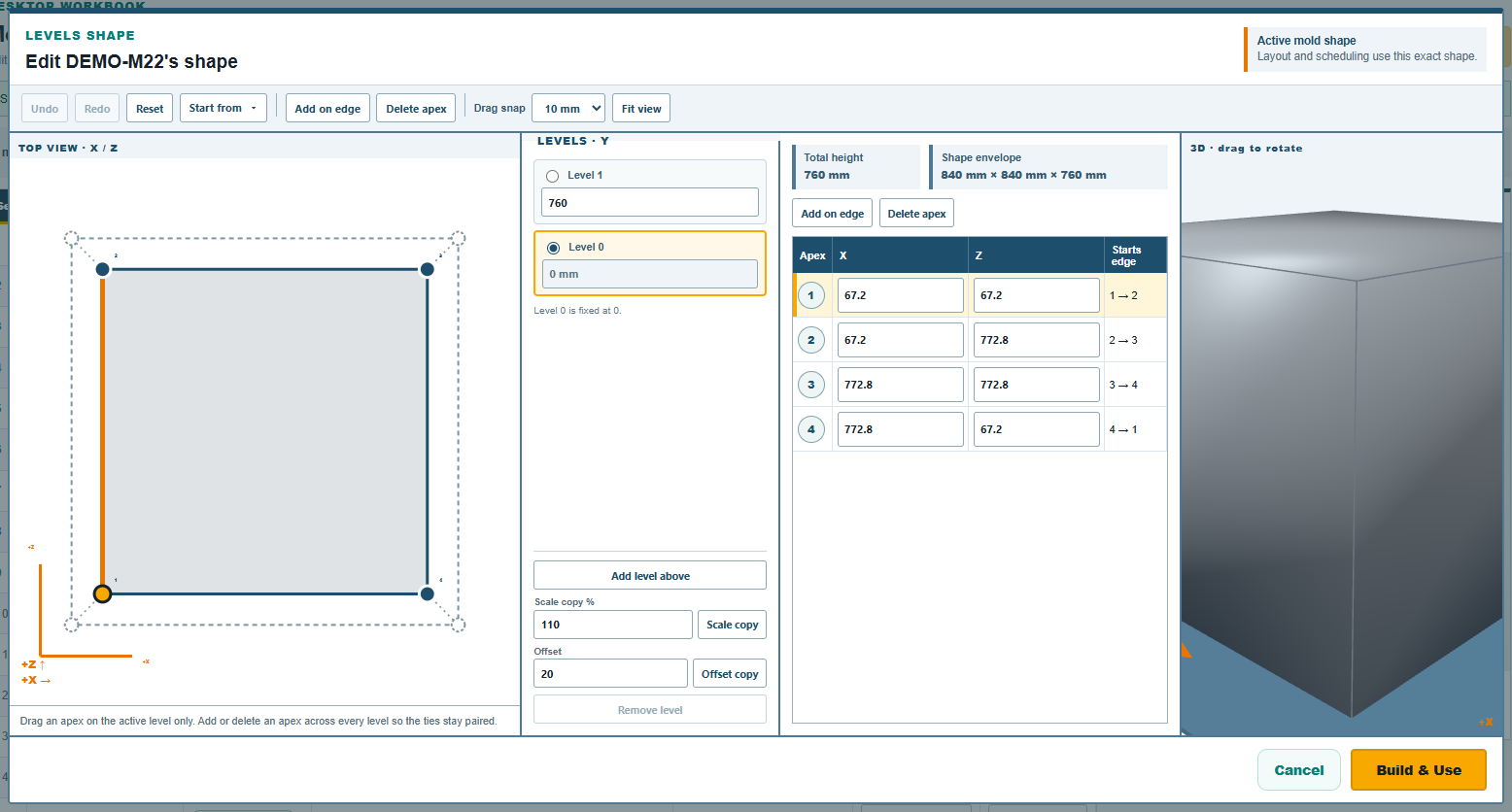
La vue de dessus montre tous les niveaux à la fois, le niveau actif en trait fort; la vue 3D à côté montre le solide. À droite, LEVELS · Y (niveaux, hauteur Y) énumère les niveaux de haut en bas, avec un bouton rond pour choisir le niveau actif et le champ de hauteur de chaque niveau, Level 1 height et ainsi de suite; Level 0 is fixed at 0. (le niveau 0 est fixé à 0).
Modifier
- Choisissez le niveau, puis faites glisser ses coins dans la vue de dessus ou tapez-les dans les champs
Apex 1 XetApex 1 Zdu tableau en dessous. Seuls les coins du niveau actif bougent. - Ajoutez un niveau avec
Add level above(ajouter un niveau au-dessus) : une copie du niveau actif est placée au-dessus, 100 mm plus haut quand elle va au sommet de la pile, à mi-chemin du niveau suivant quand elle va entre deux; tapez ensuite sa vraie hauteur.Scale copy(copie mise à l'échelle) ajoute la copie mise à l'échelle selon le pourcentage deScale copy %(110 au départ), ce qui permet de faire un bac évasé en une seule étape;Offset copy(copie décalée) l'ajoute agrandie ou réduite de la distanceOffsetde chaque côté, en gardant le nombre de coins.Remove level(retirer le niveau) supprime le niveau actif; une forme en garde au moins deux. - Ajoutez ou supprimez un coin avec
Add on edgeetDelete apex. Comme les niveaux sont reliés coin à coin, le coin est ajouté à tous les niveaux à la fois, ou retiré de tous. Start fromremplace le contour de chaque niveau par le même modèle (un rectangle, un polygone régulier, une ellipse, un stade, un rectangle à coins arrondis), en gardant les hauteurs; l'évasement disparaît alors, donc mettez ensuite à l'échelle ou décalez les niveaux supérieurs pour faire un dôme, un cône ou un bac.Drag snap,Undo,Redo,ResetetFit viewfonctionnent comme dans l'éditeur d'emprise.
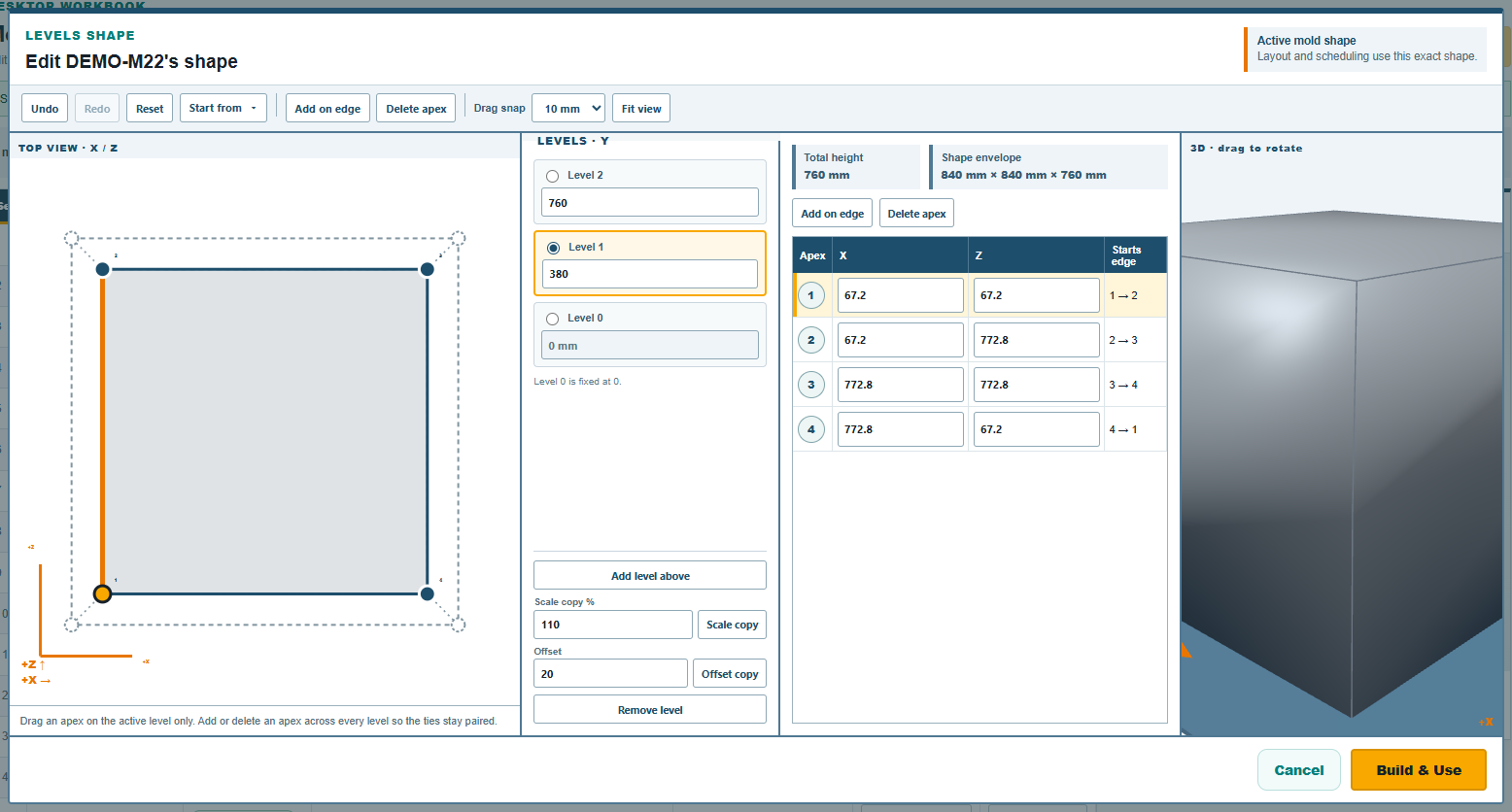
Total height (hauteur totale) et Shape envelope, sous le tableau, montrent la hauteur du niveau du haut et les dimensions hors tout que la ligne recevra.
Ce que l'éditeur refuse
Le contour de chaque niveau doit être une forme fermée simple, comme pour une emprise dessinée, et il doit tourner dans le même sens que le niveau 0; l'éditeur indique « Level 2 turns the other way » (le niveau 2 tourne dans l'autre sens) quand un glissement en a inversé un. Les liens entre deux niveaux ne doivent pas se croiser dans la vue de dessus, ce qui arrive quand on fait glisser les coins d'un niveau l'un par-dessus l'autre; le message nomme les deux liens et les deux niveaux. Tant que la forme est invalide, la vue 3D reste vide et Build & Use est désactivé.
Après la construction
Build & Use crée le solide et le met dans la ligne comme Levels Shape, avec les dimensions hors tout comme emprise et hauteur. Le moule DEMO-M23 de l'essai est un bac évasé construit ainsi : 480 par 560 mm sur le plateau, 580 par 730 mm à 1070 mm de hauteur. La disposition fait tenir la forme exacte, avec ses niveaux, face à ses voisins et à la sphère de rotation du bras; la page sur l'espace dont un moule de forme a besoin explique comment.
Une dépouille d'un degré ou deux sur les parois ne change rien à une disposition; utilisez la forme à niveaux quand le haut et le bas diffèrent d'une largeur de main ou plus, ou quand le moule a des gradins.
Commentaires et questions
Les règles de l'application sont notre lecture de la physique; là où votre usine en sait plus, l'application change.