Manual de RotoSpider › Elija la forma correcta para un producto
Construya una forma que cambia a medida que sube
Describe RotoSpider Desktop 0.8.14 · revisada el 2026-09-13 D5
Algunos moldes no tienen el mismo contorno a todas las alturas: un contenedor que se angosta y es más ancho arriba, el casco de un kayak que es más ancho por encima de su línea de cubierta, una tolva de fondo cónico, un tanque con domo, una barrera vial con un pie ancho y una parte superior angosta. La forma por niveles los describe como una pila de contornos, uno a cada altura, con todas las esquinas de todos los contornos libres para arrastrarlas. RotoSpider une los niveles en un solo sólido y acomoda ese sólido.
Cómo se construye una forma por niveles
Un nivel es un contorno a una altura. El nivel 0 está sobre el plato, a altura cero; cada nivel de arriba tiene su propia altura, y las alturas aumentan hacia arriba. Todos los niveles tienen el mismo número de esquinas, y la esquina 1 de un nivel está unida a la esquina 1 del siguiente, la esquina 2 a la esquina 2, y así sucesivamente: esas uniones son las aristas del sólido que suben por sus lados. Esa regla es lo que permite a la aplicación hacer un solo sólido a partir de la pila sin adivinar qué esquina se une con cuál. Una forma puede tener de dos a ocho niveles.
Cómo abrir el editor
En la pestaña Mold Data, seleccione la fila, oprima Change Shape (cambiar forma) y elija Levels Shape (forma por niveles). El editor se abre con una forma de dos niveles hecha con el tamaño del propio molde: el nivel superior es el área ocupada de la fila a la altura de la fila, y el nivel inferior es una copia reducida un ocho por ciento de cada lado, así que la forma predeterminada ya es un angostamiento suave que usted puede llevar al real.
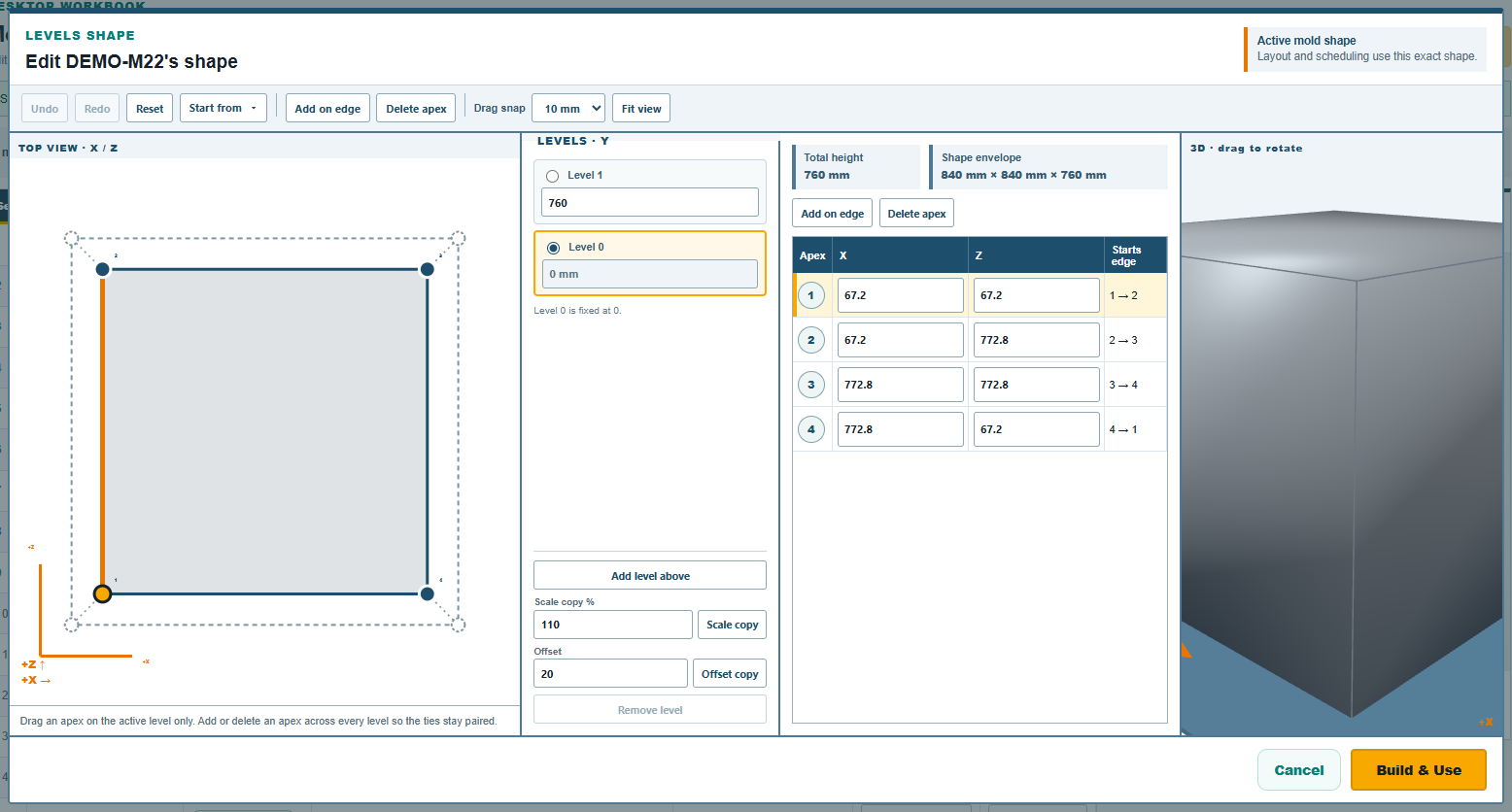
La vista superior muestra todos los niveles a la vez, con el activo dibujado más fuerte; la vista 3D que está a su lado muestra el sólido. A la derecha, LEVELS · Y (niveles) enumera los niveles de arriba hacia abajo, con un botón redondo para elegir el nivel activo y el campo de altura de cada nivel, Level 1 height (altura del nivel 1) y los demás; Level 0 is fixed at 0. (el nivel 0 está fijo en 0).
Cómo editar
- Elija el nivel y luego arrastre sus esquinas en la vista superior o escríbalas en los campos
Apex 1 XyApex 1 Z(vértice 1, X y Z) de la tabla de abajo. Solo se mueven las esquinas del nivel activo. - Agregue un nivel con
Add level above(agregar un nivel arriba): se coloca una copia del nivel activo por encima de él, 100 mm más alta cuando va en la parte superior de la pila, o a medio camino del nivel siguiente cuando va entre dos; luego escriba su altura real.Scale copy(copia escalada) agrega la copia escalada según el porcentaje deScale copy %(110 para empezar), que es como se hace un contenedor que se angosta en un solo paso;Offset copy(copia desplazada) la agrega agrandada o reducida en la distanciaOffsetpor todos los lados, manteniendo el número de esquinas.Remove level(quitar nivel) borra el nivel activo; una forma conserva al menos dos. - Agregue o borre una esquina con
Add on edgeyDelete apex(agregar en el lado, borrar vértice). Como los niveles están unidos esquina con esquina, la esquina se agrega a todos los niveles a la vez, o se quita de todos. Start from(empezar con) reemplaza el contorno de cada nivel por la misma forma predefinida (un rectángulo, un polígono regular, una elipse, un estadio, un rectángulo redondeado) y conserva las alturas; en ese momento se pierde el angostamiento, así que después escale o desplace los niveles superiores para hacer un domo, un cono o un contenedor.Drag snap,Undo,Redo,ResetyFit viewfuncionan como en el editor del área ocupada.
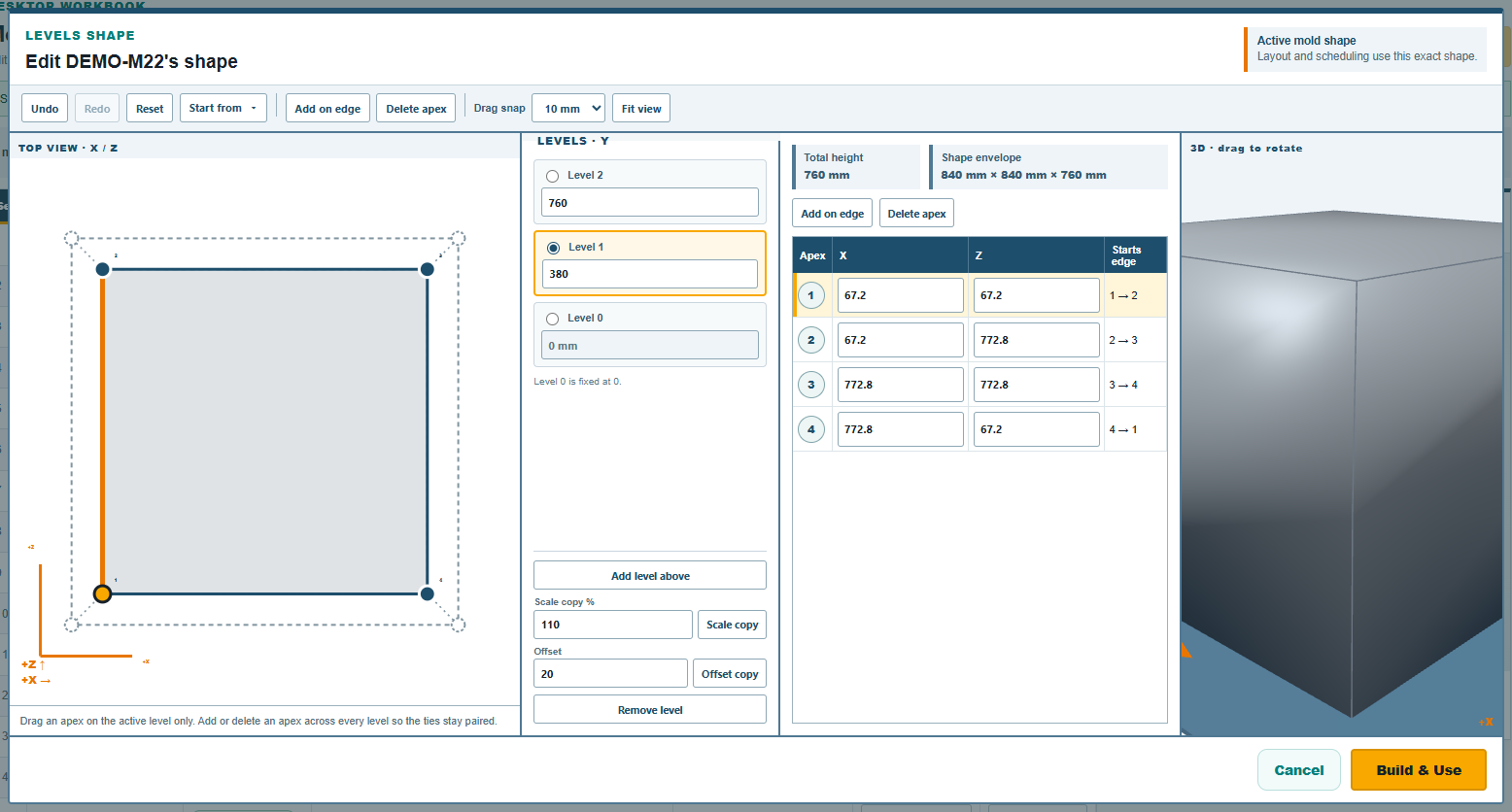
Total height y Shape envelope (altura total, dimensiones exteriores de la forma), debajo de la tabla, muestran la altura del nivel superior y las dimensiones exteriores que tendrá la fila.
Lo que el editor rechaza
El contorno de cada nivel debe ser una figura cerrada simple, como en un área ocupada dibujada, y debe recorrerse en el mismo sentido que el nivel 0; el editor dice "Level 2 turns the other way" (el nivel 2 va en el otro sentido) cuando un arrastre invirtió uno. Las uniones entre dos niveles no deben cruzarse en la vista superior, lo que pasa cuando se arrastran las esquinas de un nivel una más allá de otra; el mensaje nombra las dos uniones y los dos niveles. Mientras la forma está rota, la vista 3D queda en blanco y Build & Use queda desactivado.
Después de construir
Build & Use (construir y usar) crea el sólido y lo pone en la fila como Levels Shape, con sus dimensiones exteriores como área ocupada y altura. El molde DEMO-M23 de la prueba es un contenedor que se angosta, construido así: 480 por 560 mm sobre el plato, 580 por 730 mm a 1070 mm de altura. La distribución acomoda la forma exacta de los niveles frente a sus vecinos y a la esfera de giro del brazo; la página sobre el espacio que necesita un molde con forma dice cómo.
Un ángulo de salida de uno o dos grados en las paredes no cambia nada en una distribución; use la forma por niveles donde la parte de arriba y la de abajo difieren en el ancho de una mano o más, o donde el molde tiene escalones.
Comentarios y preguntas
Las reglas de la aplicación son nuestra lectura de la física; donde su planta sabe más, la aplicación cambia.