Podręcznik RotoSpider › Wybierz właściwy kształt dla wyrobu
Zbuduj kształt, który zmienia się ku górze
Dotyczy: RotoSpider Desktop 0.8.14 · sprawdzono: 2026-09-13 D5
Niektóre formy nie mają jednego konturu na każdej wysokości: zwężający się pojemnik, szerszy u góry, kadłub kajaka najszerszy powyżej linii pokładu, zasobnik ze stożkowym dnem, zbiornik z kopułą, bariera drogowa z szeroką podstawą i wąskim wierzchem. Kształt warstwowy (Levels Shape) opisuje je jako stos konturów, po jednym na każdej wysokości, przy czym każdy narożnik każdego konturu można swobodnie przeciągać. RotoSpider łączy poziomy w jedną bryłę i dopasowuje tę bryłę.
Jak zbudowany jest kształt warstwowy
Poziom to kontur na określonej wysokości. Poziom 0 leży na płycie, na wysokości zero; każdy wyższy poziom ma własną wysokość, a wysokości rosną ku górze. Każdy poziom ma tę samą liczbę narożników, a narożnik 1 jednego poziomu jest połączony z narożnikiem 1 następnego, narożnik 2 z narożnikiem 2 i tak dalej: te połączenia to krawędzie bryły biegnące w górę po jej bokach. Ta zasada pozwala aplikacji utworzyć jedną bryłę ze stosu bez zgadywania, który narożnik łączy się z którym. Kształt może mieć od dwóch do ośmiu poziomów.
Otwieranie edytora
Na karcie Mold Data wybierz wiersz, naciśnij Change Shape (zmień kształt) i wybierz Levels Shape. Edytor otwiera się z dwupoziomowym kształtem utworzonym z wymiarów samej formy: górny poziom to obrys podstawy z wiersza na wysokości z wiersza, a dolny poziom to kopia zwężona o osiem procent z każdej strony, więc domyślny kształt ma już łagodne zwężenie, które możesz dociągnąć do rzeczywistego.
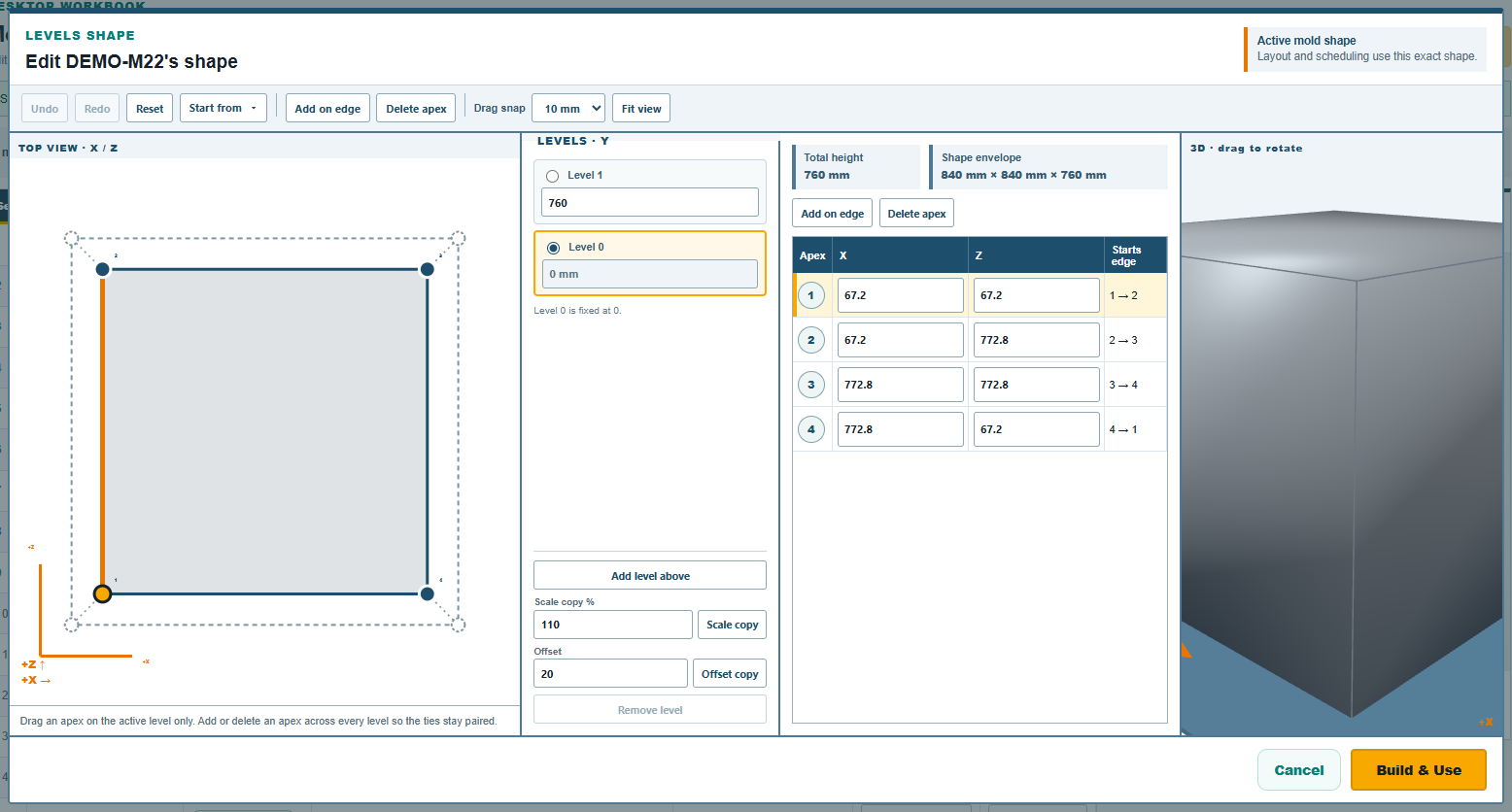
Widok z góry pokazuje wszystkie poziomy naraz, a aktywny poziom jest narysowany wyraźniej; widok 3D obok pokazuje bryłę. Po prawej LEVELS · Y wymienia poziomy od góry w dół, z okrągłym przyciskiem do wyboru aktywnego poziomu i polem wysokości każdego poziomu, Level 1 height i tak dalej; Level 0 is fixed at 0. (poziom 0 jest stały, na wysokości 0).
Edycja
- Wybierz poziom, a następnie przeciągnij jego narożniki w widoku z góry lub wpisz je w polach
Apex 1 XiApex 1 Zw tabeli poniżej. Przesuwają się tylko narożniki aktywnego poziomu. - Dodaj poziom za pomocą
Add level above(dodaj poziom powyżej): kopia aktywnego poziomu zostaje umieszczona nad nim, 100 mm wyżej, gdy trafia na szczyt stosu, albo w połowie drogi do następnego poziomu, gdy trafia między dwa; następnie wpisz jej rzeczywistą wysokość.Scale copydodaje kopię przeskalowaną o procent zScale copy %(na początek 110) i w ten sposób w jednym kroku powstaje zwężający się pojemnik;Offset copydodaje kopię powiększoną lub pomniejszoną o odległośćOffsetz każdej strony, z zachowaniem liczby narożników.Remove levelusuwa aktywny poziom; kształt zachowuje co najmniej dwa. - Dodaj lub usuń narożnik za pomocą
Add on edgeiDelete apex. Ponieważ poziomy są połączone narożnik z narożnikiem, narożnik zostaje dodany lub usunięty na wszystkich poziomach naraz. Start fromzastępuje kontur każdego poziomu tym samym gotowym wzorem (prostokąt, wielokąt foremny, elipsa, stadion, prostokąt z zaokrąglonymi narożnikami), z zachowaniem wysokości; zwężenie w tym momencie znika, więc potem przeskaluj lub odsuń wyższe poziomy, aby utworzyć kopułę, stożek lub pojemnik.Drag snap,Undo,Redo,ResetiFit viewdziałają tak jak w edytorze obrysu podstawy.
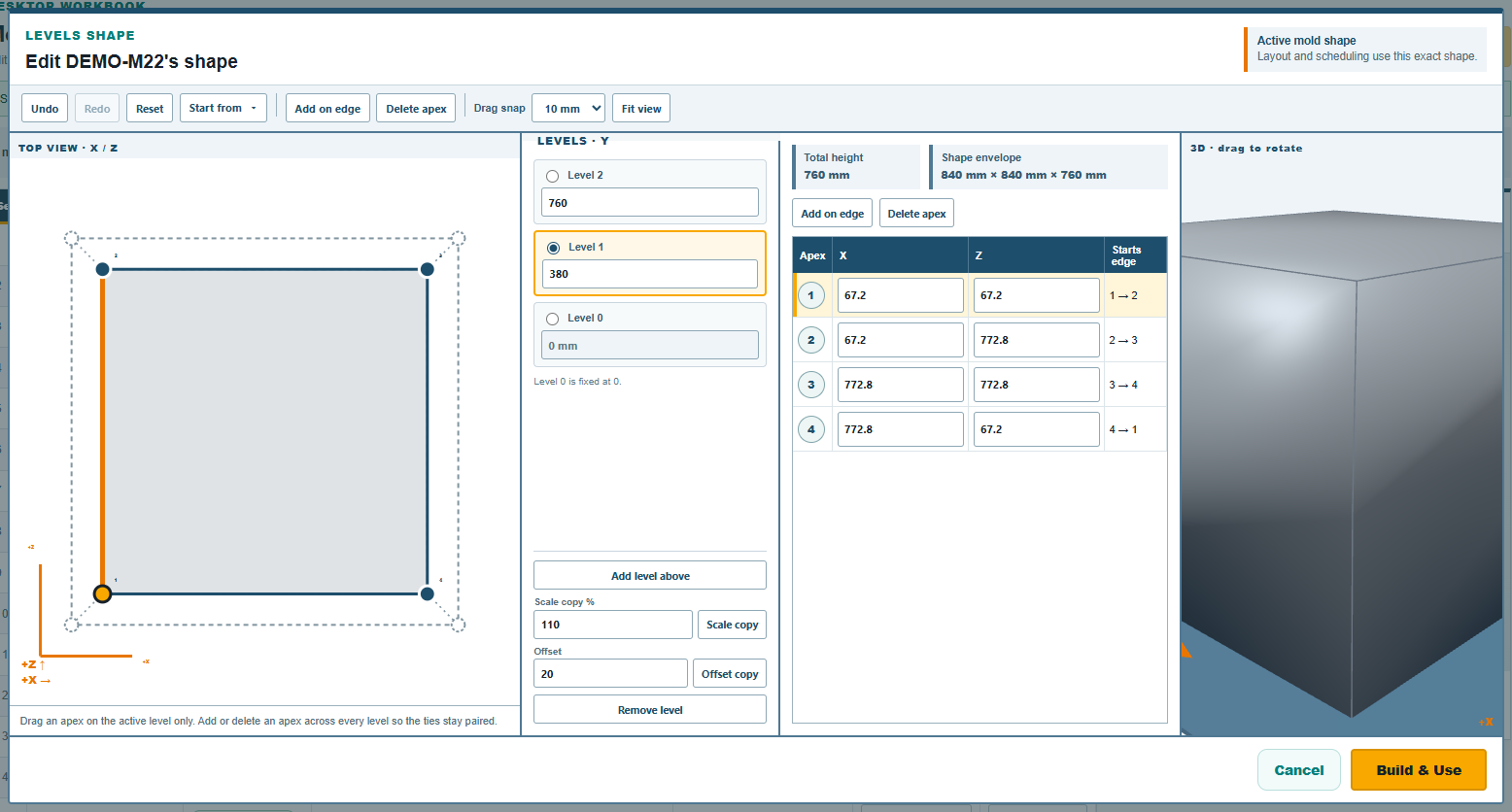
Total height (całkowita wysokość) i Shape envelope (gabaryt kształtu) pod tabelą pokazują wysokość najwyższego poziomu i wymiary zewnętrzne, które otrzyma wiersz.
Czego edytor nie przyjmuje
Kontur każdego poziomu musi być prostym zamkniętym kształtem, tak jak w przypadku narysowanego obrysu podstawy, i musi biec w tym samym kierunku co poziom 0; edytor podaje „Level 2 turns the other way” (poziom 2 biegnie w przeciwnym kierunku), gdy przeciągnięcie odwróciło któryś z nich. Połączenia między dwoma poziomami nie mogą się krzyżować w widoku z góry, co zdarza się, gdy narożniki jednego poziomu zostaną przeciągnięte jeden za drugi; komunikat podaje oba połączenia i oba poziomy. Dopóki kształt jest błędny, widok 3D jest pusty, a Build & Use pozostaje nieaktywne.
Po zbudowaniu
Build & Use (zbuduj i użyj) tworzy bryłę i przypisuje ją do wiersza jako Levels Shape, z gabarytem jako obrysem podstawy i wysokością. Forma DEMO-M23 z wersji próbnej to zwężający się pojemnik zbudowany w ten sposób: 480 na 560 mm na płycie, 580 na 730 mm na wysokości 1070 mm. Rozmieszczenie dopasowuje dokładny kształt warstwowy do sąsiednich form i strefy obrotu ramienia; strona o miejscu, jakiego potrzebuje forma o nadanym kształcie, wyjaśnia jak.
Zbieżność ścianek o stopień czy dwa nie zmienia rozmieszczenia; używaj kształtu warstwowego tam, gdzie góra i dół różnią się o szerokość dłoni lub więcej albo gdzie forma ma uskok.
Uwagi i pytania
Zasady aplikacji to nasze odczytanie fizyki; tam, gdzie twój zakład wie lepiej, zmienia się aplikacja.