Manual do RotoSpider › Escolha a forma certa para um produto
Construa uma forma que muda conforme sobe
Descreve o RotoSpider Desktop 0.8.14 · conferida em 2026-09-13 D5
Alguns moldes não têm um contorno só em todas as alturas: uma caixa afunilada mais larga em cima, um casco de caiaque que é mais largo acima da linha do convés, uma tremonha de fundo cônico, um tanque com topo em cúpula, uma barreira rodoviária com a base larga e o topo estreito. A forma por níveis (Levels Shape) descreve esses moldes como uma pilha de contornos, um em cada altura, com cada canto de cada contorno livre para arrastar. O RotoSpider junta os níveis num único sólido e encaixa esse sólido.
Como uma forma por níveis é construída
Um nível é um contorno numa altura. O nível 0 fica no prato, na altura zero; cada nível acima tem a sua própria altura, e as alturas aumentam para cima. Todos os níveis têm o mesmo número de cantos, e o canto 1 de um nível é ligado ao canto 1 do seguinte, o canto 2 ao canto 2, e assim por diante: as ligações são as arestas do sólido que sobem pelos lados dele. Essa regra é o que permite ao app fazer um sólido a partir da pilha sem adivinhar qual canto se liga a qual. Uma forma pode ter de dois a oito níveis.
Abrir o editor
Na aba Mold Data (dados dos moldes), selecione a linha, aperte Change Shape (mudar a forma) e escolha Levels Shape (forma por níveis). O editor abre com uma forma de dois níveis feita a partir do tamanho do próprio molde: o nível de cima é a área ocupada da linha na altura da linha, e o nível de baixo é uma cópia recolhida oito por cento de cada lado, então o padrão já é um afunilamento suave que você pode puxar até o real.
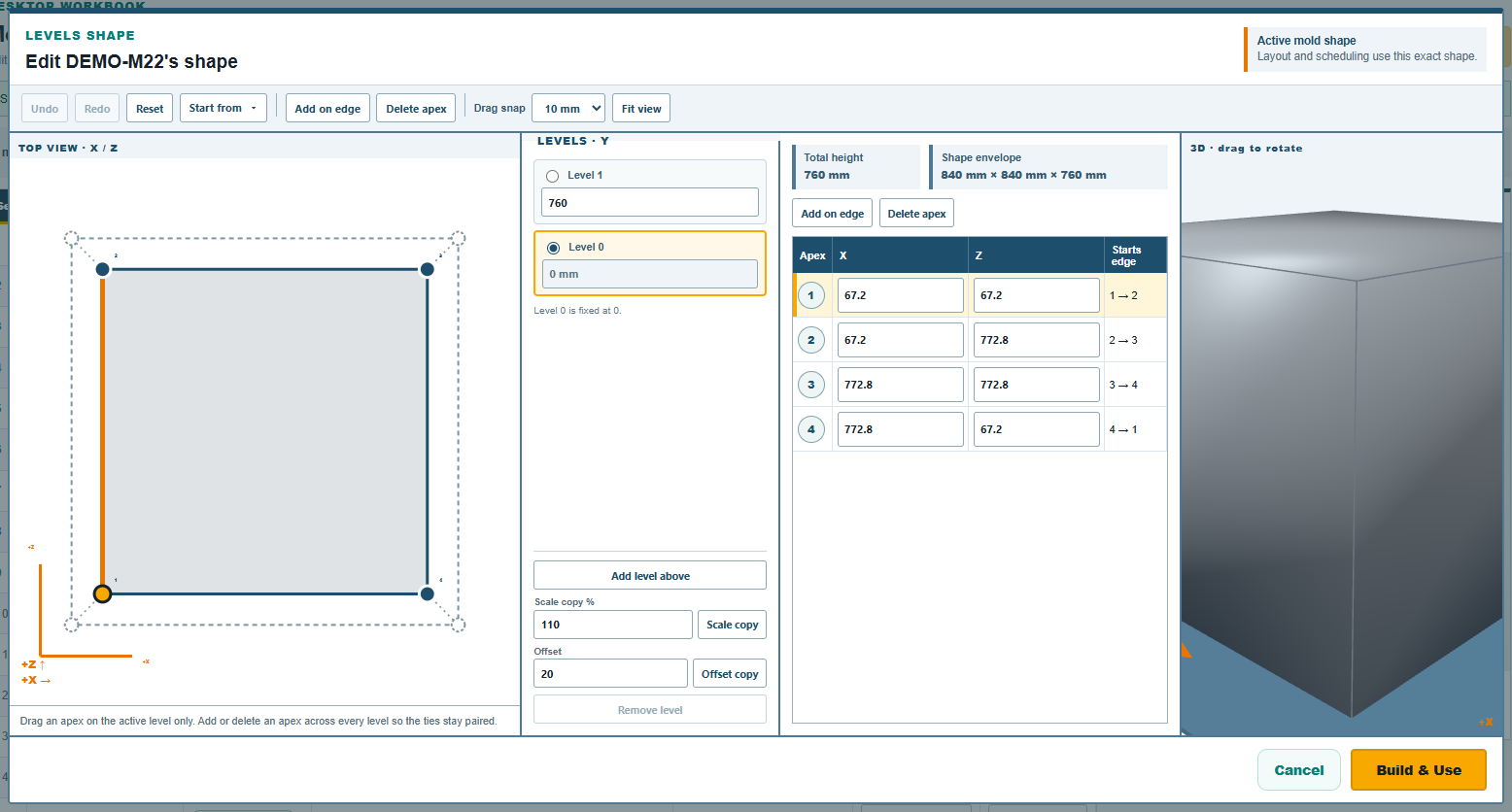
A vista de cima mostra todos os níveis de uma vez, com o ativo desenhado mais forte; a vista 3D ao lado mostra o sólido. À direita, LEVELS · Y lista os níveis de cima para baixo, com um botão redondo para escolher o nível ativo e o campo de altura de cada nível, Level 1 height e assim por diante; Level 0 is fixed at 0. (o nível 0 fica fixo em 0).
Editar
- Escolha o nível e depois arraste os cantos dele na vista de cima ou digite-os nos campos
Apex 1 XeApex 1 Zda tabela embaixo. Só os cantos do nível ativo se movem. - Acrescente um nível com
Add level above(acrescentar nível acima): uma cópia do nível ativo é colocada acima dele, 100 mm mais alta quando vai para o topo da pilha, no meio do caminho até o nível seguinte quando vai entre dois; depois digite a altura real.Scale copy(cópia em escala) acrescenta a cópia na escala da porcentagem emScale copy %(110 no início), e é assim que se faz uma caixa afunilada num passo só;Offset copy(cópia deslocada) a acrescenta aumentada ou diminuída pela distânciaOffsetem todos os lados, mantendo o número de cantos.Remove level(remover nível) apaga o nível ativo; uma forma mantém pelo menos dois. - Acrescente ou apague um canto com
Add on edgeeDelete apex. Como os níveis são ligados canto a canto, o canto é acrescentado a todos os níveis, ou removido de todos, ao mesmo tempo. Start from(começar de) troca o contorno de todos os níveis pelo mesmo modelo pronto (um retângulo, um polígono regular, uma elipse, um estádio, um retângulo arredondado), mantendo as alturas; nesse momento o afunilamento some, então aplique escala ou deslocamento aos níveis de cima depois para fazer uma cúpula, um cone ou uma caixa afunilada.Drag snap,Undo,Redo,ReseteFit viewfuncionam como no editor da área ocupada.
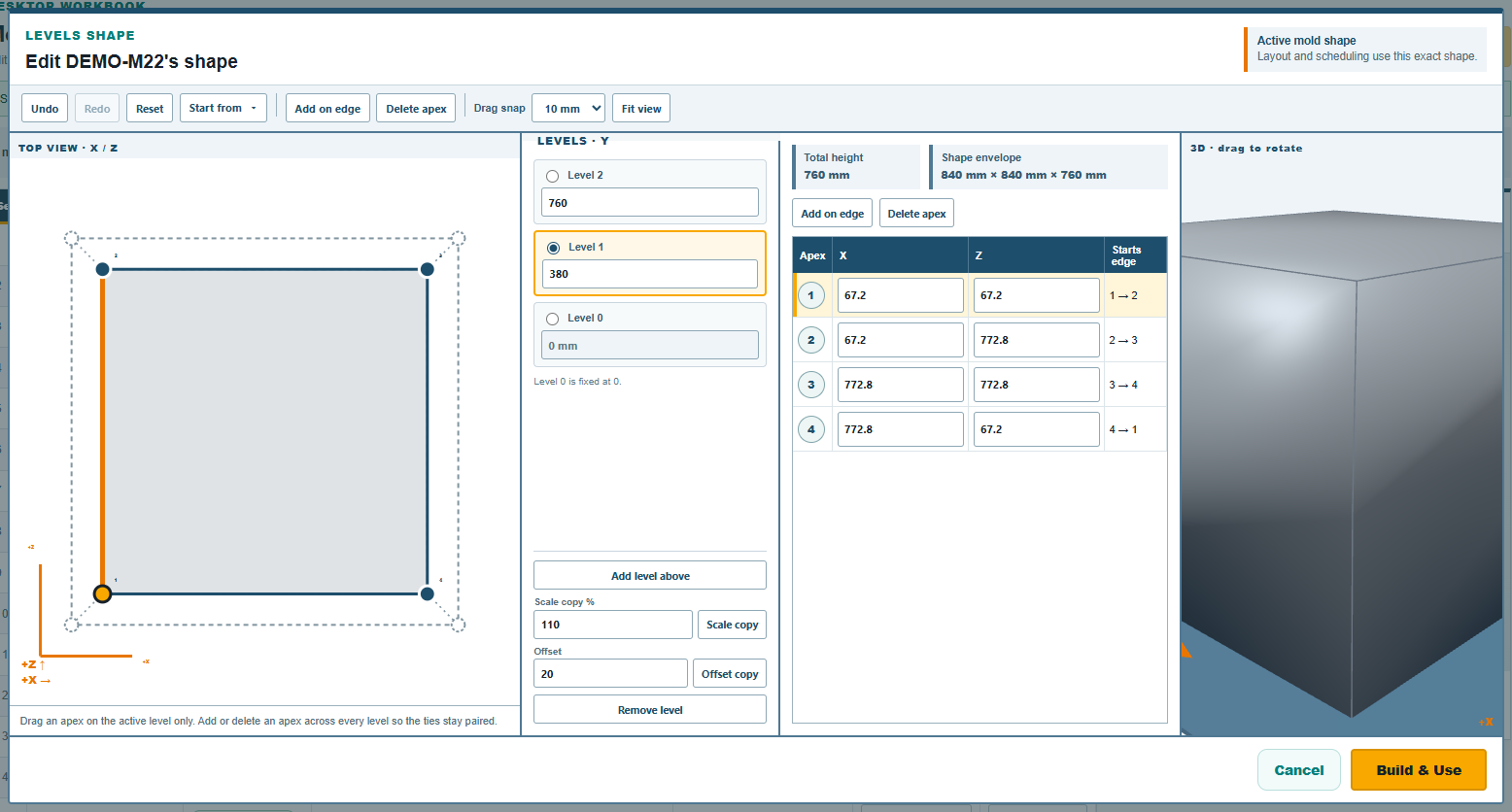
Total height (altura total) e Shape envelope (dimensões externas da forma), embaixo da tabela, mostram a altura do nível de cima e as dimensões externas que a linha vai receber.
O que o editor recusa
O contorno de cada nível tem de ser uma forma fechada simples, como numa área ocupada desenhada, e tem de correr no mesmo sentido que o nível 0; o editor diz "Level 2 turns the other way" (o nível 2 gira no outro sentido) quando um arraste inverteu um deles. As ligações entre dois níveis não podem se cruzar na vista de cima, o que acontece quando os cantos de um nível são arrastados um por cima do outro; a mensagem diz quais são as duas ligações e os dois níveis. Enquanto a forma está quebrada, a vista 3D fica em branco e Build & Use fica desabilitado.
Depois de construir
Build & Use (construir e usar) cria o sólido e o coloca na linha como Levels Shape, com as dimensões externas como área ocupada e altura. DEMO-M23, da avaliação, é uma caixa afunilada construída assim: 480 por 560 mm no prato, 580 por 730 mm a 1070 mm de altura. A distribuição encaixa a forma exata, nível por nível, contra os vizinhos e a esfera de giro do braço; a página sobre o espaço de que um molde com forma precisa diz como.
Um ângulo de saída de um ou dois graus na parede não faz diferença para uma distribuição; use a forma por níveis onde o topo e a base diferem a largura de uma mão ou mais, ou onde o molde tem degraus.
Comentários e perguntas
As regras do app são a nossa leitura da física; onde a sua fábrica sabe mais, o app muda.