RotoSpider-Handbuch › Die passende Geometrie für ein Produkt wählen
Eine Geometrie aufbauen, die sich nach oben hin ändert
Beschreibt RotoSpider Desktop 0.8.14 · geprüft am 2026-09-13 D5
Manche Formen haben nicht in jeder Höhe denselben Umriss: ein sich verjüngender Behälter, der oben breiter ist, ein Kajakrumpf, der über seiner Decklinie am breitesten ist, ein Trichter mit Kegelboden, ein Tank mit Kuppel, eine Straßenbarriere mit breitem Fuß und schmaler Oberseite. Die Schichtenform (Levels Shape) beschreibt sie als Stapel von Umrissen, einem in jeder Höhe, wobei sich jede Ecke jedes Umrisses frei ziehen lässt. RotoSpider verbindet die Schichten zu einem Körper und passt diesen ein.
Wie eine Schichtenform aufgebaut ist
Eine Schicht ist ein Umriss in einer Höhe. Schicht 0 liegt auf der Platte, auf Höhe null; jede Schicht darüber hat ihre eigene Höhe, und die Höhen nehmen nach oben zu. Jede Schicht hat dieselbe Anzahl Ecken, und Ecke 1 einer Schicht ist mit Ecke 1 der nächsten verbunden, Ecke 2 mit Ecke 2 und so weiter: Die Verbindungen sind die Kanten des Körpers, die an seinen Seiten hinauflaufen. Diese Regel erlaubt der App, aus dem Stapel einen Körper zu machen, ohne zu raten, welche Ecke mit welcher verbunden ist. Eine Geometrie kann zwei bis acht Schichten haben.
Den Editor öffnen
Wählen Sie auf der Registerkarte Mold Data (Formdaten) die Zeile aus, klicken Sie auf Change Shape (Geometrie ändern) und wählen Sie Levels Shape. Der Editor öffnet sich mit einer zweischichtigen Geometrie aus der eigenen Größe der Form: Die obere Schicht ist die Grundfläche der Zeile in der Höhe der Zeile, die untere Schicht eine auf jeder Seite um acht Prozent eingezogene Kopie; die Voreinstellung ist also bereits eine sanfte Verjüngung, die Sie zur echten ziehen können.
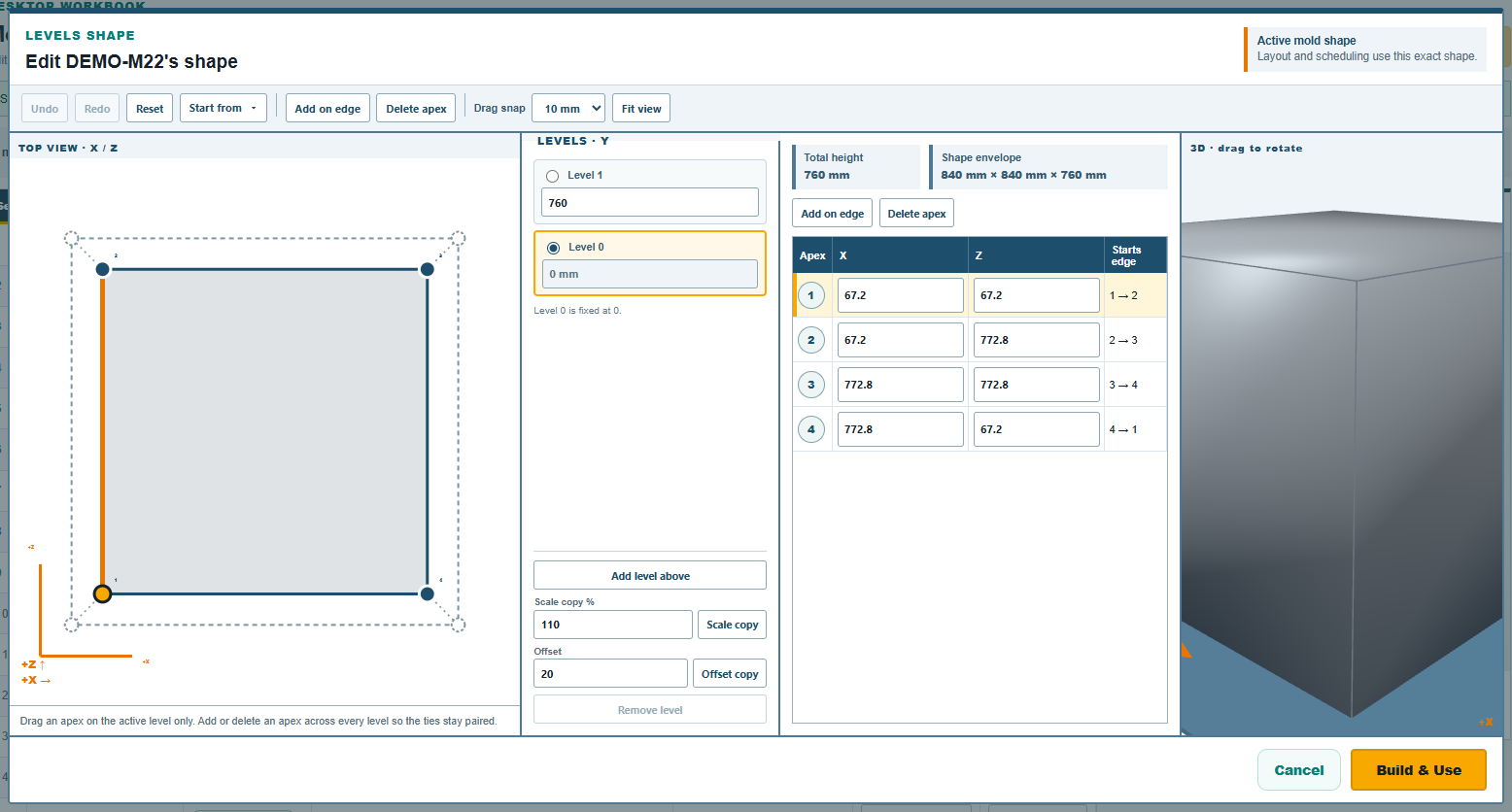
Die Draufsicht zeigt alle Schichten auf einmal, die aktive kräftig gezeichnet; die 3D-Ansicht daneben zeigt den Körper. Rechts listet LEVELS · Y die Schichten von oben nach unten auf, mit einem runden Knopf, um die aktive Schicht zu wählen, und dem Höhenfeld jeder Schicht, Level 1 height und so weiter; Level 0 is fixed at 0. (Schicht 0 liegt fest bei 0.)
Bearbeiten
- Wählen Sie die Schicht, ziehen Sie dann ihre Ecken in der Draufsicht oder tippen Sie sie in die Felder
Apex 1 XundApex 1 Zder Tabelle darunter. Nur die Ecken der aktiven Schicht bewegen sich. - Fügen Sie eine Schicht hinzu mit
Add level above(Schicht darüber hinzufügen): Eine Kopie der aktiven Schicht wird darüber gesetzt, 100 mm höher, wenn sie oben auf den Stapel kommt, auf halbem Weg zur nächsten Schicht, wenn sie zwischen zwei kommt; tippen Sie dann ihre echte Höhe ein.Scale copy(skalierte Kopie) fügt die Kopie skaliert um den Prozentsatz inScale copy %hinzu (zu Beginn 110); so entsteht ein sich verjüngender Behälter in einem Schritt.Offset copy(versetzte Kopie) fügt sie auf jeder Seite um den AbstandOffsetvergrößert oder verkleinert hinzu und behält die Anzahl der Ecken.Remove level(Schicht entfernen) löscht die aktive Schicht; eine Geometrie behält mindestens zwei. - Fügen Sie eine Ecke hinzu oder löschen Sie eine mit
Add on edgeundDelete apex. Da die Schichten Ecke für Ecke verbunden sind, wird die Ecke in jeder Schicht gleichzeitig hinzugefügt oder entfernt. Start fromersetzt den Umriss jeder Schicht durch dieselbe Vorlage (ein Rechteck, ein regelmäßiges Vieleck, eine Ellipse, ein Stadium, ein abgerundetes Rechteck) und behält die Höhen; die Verjüngung ist dann weg, skalieren oder versetzen Sie also danach die oberen Schichten, um eine Kuppel, einen Kegel oder einen Behälter zu formen.Drag snap,Undo,Redo,ResetundFit viewfunktionieren wie im Editor für die Grundfläche.
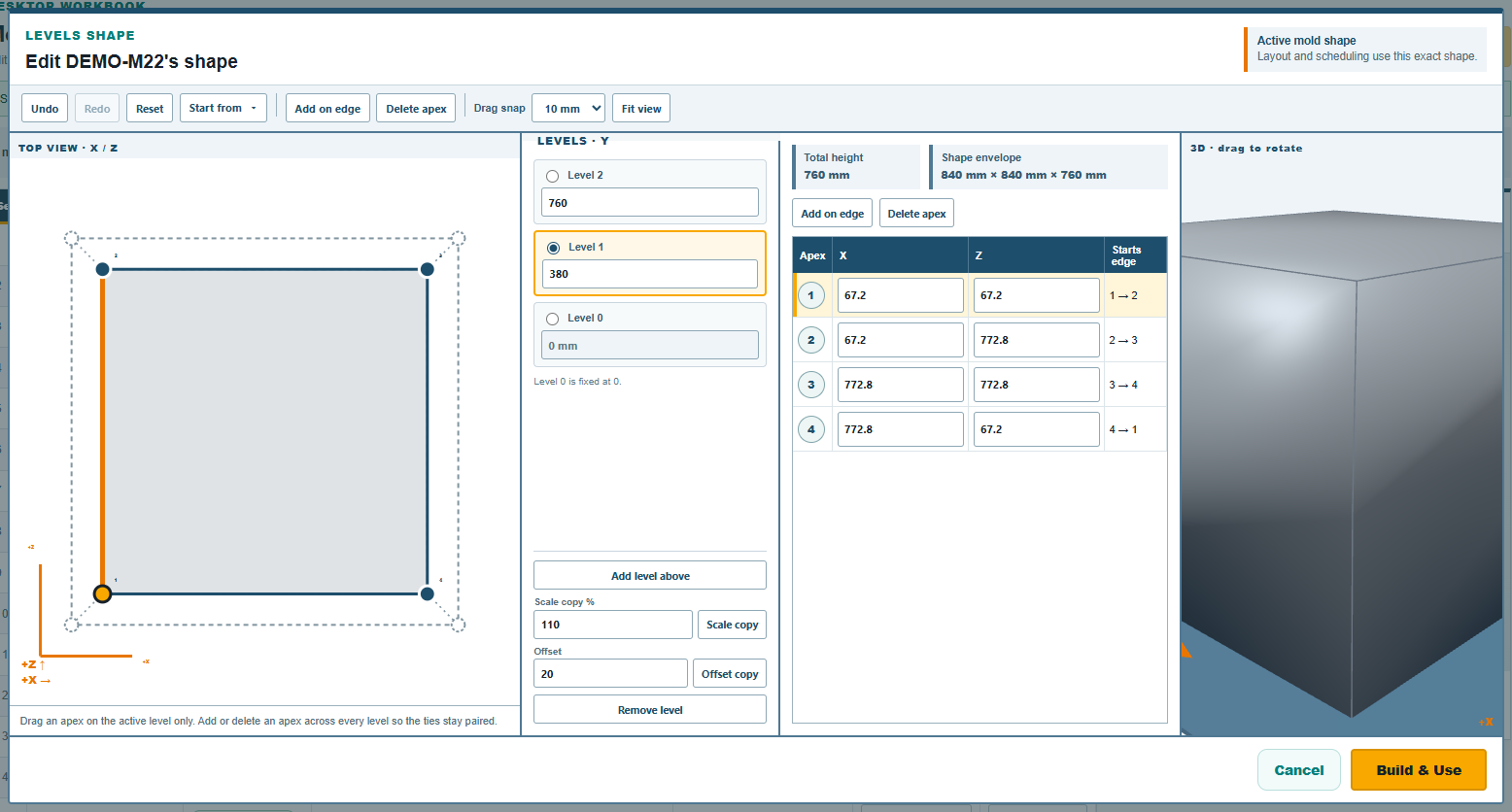
Total height (Gesamthöhe) und Shape envelope (Außenmaß der Geometrie) unter der Tabelle zeigen die Höhe der oberen Schicht und das Außenmaß, das die Zeile erhält.
Was der Editor ablehnt
Der Umriss jeder Schicht muss eine einfache geschlossene Figur sein, wie bei einer gezeichneten Grundfläche, und er muss im selben Drehsinn verlaufen wie Schicht 0; der Editor meldet "Level 2 turns the other way" (Schicht 2 läuft andersherum), wenn ein Ziehen eine Schicht umgeklappt hat. Die Verbindungen zwischen zwei Schichten dürfen sich in der Draufsicht nicht kreuzen; das geschieht, wenn die Ecken einer Schicht aneinander vorbeigezogen werden. Die Meldung nennt die beiden Verbindungen und die beiden Schichten. Solange die Geometrie fehlerhaft ist, bleibt die 3D-Ansicht leer und Build & Use gesperrt.
Nach dem Aufbauen
Build & Use (Aufbauen und verwenden) erzeugt den Körper und setzt ihn als Levels Shape in die Zeile, mit dem Außenmaß als Grundfläche und Höhe. DEMO-M23 der Testversion ist ein so aufgebauter, sich verjüngender Behälter: 480 mal 560 mm auf der Platte, 580 mal 730 mm in 1070 mm Höhe. Die Anordnung passt die exakte gestapelte Geometrie gegen ihre Nachbarn und die Schwenkkugel des Arms ein; die Seite zum Platz, den eine Form mit Geometrie braucht, sagt, wie.
Eine Entformungsschräge von ein oder zwei Grad macht für eine Anordnung keinen Unterschied; verwenden Sie die Schichtenform dort, wo sich Ober- und Unterseite um eine Handbreit oder mehr unterscheiden oder wo die Form Stufen hat.
Kommentare und Fragen
Die Regeln der App sind unser Verständnis der Physik; wo Ihr Werk es besser weiß, ändert sich die App.