Manuale di RotoSpider › Scegliere la forma giusta per un articolo
Costruire una forma che cambia salendo
Descrive RotoSpider Desktop 0.8.14 · verificata il 2026-09-13 D5
Alcuni stampi non hanno lo stesso contorno a ogni altezza: un contenitore rastremato più largo in alto, lo scafo di un kayak più largo sopra la linea del ponte, una tramoggia a fondo conico, un serbatoio a cupola, una barriera stradale con il piede largo e la sommità stretta. La forma a livelli (Levels Shape) li descrive come una pila di contorni, uno a ogni altezza, con ogni vertice di ogni contorno libero di essere trascinato. RotoSpider unisce i livelli in un solo solido e si adatta a quello.
Come si costruisce una forma a livelli
Un livello è un contorno a una data altezza. Il livello 0 è sulla piastra, ad altezza zero; ogni livello sopra ha la propria altezza, e le altezze crescono salendo. Ogni livello ha lo stesso numero di vertici, e il vertice 1 di un livello è collegato al vertice 1 del successivo, il vertice 2 al vertice 2, e così via: i collegamenti sono gli spigoli del solido che salgono lungo i suoi fianchi. È questa regola che permette all'applicazione di creare un solo solido dalla pila senza indovinare quale vertice si unisce a quale. Una forma può avere da due a otto livelli.
Aprire l'editor
Nella scheda Mold Data (dati degli stampi), selezioni la riga, prema Change Shape (cambia forma) e scelga Levels Shape. L'editor si apre su una forma a due livelli ricavata dalle misure dello stampo stesso: il livello superiore è l'ingombro in pianta della riga all'altezza della riga, il livello inferiore una copia ristretta dell'otto per cento su ogni lato, così la forma predefinita è già una leggera rastremazione che Lei può portare a quella reale.
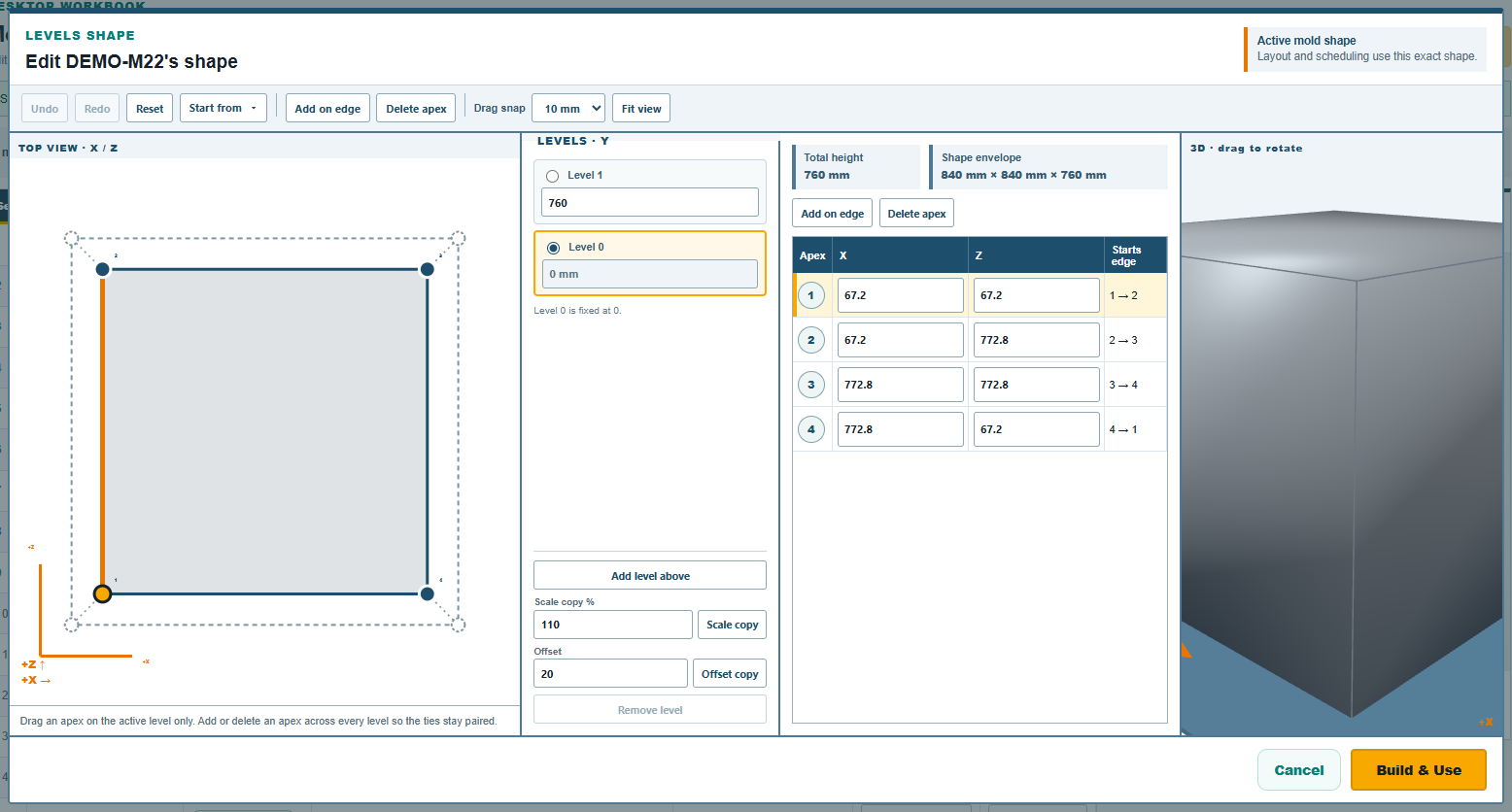
La vista dall'alto mostra tutti i livelli insieme, con quello attivo disegnato più marcato; la vista 3D accanto mostra il solido. A destra, LEVELS · Y elenca i livelli dall'alto verso il basso con un pulsante rotondo per scegliere il livello attivo e il campo dell'altezza di ogni livello, Level 1 height e così via; Level 0 is fixed at 0. (il livello 0 è fisso a 0).
Modificare
- Scelga il livello, poi trascini i suoi vertici nella vista dall'alto o li digiti nei campi
Apex 1 XeApex 1 Zdella tabella sotto. Si spostano solo i vertici del livello attivo. - Aggiunga un livello con
Add level above(aggiungi un livello sopra): una copia del livello attivo viene posta sopra di esso, 100 mm più in alto quando va in cima alla pila, a metà strada dal livello successivo quando va tra due livelli; poi digiti la sua altezza reale.Scale copy(copia in scala) aggiunge la copia scalata della percentuale inScale copy %(110 all'inizio), ed è così che si crea un contenitore rastremato in un solo passaggio;Offset copy(copia con offset) la aggiunge ingrandita o ridotta della distanzaOffsetsu ogni lato, mantenendo il numero di vertici.Remove level(rimuovi livello) elimina il livello attivo; una forma ne mantiene almeno due. - Aggiunga o elimini un vertice con
Add on edgeeDelete apex(aggiungi sul lato, elimina vertice). Poiché i livelli sono collegati vertice per vertice, il vertice viene aggiunto a ogni livello, o tolto da ogni livello, contemporaneamente. Start from(parti da) sostituisce il contorno di ogni livello con lo stesso modello predefinito (un rettangolo, un poligono regolare, un'ellisse, uno stadio, un rettangolo arrotondato), mantenendo le altezze; a quel punto la rastremazione sparisce, quindi scali o sposti poi i livelli superiori per ottenere una cupola, un cono o un contenitore.Drag snap,Undo,Redo,ReseteFit viewfunzionano come nell'editor dell'ingombro in pianta.
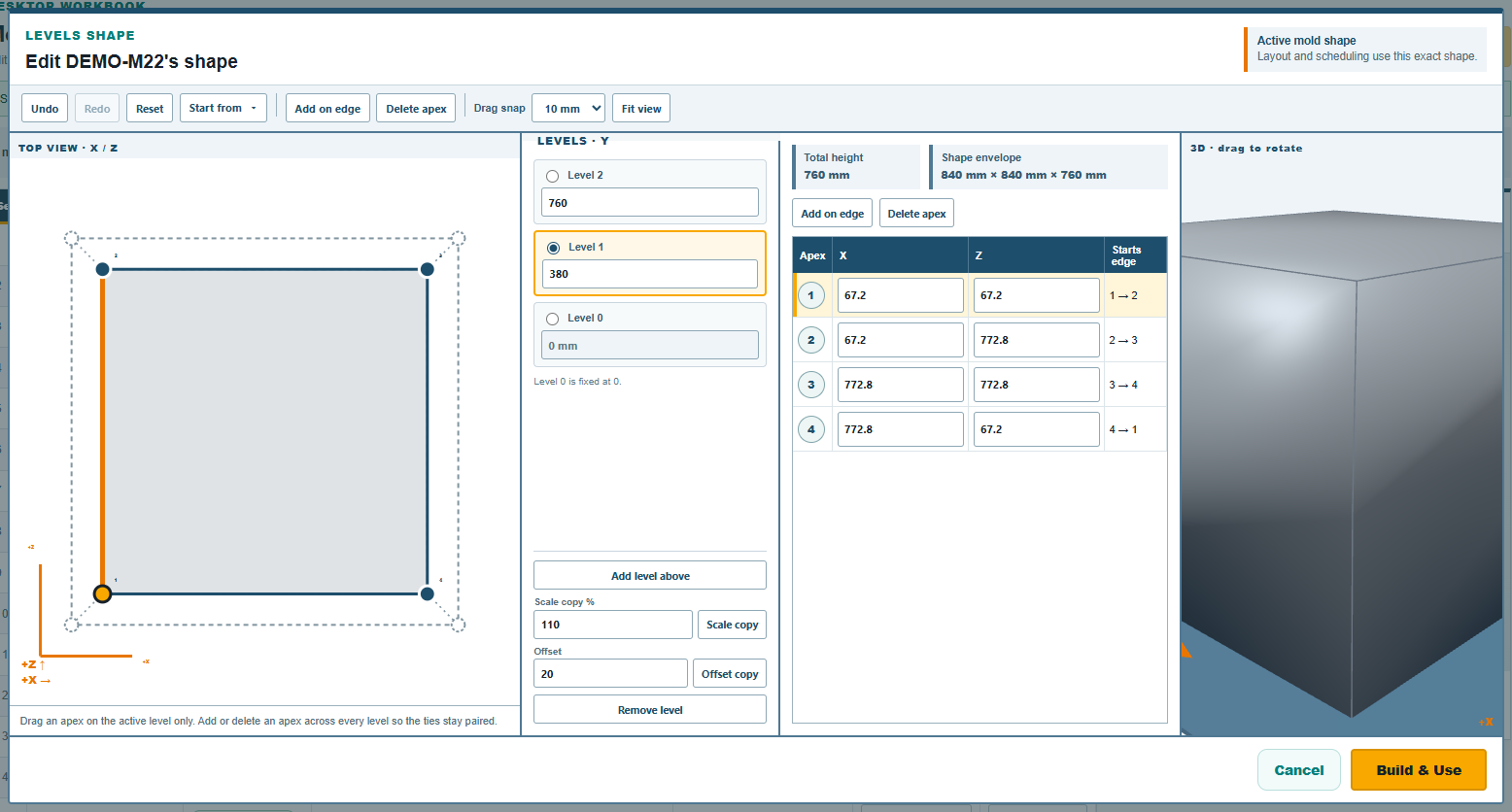
Total height (altezza totale) e Shape envelope (ingombro della forma) sotto la tabella mostrano l'altezza del livello superiore e l'ingombro che avrà la riga.
Che cosa l'editor rifiuta
Il contorno di ogni livello deve essere una figura chiusa semplice, come per un ingombro in pianta disegnato, e deve girare nello stesso verso del livello 0; l'editor dice "Level 2 turns the other way" (il livello 2 gira nel verso opposto) quando un trascinamento ne ha invertito uno. I collegamenti tra due livelli non devono incrociarsi nella vista dall'alto, cosa che succede quando i vertici di un livello vengono trascinati l'uno oltre l'altro; il messaggio nomina i due collegamenti e i due livelli. Finché la forma non è valida, la vista 3D diventa vuota e Build & Use è disattivato.
Dopo la costruzione
Build & Use (costruisci e usa) crea il solido e lo mette nella riga come Levels Shape, con l'ingombro come ingombro in pianta e altezza. DEMO-M23 della versione di prova è un contenitore rastremato costruito così: 480 per 560 mm sulla piastra, 580 per 730 mm a 1070 mm di altezza. La disposizione adatta la forma a pila esatta agli stampi vicini e alla sfera di rotazione del braccio; la pagina sullo spazio che richiede uno stampo con una forma spiega come.
Uno sformo di parete di uno o due gradi non fa differenza per una disposizione; usi la forma a livelli dove la sommità e la base differiscono di un palmo o più, o dove lo stampo ha gradini.
Commenti e domande
Le regole dell'applicazione sono la nostra lettura della fisica; dove il Suo stabilimento ne sa di più, l'applicazione cambia.