Manuale di RotoSpider › Scegliere la forma giusta per un articolo
Importare il file CAD di uno stampo complesso
Descrive RotoSpider Desktop 0.8.14 · verificata il 2026-09-13 D5
Quando il costruttore dello stampo ha inviato un file CAD dello stampo con il suo telaio, l'applicazione desktop per Windows può leggerlo e usare la forma esatta, compresi il telaio, i morsetti e la piastra di fissaggio, al posto di qualsiasi cosa Lei misuri o costruisca. L'importazione richiede pochi minuti per stampo e si fa una volta sola; la forma resta poi con lo stampo nella cartella di lavoro.
Che cosa serve
- Lo stampo come file STEP (
.stpo.step), il formato di scambio che ogni sistema CAD sa scrivere. Altri formati non vengono letti. Chieda al costruttore dello stampo l'insieme di stampo e telaio così come viene imbullonato alla piastra, non la sola cavità dell'articolo: è il telaio a occupare lo spazio sulla piastra. La sezione esportare il file dal Suo programma CAD, più sotto, dice che cosa deve contenere il file e come esportarlo. - L'applicazione desktop per Windows. L'applicazione per Windows contiene gli strumenti di preparazione CAD; le applicazioni per macOS e Linux possono usare una forma importata altrove (una
Published shape, forma pubblicata) ma non possono importare.
Importare
- Nella scheda
Mold Data(dati degli stampi), selezioni la riga dello stampo e premaChange Shape(cambia forma), poiImport STEP. - Scelga il file. L'applicazione lo legge e misura come poggia lo stampo, il che richiede secondi: pochi per uno stampo piccolo, mezzo minuto per un insieme grande.
- Si apre una finestra di dialogo intitolata
Use <file> as <mold>'s shape(usa il file come forma dello stampo) con ciò che ha trovato e ciò che collegherà:
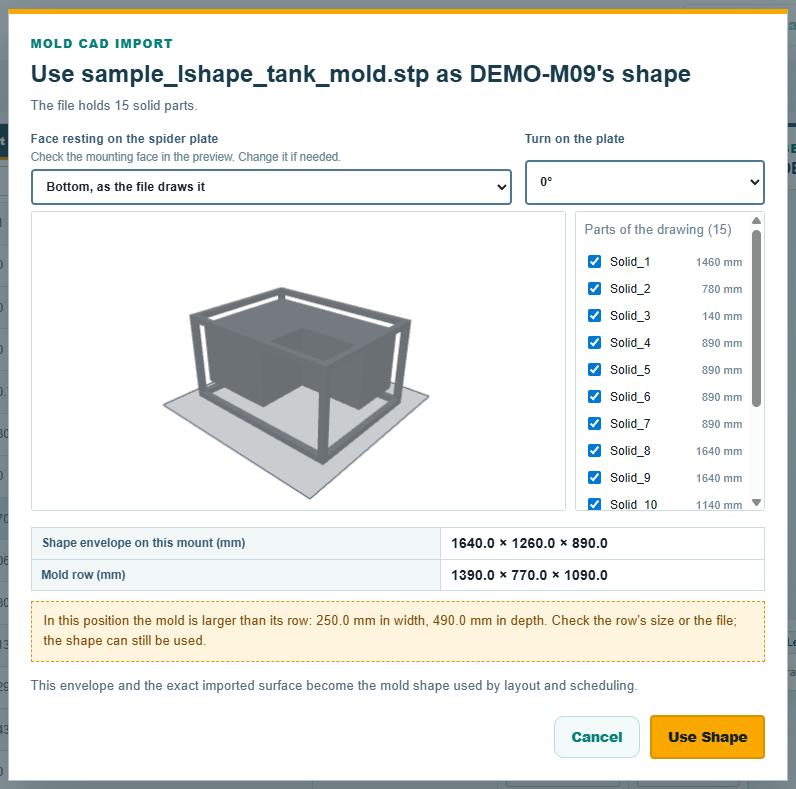
- La prima riga dice quante parti solide contiene il file e, quando ce ne sono, quante superfici isolate stanno fuori da ogni solido.
- L'anteprima mostra lo stampo appoggiato su un piano di appoggio.
Face resting on the spider plate(faccia appoggiata sulla piastra) parte dal file così come è disegnato quando corrisponde alle dimensioni della riga dello stampo, entro 30 mm in ogni direzione; altrimenti l'applicazione suggerisce una faccia e una rotazione che corrispondono. È un suggerimento basato sulle misure: verifichi su quale faccia si imbullona il telaio reale. ScelgaBottom, as the file draws it,Top, turned over,Front,Back,Left sideoRight side(sotto, come nel file; sopra, capovolto; davanti; dietro; lato sinistro; lato destro), poi usiTurn on the plate(rotazione sulla piastra) per i quarti di giro da0°a270°. L'anteprima segue ogni modifica prima che Lei premaUse Shape(usa la forma). Shape envelope on this mount(ingombro della forma in questo montaggio) mostra la larghezza, la profondità e l'altezza esterne sulla faccia e con la rotazione scelte. Cambia quando Lei le cambia. Se lo stampo è più grande delle dimensioni della sua riga in quella posizione, la finestra La avvisa e Le lascia comunque scegliereUse Shape; quando accetta, le dimensioni misurate sostituiscono quelle della riga.Show the parts…(mostra le parti) usa la stessa anteprima per mostrare ogni solido, così può escludere con un clic quelli che non fanno parte dello stampo: un telaio di trasporto, un'attrezzatura di lavorazione, una dima. Non rilegge il file. Ogni parte è inclusa finché Lei non la toglie, e l'applicazione si rifiuta di proseguire se non resta nulla. Salti questo passo per un file pulito; l'intero disegno diventa lo stampo.-
Sheets lying outside every solid(superfici fuori da ogni solido), mostrato solo quando il file ha superfici isolate, è preimpostato suLeftovers from the drawing — leave them out of the mold(residui del disegno: lasciarli fuori dallo stampo). ScelgaPart of the mold — keep them(parte dello stampo: tenerle) solo se sa che una superficie reale dello stampo è stata esportata come superficie isolata. -
Prema
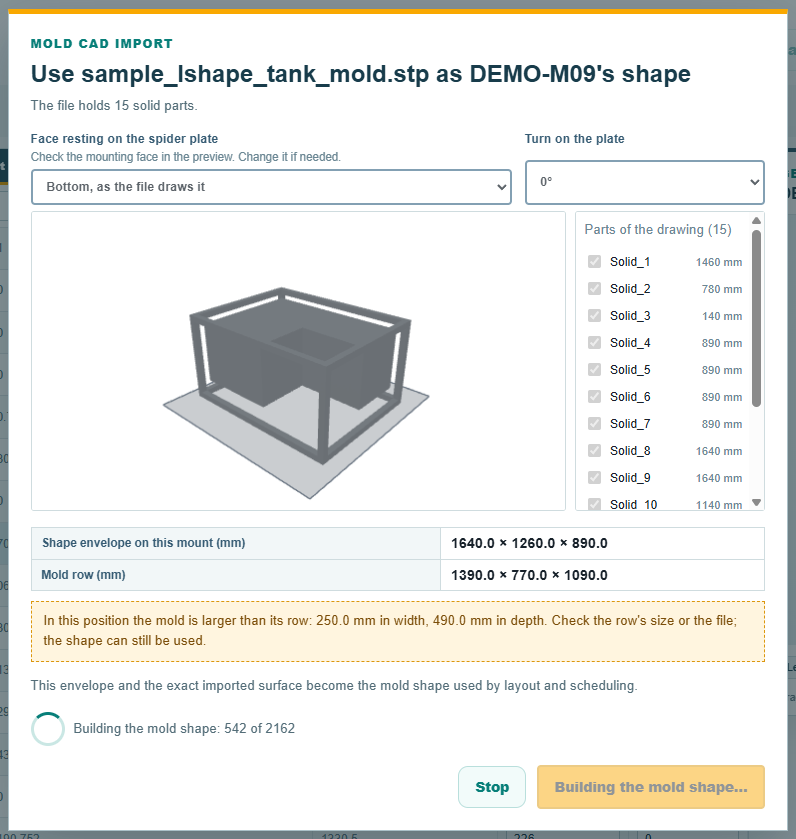
Use Shape. La finestra resta aperta e riportaReading the parts in the file,Checking the parts in the fileeBuilding the mold shape(lettura, controllo delle parti, costruzione della forma), con il numero di passi completati. Questa è la parte lenta: circa mezzo minuto per uno stampo piccolo, diversi minuti per un insieme grande.Stop(interrompi) abbandona l'importazione; non viene conservato nulla, e il tentativo successivo riparte dal file.
- La colonna
Shape(forma) della riga diventaSTEP shapecon il nome del file sotto, l'ingombro in pianta e l'altezza diventano l'ingombro misurato, in sola lettura, e l'anteprima disegna lo stampo:

La forma è una modifica non salvata come qualsiasi modifica di cella: Save (salva) la scrive nella cartella di lavoro dopo la domanda di sovrascrittura, e chiudere senza salvare la fa perdere. Save non è disponibile mentre un'importazione è in corso.
Che cosa fa l'applicazione con il file
La forma viene scomposta in un solido grossolano, normalmente a 15 mm, più fine solo quando una faccia del file non si lascia scomporre a quella misura. È voluto: una disposizione deve sapere dove si trova lo stampo a pochi centimetri, e ogni arrotondamento va verso l'esterno, quindi la forma usata non è mai più piccola dello stampo. La disposizione prova lo stampo importato ruotato in passi di 15 gradi, e Deeper search (ricerca più approfondita) nel pannello Machines della scheda della disposizione prova ogni grado intero per gli stampi importati, più lentamente e non sempre con un risultato migliore. Importare due volte lo stesso file produce la stessa forma e non cambia nulla.
Il file importato non viene conservato. Ciò che viene conservato è la forma che l'applicazione ne ha ricavato, nella cartella della geometria dell'applicazione su questo computer, e le quattro colonne alla fine della riga dello stampo nella cartella di lavoro che la nominano: GeometrySourceKind, ShapeDefinitionId, GeometryAssetId e GeometryAssetRevision. Sono scritte dall'applicazione e mai digitate a mano; una riga le cui colonne non corrispondono a una forma presente sul computer non mostra nessuna forma finché il file della forma non viene portato lì.
Spostare una forma su un altro computer
Una forma costruita da misure (una L, un cuneo, un ingombro in pianta, una forma a livelli e le altre) si può esportare dalla sua riga con Export Shape (esporta la forma) come file .rotoshape, che un altro computer collega con Change Shape, Published shape; lì resta modificabile su un computer Windows. Una forma STEP importata si collega su un altro computer dal suo file .rotogeom nella cartella della geometria, in sola lettura. In entrambi i casi il computer che la riceve la collega subito, senza finestra di dialogo, perché la faccia, la rotazione e le parti sono state decise quando è stata creata.
Esportare il file dal Suo programma CAD
L'importazione legge ciò che il file contiene e non lo ripara mai, quindi è l'esportazione a decidere se funziona. Che cosa serve a RotoSpider:
- Corpi solidi, non superfici né mesh. Ogni parte dello stampo deve essere un solido chiuso nel file. Superfici, fogli e gusci aperti vengono trattati come residui del disegno e lasciati fuori; un file senza alcun solido viene rifiutato. Un modello disegnato come superfici, o una mesh da scansione, va prima reso solido nel programma CAD, e un disegno 2D non si può usare affatto.
- L'intero stampo come si imbullona alla piastra: i due semigusci, il telaio, la piastra di fissaggio, i morsetti che restano montati nel forno. Un insieme o una parte multicorpo, con tutte le parti necessarie; i file di fabbrica che abbiamo provato ne avevano diverse centinaia. Un telaio di trasporto o una dima è meglio lasciarli fuori all'esportazione; altrimenti li tolga con
Show the parts…. - Il verso non conta per il file. Esporti il modello così com'è, qualunque asse il programma CAD chiami verticale e ovunque si trovi nello spazio del file. L'applicazione suggerisce una posizione a partire dalle dimensioni della riga dello stampo, centra lo stampo sul braccio e lo solleva fino al piano di appoggio. Verifichi nell'anteprima la faccia di montaggio effettiva e cambi la faccia o la rotazione se il suggerimento è sbagliato. Le misure di uno stampo non possono dire all'applicazione dove il suo telaio si imbullona alla piastra.
- Unità nel file. Il formato STEP porta la propria unità, millimetri o pollici; l'applicazione la legge e non chiede nulla. Si leggono tutte le varianti STEP comuni (AP203, AP214, AP242); i file di fabbrica provenivano da Siemens NX come AP214.
- Dimensioni. Sono stati importati file fino a 140 MB con 850 corpi; la misurazione ha richiesto meno di mezzo minuto e la costruzione pochi minuti. L'importazione si interrompe da sola dopo venti minuti di costruzione, un tempo a cui nessuno stampo reale si è avvicinato.
L'esportazione, programma per programma. I nomi dei menu sono quelli dei programmi e cambiano da una versione all'altra; la regola è la stessa in ogni caso: esportare i solidi, in formato STEP.
| Programma CAD | Come esportare | Attenzione a |
|---|---|---|
| Siemens NX | File, Export, STEP; AP214 o AP242 | Esportare l'insieme con i suoi corpi solidi; i file di fabbrica che abbiamo provato venivano da qui |
| SolidWorks | File, Save As, tipo STEP AP214; per un insieme salvare l'insieme stesso, così le parti finiscono in un solo file | Nelle opzioni scegliere la geometria solida, non le superfici |
| Autodesk Inventor | File, Save Copy As, STEP | Salvare l'insieme, non una singola parte |
| Autodesk Fusion 360 | File, Export, STEP | I corpi devono essere corpi solidi |
| PTC Creo | File, Save a Copy, tipo STEP | Esportare i solidi; lasciare fuori le superfici |
| CATIA | File, Save As, tipo stp | |
| AutoCAD (3D) | Il comando STEPOUT, oppure File, Export, Other Formats |
Vale la pena esportare solo i solidi 3D; superfici e mesh escono come superfici isolate e vengono lasciate fuori. AutoCAD LT non ha solidi 3D, e un disegno 2D non si può importare |
| Rhino | File, Export Selected, STEP | Solo le polisuperfici chiuse diventano solidi; chiudere prima il modello |
| SketchUp | Non senza un componente aggiuntivo; i suoi modelli sono superfici | Far esportare il costruttore dello stampo dal suo CAD |
| FreeCAD | File, Export, STEP |
Quando un file non si importa, o la forma risulta sbagliata, la causa è di solito l'esportazione. Dei primi quattro file di fabbrica su cui RotoSpider è stato provato, tre si sono importati così com'erano; il quarto aveva una manciata di parti, tra le più grandi, le cui facce l'applicazione non riusciva a scomporre, e quindi non si potevano nemmeno lasciare fuori. Che cosa aiuta, in quest'ordine: chiedere al costruttore dello stampo quale programma CAD e quali impostazioni di esportazione hanno prodotto il file; chiedere una nuova esportazione STEP fatta direttamente dall'insieme originale, non una copia convertita o riparata; e se anche così non funziona, chiedere il modello nel formato proprio del programma CAD, così che l'esportazione si possa fare qui.
I file di esempio
Il repository include stampi di esempio sintetici come file STEP per provare l'importazione, nella cartella dei dati dell'applicazione, mold_shapes: un serbatoio a L, uno scafo, un barile, un telaio con una tasca e altri. Nessuno è lo stampo di un cliente reale.
Commenti e domande
Le regole dell'applicazione sono la nostra lettura della fisica; dove il Suo stabilimento ne sa di più, l'applicazione cambia.