Manual de RotoSpider › Elija la forma correcta para un producto
Importe el archivo CAD de un molde complejo
Describe RotoSpider Desktop 0.8.14 · revisada el 2026-09-13 D5
Cuando el fabricante del molde le envió un archivo CAD del molde con su marco, la aplicación de escritorio para Windows puede leerlo y usar la forma exacta, incluidos el marco, las prensas y la placa de fijación, en lugar de cualquier cosa que usted mida o construya. La importación toma unos minutos por molde y se hace una sola vez; después la forma se queda con el molde en el libro de Excel.
Lo que necesita
- El molde como archivo STEP (
.stpo.step), el formato de intercambio que escriben todos los sistemas CAD. No se leen otros formatos. Pida al fabricante del molde el conjunto de molde y marco tal como se atornilla al plato, no solo la cavidad del producto: el marco es lo que ocupa el espacio en el plato. La sección cómo sacar el archivo de su programa CAD, más abajo, dice qué debe contener el archivo y cómo exportarlo. - La aplicación de escritorio para Windows. La aplicación para Windows trae las herramientas de preparación CAD; las aplicaciones para macOS y Linux pueden usar una forma importada en otra computadora (una
Published shape, forma publicada) pero no pueden importar.
Cómo importar
- En la pestaña
Mold Data, seleccione la fila del molde y oprimaChange Shape(cambiar forma) y luegoImport STEP(importar STEP). - Elija el archivo. La aplicación lo lee y mide cómo queda el molde, lo que toma segundos: unos pocos para un molde pequeño, medio minuto para un conjunto grande.
- Se abre un cuadro de diálogo con el título
Use <file> as <mold>'s shape(usar el archivo como forma del molde), con lo que encontró y lo que va a asignar:
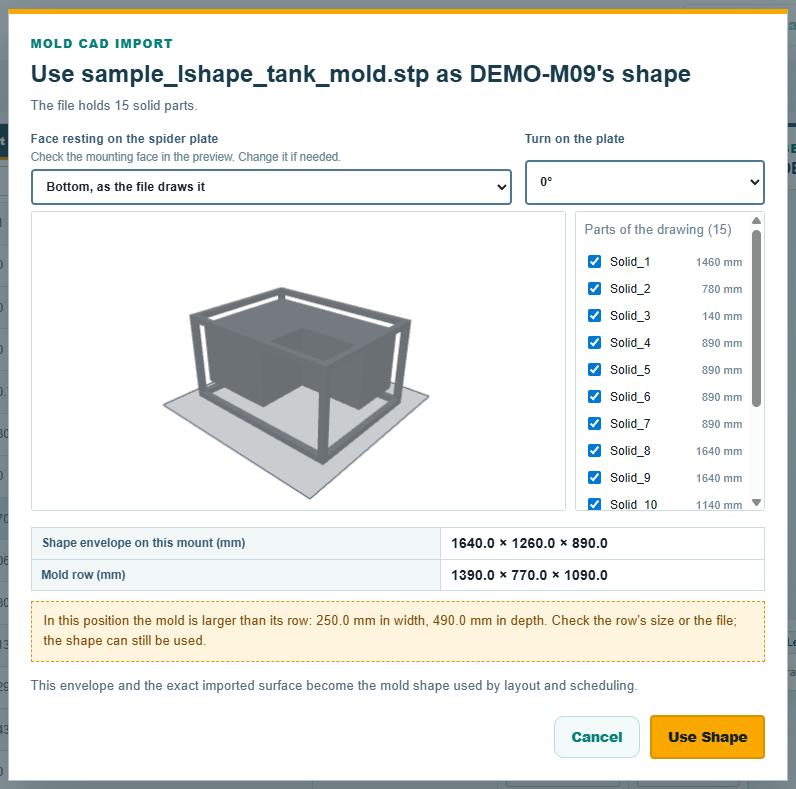
- La primera línea dice cuántas partes sólidas contiene el archivo y, cuando las tiene, cuántas superficies sueltas quedan fuera de todos los sólidos.
- La vista previa muestra el molde apoyado sobre una cara de montaje.
Face resting on the spider plate(cara apoyada en el plato) empieza con el archivo tal como está dibujado cuando concuerda con las dimensiones de la fila del molde, con una diferencia de hasta 30 mm en cada sentido; si no, la aplicación sugiere una cara y un giro que concuerdan. Es una sugerencia basada en el tamaño: revise por qué cara se atornilla el marco real. ElijaBottom, as the file draws it,Top, turned over,Front,Back,Left sideoRight side(abajo, como lo dibuja el archivo; arriba, volteado; frente; atrás; lado izquierdo; lado derecho) y luego useTurn on the plate(girar sobre el plato) para dar cuartos de vuelta de0°a270°. La vista previa sigue cada cambio antes de que usted oprimaUse Shape(usar la forma). Shape envelope on this mount(dimensiones exteriores en este montaje) muestra el ancho, la profundidad y la altura exteriores con la cara y el giro elegidos. Cambia cuando usted los cambia. Si en esa posición el molde es más grande que las dimensiones de su fila, el cuadro de diálogo se lo advierte y aun así le deja elegirUse Shape; al aceptar, las dimensiones medidas reemplazan las de la fila.Show the parts…(mostrar las partes) usa la misma vista previa para mostrar cada sólido, para que usted quite con un clic los que no son el molde: un marco de transporte, un accesorio de maquinado, una plantilla. No vuelve a leer el archivo. Todas las partes están incluidas a menos que usted las quite, y la aplicación se niega a continuar si no queda ninguna. Omita este paso con un archivo limpio; todo el dibujo se convierte en el molde.-
Sheets lying outside every solid(superficies que quedan fuera de todos los sólidos), que solo aparece cuando el archivo tiene superficies sueltas, viene preseleccionado comoLeftovers from the drawing — leave them out of the mold(restos del dibujo: déjelos fuera del molde). ElijaPart of the mold — keep them(parte del molde: consérvelas) solo si sabe que una superficie real del molde se exportó como superficie suelta. -
Oprima
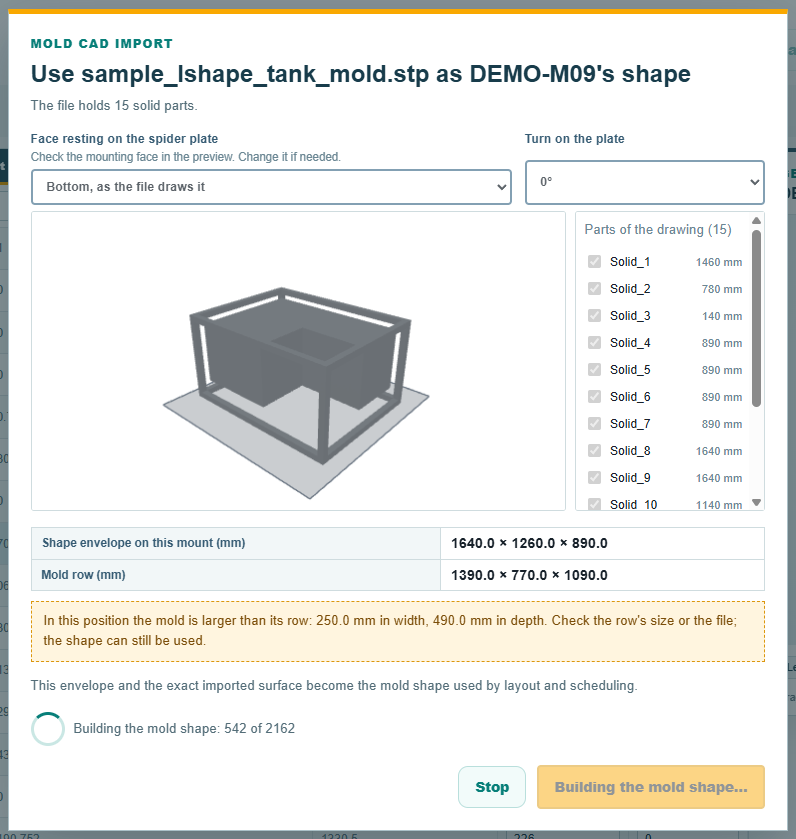
Use Shape. El cuadro de diálogo sigue abierto e informaReading the parts in the file,Checking the parts in the fileyBuilding the mold shape(leyendo, revisando las partes del archivo, construyendo la forma del molde), con un conteo de los pasos hechos. Esta es la parte lenta: cerca de medio minuto para un molde pequeño, varios minutos para un conjunto grande.Stop(detener) abandona la importación; no se guarda nada, y el siguiente intento empieza otra vez desde el archivo.
- La columna
Shape(forma) de la fila cambia aSTEP shape(forma STEP) con el nombre del archivo debajo, su área ocupada en el plato y su altura pasan a ser las dimensiones exteriores medidas, de solo lectura, y la vista previa dibuja el molde:

La forma es un cambio sin guardar como cualquier cambio de una celda: Save la escribe en el libro después de la pregunta antes de sobrescribir, y si cierra sin guardar la pierde. Save no está disponible mientras se ejecuta una importación.
Qué hace la aplicación con el archivo
La forma se corta en un sólido grueso, normalmente a 15 mm, y más fino solo cuando una cara del archivo no se deja cortar a ese tamaño. Es a propósito: una distribución necesita saber dónde está el molde con una precisión de unos pocos centímetros, y cada redondeo va hacia afuera, así que la forma que se usa nunca es más pequeña que el molde. La distribución prueba el molde importado girado en pasos de 15 grados, y Deeper search (búsqueda más profunda), en el panel Machines de la pestaña de la distribución, prueba cada grado entero para los moldes importados, más despacio y no siempre mejor. Importar el mismo archivo dos veces produce la misma forma y no cambia nada.
El archivo importado no se guarda. Lo que se guarda es la forma que la aplicación construyó a partir de él, en la carpeta de geometría propia de la aplicación en esta computadora, y las cuatro columnas del final de la fila del molde en el libro que la nombran: GeometrySourceKind, ShapeDefinitionId, GeometryAssetId y GeometryAssetRevision. Las escribe la aplicación y nunca se escriben a mano; una fila cuyas columnas no corresponden a una forma de la computadora no muestra ninguna forma hasta que se trae el archivo de la forma.
Cómo pasar una forma a otra computadora
Una forma construida a partir de medidas (una L, una tapa inclinada, un área ocupada, una forma por niveles y las demás) se puede exportar desde su fila con Export Shape (exportar forma) como un archivo .rotoshape que otra computadora asigna con Change Shape, Published shape; ahí sigue siendo editable en una computadora con Windows. Una forma STEP importada se asigna en otra computadora a partir de su archivo .rotogeom de la carpeta de geometría, como solo lectura. En los dos casos, la computadora que la recibe la asigna de inmediato, sin cuadro de diálogo, porque la cara, el giro y las partes se decidieron cuando se creó.
Cómo sacar el archivo de su programa CAD
La importación lee lo que contiene el archivo y nunca lo repara, así que es la exportación la que decide si funciona. Lo que RotoSpider necesita:
- Cuerpos sólidos, no superficies ni mallas. Cada parte del molde debe ser un sólido cerrado en el archivo. Las superficies, las hojas y los cascarones abiertos se tratan como restos del dibujo y se dejan fuera; un archivo sin ningún sólido se rechaza. Un modelo dibujado como superficies, o una malla escaneada, tiene que convertirse primero en sólido en el programa CAD, y un dibujo 2D no se puede usar.
- Todo el molde tal como se atornilla al plato: las dos mitades del molde, el marco, la placa de fijación y las prensas que se quedan puestas en el horno. Un solo conjunto o una sola pieza con varios cuerpos, con tantas partes como haga falta; los archivos de fábrica que probamos tenían varios cientos. Lo mejor es dejar fuera al exportar un marco de transporte o una plantilla; si no, quítelos con
Show the parts…. - La orientación no le importa al archivo. Exporte el modelo tal como está, sin importar qué eje llama "arriba" el programa CAD ni dónde está en el espacio del archivo. La aplicación sugiere una posición a partir de las dimensiones de la fila del molde, centra el molde en el brazo y lo sube a la cara de montaje. Revise la cara de montaje real en la vista previa y cambie la cara o el giro si la sugerencia está mal. El tamaño de un molde no le puede decir a la aplicación por dónde se atornilla su marco al plato.
- Unidades del archivo. STEP lleva su propia unidad, milímetros o pulgadas; la aplicación la lee y no pregunta nada. Se lee cualquiera de las variantes habituales de STEP (AP203, AP214, AP242); los archivos de fábrica venían de Siemens NX como AP214.
- Tamaño. Se han importado archivos de hasta 140 MB con 850 cuerpos; la medición tomó menos de medio minuto y la construcción unos minutos. La importación se detiene sola después de veinte minutos de construcción, algo a lo que ningún molde real se ha acercado.
La exportación, programa por programa. Los nombres de los menús son los de cada programa y cambian de una versión a otra; la regla es la misma en todos los casos: exporte los sólidos, como STEP.
| Programa CAD | Cómo exportar | Qué cuidar |
|---|---|---|
| Siemens NX | File, Export, STEP; AP214 o AP242 | Exporte el conjunto con sus cuerpos sólidos; los archivos de fábrica que probamos venían de aquí |
| SolidWorks | File, Save As, tipo STEP AP214; para un conjunto, guarde el conjunto mismo para que las partes queden en un solo archivo | En las opciones, elija geometría sólida, no superficies |
| Autodesk Inventor | File, Save Copy As, STEP | Guarde el conjunto, no una sola pieza |
| Autodesk Fusion 360 | File, Export, STEP | Los cuerpos deben ser cuerpos sólidos |
| PTC Creo | File, Save a Copy, tipo STEP | Exporte sólidos; deje fuera las superficies |
| CATIA | File, Save As, tipo stp | |
| AutoCAD (3D) | El comando STEPOUT, o File, Export, Other Formats |
Solo vale la pena exportar sólidos 3D; las superficies y las mallas salen como superficies sueltas y se dejan fuera. AutoCAD LT no tiene sólidos 3D, y un dibujo 2D no se puede importar |
| Rhino | File, Export Selected, STEP | Solo las polisuperficies cerradas se convierten en sólidos; cierre primero el modelo |
| SketchUp | No sin un complemento; sus modelos son superficies | Pida al fabricante del molde que exporte desde su programa CAD |
| FreeCAD | File, Export, STEP |
Cuando un archivo no se importa, o la forma sale mal, la causa suele ser la exportación. De los primeros cuatro archivos de fábrica con los que se probó RotoSpider, tres se importaron tal como estaban; el cuarto tenía unas cuantas partes, de las más grandes, cuyas caras la aplicación no pudo cortar, así que tampoco se podían dejar fuera. Lo que ayuda, en este orden: pregunte al fabricante del molde qué programa CAD y qué opciones de exportación crearon el archivo; pida una exportación STEP nueva hecha directamente desde el conjunto original, no una copia convertida o reparada; y si aun así falla, pida el modelo en el formato propio del programa CAD para que la exportación se haga aquí.
Los archivos de ejemplo
El repositorio incluye moldes de ejemplo sintéticos como archivos STEP para probar la importación, en la carpeta de datos de la aplicación, mold_shapes: un tanque en L, un casco, un barril, un marco con una cavidad y otros. Ninguno es el molde de un cliente real.
Comentarios y preguntas
Las reglas de la aplicación son nuestra lectura de la física; donde su planta sabe más, la aplicación cambia.