RotoSpider Kılavuzu › Bir ürün için doğru şekli seçme
Karmaşık bir kalıbın CAD dosyasını içe aktarma
Anlattığı sürüm: RotoSpider Desktop 0.8.14 · denetlendi: 2026-09-13 D5
Kalıp üreticisi kalıbın çerçevesiyle birlikte CAD dosyasını gönderdiyse, Windows masaüstü uygulaması bu dosyayı okuyabilir ve sizin ölçtüğünüz ya da oluşturduğunuz herhangi bir şekil yerine, çerçeve, kelepçeler ve bağlama plakası dahil tam şekli kullanabilir. İçe aktarma kalıp başına birkaç dakika sürer ve bir kez yapılır; şekil ondan sonra çalışma kitabında kalıpla birlikte kalır.
Neler gerekir
- Kalıp, bir STEP dosyası (
.stpya da.step) olarak; her CAD sisteminin yazdığı değişim biçimi. Başka biçimler okunmaz. Kalıp üreticisinden yalnızca ürün boşluğunu değil, plakaya cıvatalandığı hâliyle kalıp-çerçeve montajını isteyin: plakada yeri kaplayan çerçevedir. Aşağıdaki dosyayı CAD programınızdan dışa aktarma bölümü, dosyanın neleri içermesi gerektiğini ve nasıl dışa aktarılacağını söyler. - Windows masaüstü uygulaması. CAD hazırlama araçları Windows uygulamasındadır; macOS ve Linux uygulamaları başka bir yerde içe aktarılmış bir şekli (
Published shape) kullanabilir ama içe aktarma yapamaz.
İçe aktarma
Mold Datasekmesinde kalıbın satırını seçin veChange Shape, ardındanImport STEPdüğmesine basın.- Dosyayı seçin. Uygulama dosyayı okur ve kalıbın nasıl durduğunu ölçer; bu birkaç saniye sürer: küçük bir kalıp için birkaç saniye, büyük bir montaj için yarım dakika.
- Başlığı
Use <file> as <mold>'s shapeolan bir pencere, bulduklarını ve bağlayacaklarını göstererek açılır:
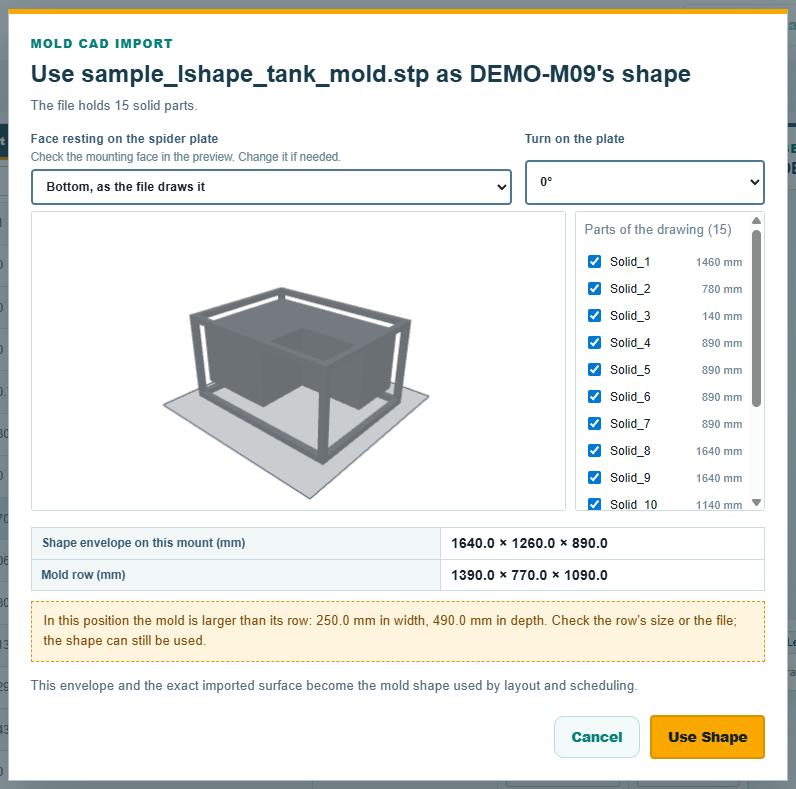
- İlk satır, dosyada kaç katı parça olduğunu ve varsa her katı cismin dışında kaç serbest yüzey bulunduğunu söyler.
- Önizleme, kalıbı bir bağlama düzlemi üzerinde durur hâlde gösterir.
Face resting on the spider plate(plakaya oturan yüz), dosya kalıbın satırdaki ölçülerine her yönde 30 mm içinde uyuyorsa dosyanın çizildiği hâliyle başlar; uymuyorsa uygulama uyan bir yüz ve dönüş önerir. Bu, ölçüye dayalı bir öneridir: gerçek çerçevenin hangi yüzünden cıvatalandığını denetleyin.Bottom, as the file draws it,Top, turned over,Front,Back,Left sideya daRight sideseçeneğini seçin, ardından çeyrek turlar içinTurn on the platekullanın:0°ile270°arasında.Use Shapedüğmesine basmadan önce önizleme her değişikliği izler. Shape envelope on this mount, seçilen yüz ve dönüşteki dış genişliği, derinliği ve yüksekliği gösterir. Siz bunları değiştirdikçe o da değişir. Kalıp bu konumda satırdaki ölçülerinden büyükse pencere sizi uyarır ve yine deUse Shapeseçmenize izin verir; kabul ettiğinizde ölçülen boyutlar satırın boyutlarının yerini alır.Show the parts…, her katı cismi göstermek için aynı önizlemeyi kullanır; böylece kalıp olmayanları tıklayarak çıkarabilirsiniz: bir taşıma çerçevesi, bir işleme bağlama aparatı, bir fikstür. Dosyayı yeniden okumaz. Siz çıkarmadıkça her parça dahildir ve hiçbir şey kalmazsa uygulama devam etmeyi reddeder. Temiz bir dosya için bunu atlayın; çizimin tamamı kalıp olur.-
Yalnızca dosyada serbest yüzeyler olduğunda gösterilen
Sheets lying outside every solid, öncedenLeftovers from the drawing — leave them out of the mold(çizimden kalanlar; kalıba katmayın) olarak seçilidir.Part of the mold — keep themseçeneğini yalnızca kalıbın gerçek bir yüzeyinin yüzey olarak dışa aktarıldığını biliyorsanız seçin. -
Use Shapedüğmesine basın. Pencere açık kalır ve tamamlanan adımların sayısıyla birlikteReading the parts in the file,Checking the parts in the fileveBuilding the mold shapebildirir. Yavaş kısım budur: küçük bir kalıp için yaklaşık yarım dakika, büyük bir montaj için birkaç dakika.Stopiçe aktarmayı bırakır; hiçbir şey saklanmaz ve sonraki deneme yeniden dosyadan başlar.
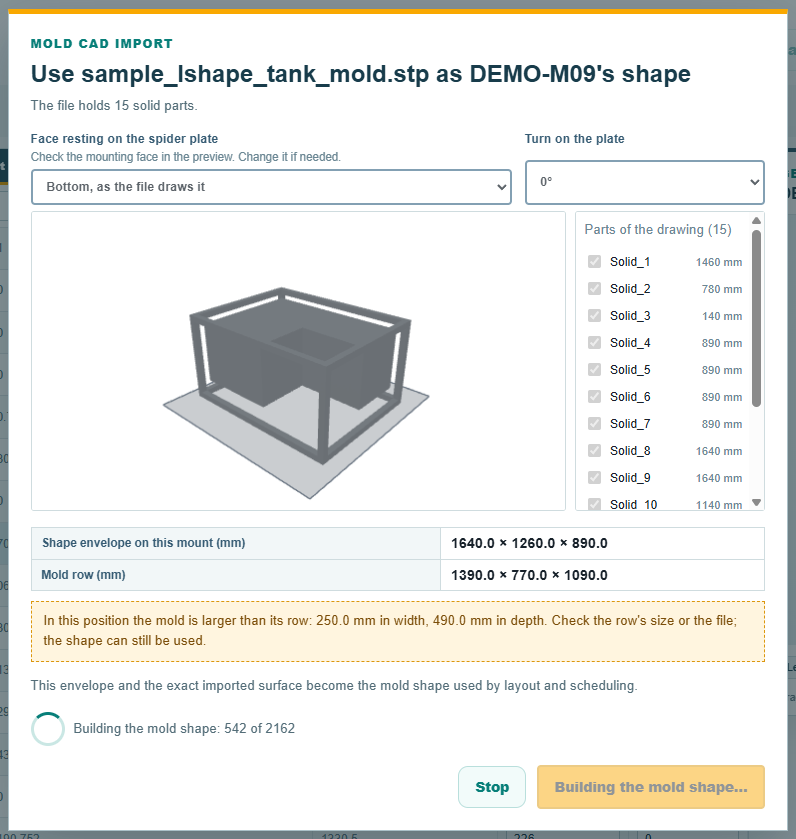
- Satırın
Shapesütunu, altında dosyanın adıyla birlikteSTEP shapeolur; taban alanı ve yüksekliği ölçülen dış ölçü olur ve salt okunurdur; önizleme de kalıbı çizer:

Şekil, herhangi bir hücre değişikliği gibi kaydedilmemiş bir düzenlemedir: Save onu üzerine yazma sorusundan sonra çalışma kitabına yazar; kaydetmeden kapatmak onu kaybettirir. Bir içe aktarma sürerken Save kullanılamaz.
Uygulama dosyayla ne yapar
Şekil kaba bir katı cisme bölünür; normalde 15 mm'de, yalnızca dosyanın bir yüzü bu boyutta bölünemediğinde daha ince. Bu bilerek yapılır: bir yerleşimin kalıbın nerede olduğunu birkaç santimetre doğrulukla bilmesi yeterlidir ve her yuvarlama dışa doğru yapılır; bu yüzden kullanılan şekil hiçbir zaman kalıptan küçük değildir. Yerleşim içe aktarılmış kalıbı 15 derecelik adımlarla döndürerek dener; Deeper search ise, yerleşim sekmesinin Machines panelinde, içe aktarılmış kalıplar için her tam dereceyi dener; daha yavaştır ve her zaman daha iyi değildir. Aynı dosyayı iki kez içe aktarmak aynı şekli üretir ve hiçbir şeyi değiştirmez.
İçe aktarılan dosyanın kendisi saklanmaz. Saklanan, uygulamanın ondan oluşturduğu şekildir; bu bilgisayardaki uygulamanın kendi geometri klasöründe durur. Kalıbın çalışma kitabı satırının sonundaki dört sütun da onu adlandırır: GeometrySourceKind, ShapeDefinitionId, GeometryAssetId ve GeometryAssetRevision. Bunları uygulama yazar ve asla elle yazılmazlar; sütunları bilgisayardaki bir şekille eşleşmeyen bir satır, şeklin dosyası getirilene kadar şekil göstermez.
Bir şekli başka bir bilgisayara taşıma
Ölçülerden oluşturulmuş bir şekil (bir L, bir kama, bir taban alanı, bir Kademeli Şekil ve diğerleri), satırından Export Shape ile bir .rotoshape dosyası olarak dışa aktarılabilir; başka bir bilgisayar bu dosyayı Change Shape, Published shape ile bağlar; şekil orada bir Windows bilgisayarında düzenlenebilir kalır. İçe aktarılmış bir STEP şekli başka bir bilgisayarda, geometri klasöründeki .rotogeom dosyasından salt okunur olarak bağlanır. Her iki durumda da alan bilgisayar şekli bir pencere açmadan hemen bağlar, çünkü yüz, dönüş ve parçalar şekil yapılırken belirlenmiştir.
Dosyayı CAD programınızdan dışa aktarma
İçe aktarma dosyanın içerdiğini okur ve onu hiçbir zaman onarmaz; bu yüzden işe yarayıp yaramayacağını dışa aktarma belirler. RotoSpider'ın ihtiyaç duydukları:
- Yüzeyler ya da ağlar değil, katı gövdeler. Kalıbın her parçası dosyada kapalı bir katı cisim olmalıdır. Yüzeyler, serbest yüzeyler ve açık kabuklar çizim artığı sayılır ve dışarıda bırakılır; hiç katı cisim içermeyen bir dosya reddedilir. Yüzeylerle çizilmiş bir model ya da taranmış bir ağ önce CAD programında katı hâle getirilmelidir; 2B bir çizim ise hiç kullanılamaz.
- Plakaya cıvatalandığı hâliyle kalıbın tamamı: iki kabuk yarısı, çerçeve, bağlama plakası, fırında üzerinde kalan kelepçeler. Gerektiği kadar parçayla tek bir montaj ya da çok gövdeli tek bir parça; denediğimiz fabrika dosyalarında birkaç yüz parça vardı. Bir taşıma çerçevesi ya da fikstür en iyisi dışa aktarırken dışarıda bırakılır; bu olmazsa
Show the parts…ile çıkarın. - Hangi tarafın yukarıda olduğu dosya için önemli değildir. Modeli, CAD programı hangi ekseni yukarı sayarsa saysın ve dosyanın uzayında nerede durursa dursun, olduğu gibi dışa aktarın. Uygulama, kalıp satırının ölçülerinden bir konum önerir, kalıbı kolun ortasına alır ve bağlama düzlemine kaldırır. Gerçek bağlantı yüzeyini önizlemede denetleyin ve öneri yanlışsa yüzü ya da dönüşü değiştirin. Bir kalıbın ölçüsü, uygulamaya çerçevesinin plakaya nereden cıvatalandığını söyleyemez.
- Dosyadaki birimler. STEP kendi birimini, milimetre ya da inç, taşır; uygulama bunu okur ve hiçbir şey sormaz. Yaygın STEP türlerinin hepsi okunur (AP203, AP214, AP242); fabrika dosyaları Siemens NX'ten AP214 olarak gelmişti.
- Boyut. 850 gövdeli, 140 MB'a kadar dosyalar içe aktarılmıştır; ölçme yarım dakikadan kısa, oluşturma birkaç dakika sürmüştür. İçe aktarma, oluşturmanın yirminci dakikasında kendini durdurur; hiçbir gerçek kalıp buna yaklaşmamıştır.
Program program dışa aktarma. Menü adları programların kendi adlarıdır ve sürümden sürüme değişir; kural her durumda aynıdır: katı cisimleri STEP olarak dışa aktarın.
| CAD programı | Nasıl dışa aktarılır | Dikkat edilecekler |
|---|---|---|
| Siemens NX | File, Export, STEP; AP214 ya da AP242 | Montajı katı gövdeleriyle dışa aktarın; denediğimiz fabrika dosyaları buradan gelmişti |
| SolidWorks | File, Save As, tür STEP AP214; bir montaj için parçalar tek dosyada toplansın diye montajın kendisini kaydedin | Seçeneklerde yüzeyleri değil, katı geometriyi seçin |
| Autodesk Inventor | File, Save Copy As, STEP | Tek bir parçayı değil, montajı kaydedin |
| Autodesk Fusion 360 | File, Export, STEP | Gövdeler katı gövde olmalıdır |
| PTC Creo | File, Save a Copy, tür STEP | Katı cisimleri dışa aktarın; yüzeyleri dışarıda bırakın |
| CATIA | File, Save As, tür stp | |
| AutoCAD (3D) | STEPOUT komutu ya da File, Export, Other Formats |
Yalnızca 3B katı cisimler dışa aktarılmaya değer; yüzeyler ve ağlar serbest yüzey olarak çıkar ve dışarıda bırakılır. AutoCAD LT'de 3B katı cisim yoktur ve 2B bir çizim içe aktarılamaz |
| Rhino | File, Export Selected, STEP | Yalnızca kapalı çoklu yüzeyler katı cisim olur; önce modeli kapatın |
| SketchUp | Bir eklenti olmadan olmaz; modelleri yüzeylerden oluşur | Bunun yerine kalıp üreticisinin kendi CAD programından dışa aktarmasını isteyin |
| FreeCAD | File, Export, STEP |
Bir dosya içe aktarılamadığında ya da şekil yanlış çıktığında, neden genellikle dışa aktarmadır. RotoSpider'ın denendiği ilk dört fabrika dosyasından üçü olduğu gibi içe aktarıldı; dördüncüsünde, en büyükleri arasında, uygulamanın yüzlerini bölemediği birkaç parça vardı; bu yüzden onlar dışarıda da bırakılamadı. İşe yarayanlar, bu sırayla: kalıp üreticisine dosyayı hangi CAD programının ve hangi dışa aktarma ayarlarının oluşturduğunu sorun; dönüştürülmüş ya da onarılmış bir kopya değil, doğrudan özgün montajdan yeni bir STEP dışa aktarması isteyin; bu da işe yaramazsa, dışa aktarmanın burada yapılabilmesi için modeli CAD programının kendi biçiminde isteyin.
Örnek dosyalar
Depo, içe aktarmayı denemek için uygulamanın veri klasöründe, mold_shapes altında STEP dosyası olarak yapay örnek kalıplar sunar: L şekilli bir tank, bir tekne gövdesi, bir varil, cepli bir çerçeve ve diğerleri. Hiçbiri gerçek bir müşterinin kalıbı değildir.
Yorumlar ve sorular
Uygulamanın kuralları fiziğe ilişkin bizim yorumumuzdur; fabrikanızın daha iyi bildiği yerde uygulama değişir.