Manuel de RotoSpider › Choisir la bonne forme pour une pièce
Importer le fichier CAO d'un moule complexe
Décrit RotoSpider Desktop 0.8.14 · vérifiée le 2026-09-13 D5
Quand le fabricant de moules vous a envoyé un fichier CAO du moule avec son cadre, l'application de bureau pour Windows peut le lire et utiliser la forme exacte, y compris le cadre, les brides et la plaque de fixation, au lieu de tout ce que vous mesurez ou construisez. L'importation prend quelques minutes par moule et se fait une seule fois; la forme reste ensuite avec le moule dans le classeur.
Ce qu'il vous faut
- Le moule sous forme de fichier STEP (
.stpou.step), le format d'échange que tous les systèmes de CAO écrivent. Les autres formats ne sont pas lus. Demandez au fabricant de moules l'assemblage moule et cadre tel qu'il se boulonne sur l'araignée, et non l'empreinte de la pièce seule : c'est le cadre qui occupe la place sur le plateau. La section sortir le fichier de votre logiciel de CAO, plus bas, indique ce que le fichier doit contenir et comment l'exporter. - L'application de bureau pour Windows. L'application Windows contient les outils de préparation CAO; les applications macOS et Linux peuvent utiliser une forme importée ailleurs (une
Published shape, forme publiée) mais ne peuvent pas importer.
Importer
- Dans l'onglet
Mold Data, sélectionnez la ligne du moule et appuyez surChange Shape, puis surImport STEP. - Choisissez le fichier. L'application le lit et mesure comment le moule repose, ce qui prend quelques secondes : quelques-unes pour un petit moule, une demi-minute pour un gros assemblage.
- Une boîte de dialogue intitulée
Use <file> as <mold>'s shape(utiliser le fichier comme forme du moule) s'ouvre avec ce qu'elle a trouvé et ce qu'elle va joindre :
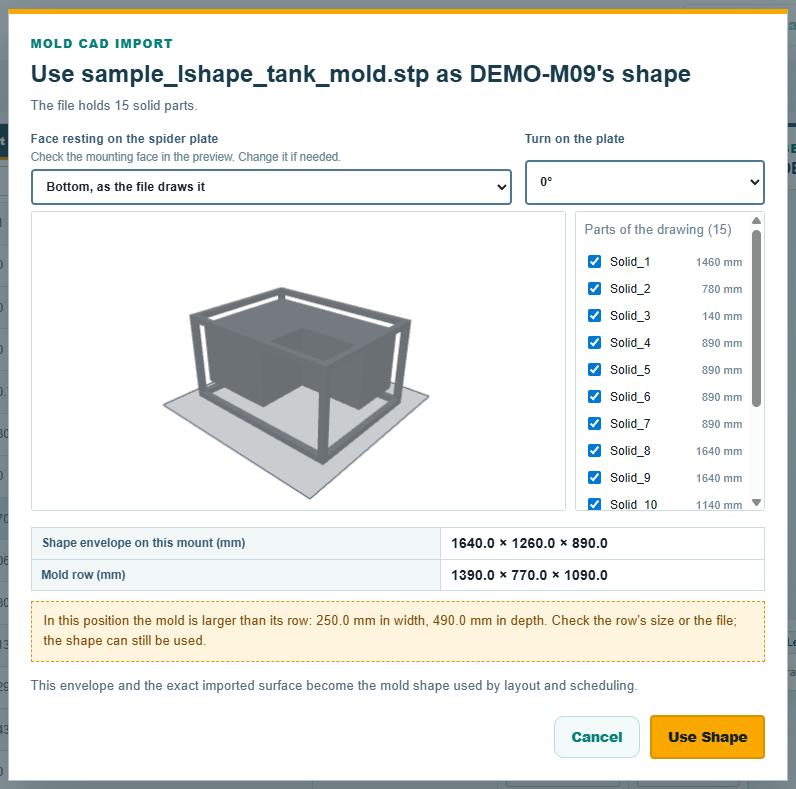
- La première ligne indique combien de parties solides le fichier contient et, s'il y en a, combien de feuilles isolées se trouvent hors de tout solide.
- L'aperçu montre le moule posé sur un plan de montage.
Face resting on the spider plate(face qui repose sur l'araignée) commence avec le fichier tel qu'il est dessiné quand il correspond aux dimensions de la ligne du moule, à 30 mm près dans chaque sens; sinon, l'application propose une face et une rotation qui correspondent. C'est une suggestion fondée sur les dimensions : vérifiez par quelle face le vrai cadre se boulonne. ChoisissezBottom, as the file draws it(dessous, tel que dessiné),Top, turned over(dessus, retourné),Front(avant),Back(arrière),Left side(côté gauche) ouRight side(côté droit), puis utilisezTurn on the plate(rotation sur le plateau) pour des quarts de tour de0°à270°. L'aperçu suit chaque changement avant que vous appuyiez surUse Shape(utiliser la forme). Shape envelope on this mount(dimensions hors tout dans ce montage) montre la largeur, la profondeur et la hauteur hors tout sur la face et la rotation choisies. La valeur change quand vous les changez. Si le moule est plus grand que les dimensions de sa ligne dans cette position, la boîte de dialogue vous avertit et vous laisse quand même choisirUse Shape; les dimensions mesurées remplacent celles de la ligne quand vous acceptez.Show the parts…(montrer les parties) utilise le même aperçu pour montrer chaque solide, afin que vous puissiez retirer d'un clic ceux qui ne font pas partie du moule : un cadre d'expédition, un montage d'usinage, un gabarit. Le fichier n'est pas relu. Chaque partie est incluse à moins que vous ne la retiriez, et l'application refuse de continuer s'il ne reste rien. Sautez cette étape pour un fichier propre; tout le dessin devient le moule.-
Sheets lying outside every solid(feuilles hors de tout solide), affiché seulement quand le fichier contient des feuilles isolées, est présélectionné àLeftovers from the drawing — leave them out of the mold(restes du dessin, à exclure du moule). ChoisissezPart of the mold — keep them(partie du moule, à garder) seulement si vous savez qu'une vraie surface du moule a été exportée comme feuille. -
Appuyez sur
Use Shape. La boîte de dialogue reste ouverte et indiqueReading the parts in the file,Checking the parts in the fileetBuilding the mold shape(lecture, vérification des parties, construction de la forme), avec le nombre d'étapes faites. C'est la partie lente : environ une demi-minute pour un petit moule, plusieurs minutes pour un gros assemblage.Stopabandonne l'importation; rien n'est conservé, et la tentative suivante repart du fichier.
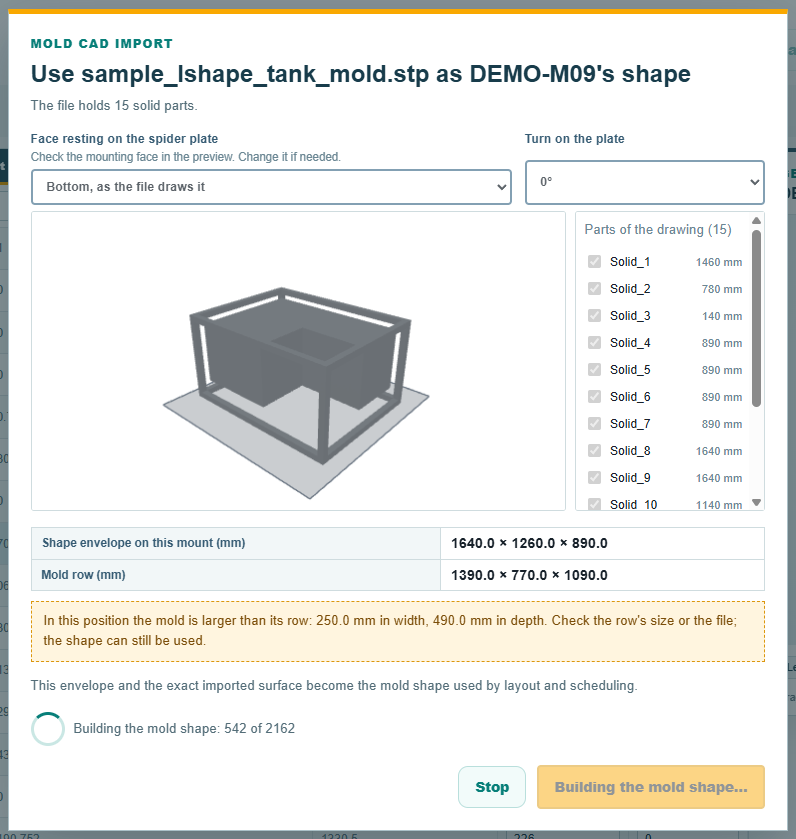
- La colonne
Shapede la ligne passe àSTEP shapeavec le nom du fichier en dessous, son emprise et sa hauteur deviennent les dimensions hors tout mesurées, en lecture seule, et l'aperçu dessine le moule :

La forme est une modification non enregistrée comme n'importe quel changement de cellule : Save l'écrit dans le classeur après la question avant écrasement, et fermer sans enregistrer la fait perdre. Save n'est pas disponible pendant qu'une importation est en cours.
Ce que l'application fait du fichier
La forme est découpée en un solide grossier, à 15 mm normalement, plus fin seulement quand une face du fichier ne se découpe pas à cette taille. C'est voulu : une disposition a besoin de savoir où se trouve le moule à quelques centimètres près, et chaque arrondi se fait vers l'extérieur, de sorte que la forme utilisée n'est jamais plus petite que le moule. La disposition essaie le moule importé tourné par pas de 15 degrés, et Deeper search, dans le panneau Machines de l'onglet de la disposition, essaie chaque degré entier pour les moules importés, plus lentement et pas toujours mieux. Importer deux fois le même fichier produit la même forme et ne change rien.
Le fichier importé lui-même n'est pas conservé. Ce qui est conservé, c'est la forme que l'application en a tirée, dans le dossier de géométrie de l'application sur cet ordinateur, et les quatre colonnes à la fin de la ligne du moule dans le classeur, qui la nomment : GeometrySourceKind, ShapeDefinitionId, GeometryAssetId et GeometryAssetRevision. L'application les écrit et on ne les tape jamais à la main; une ligne dont les colonnes ne correspondent à aucune forme sur l'ordinateur n'affiche aucune forme tant que le fichier de la forme n'y a pas été copié.
Transférer une forme vers un autre ordinateur
Une forme construite à partir de mesures (un L, un biseau, une emprise, une forme à niveaux, et les autres) peut être exportée depuis sa ligne avec Export Shape (exporter la forme) dans un fichier .rotoshape, qu'un autre ordinateur joint avec Change Shape, Published shape; elle reste modifiable là-bas sur un ordinateur Windows. Une forme STEP importée se joint sur un autre ordinateur à partir de son fichier .rotogeom du dossier de géométrie, en lecture seule. Dans les deux cas, l'ordinateur qui la reçoit la joint aussitôt, sans boîte de dialogue, puisque la face, la rotation et les parties ont été décidées quand elle a été créée.
Sortir le fichier de votre logiciel de CAO
L'importation lit ce que contient le fichier et ne le répare jamais, donc c'est l'exportation qui décide si elle fonctionne. Ce dont RotoSpider a besoin :
- Des corps solides, et non des surfaces ou des maillages. Chaque partie du moule doit être un solide fermé dans le fichier. Les surfaces, les feuilles et les coques ouvertes sont traitées comme des restes du dessin et exclues; un fichier sans aucun solide est refusé. Un modèle dessiné en surfaces, ou un maillage numérisé, doit d'abord être rendu solide dans le logiciel de CAO, et un dessin 2D ne peut pas du tout servir.
- Le moule au complet tel qu'il se boulonne sur l'araignée : les deux demi-coquilles, le cadre, la plaque de fixation, les brides qui restent en place dans le four. Un seul assemblage ou une seule pièce à plusieurs corps, avec autant de parties qu'il le faut; les fichiers d'usine que nous avons essayés en contenaient plusieurs centaines. Il vaut mieux exclure un cadre d'expédition ou un gabarit à l'exportation; à défaut, retirez-le avec
Show the parts…. - Le sens du modèle n'a pas d'importance pour le fichier. Exportez le modèle tel qu'il est, quel que soit l'axe que le logiciel de CAO considère comme le haut et quel que soit l'endroit où il se trouve dans l'espace du fichier. L'application propose une position à partir des dimensions de la ligne du moule, centre le moule sur le bras et le soulève jusqu'au plan de montage. Vérifiez la vraie face de montage dans l'aperçu et changez la face ou la rotation si la suggestion est fausse. Les dimensions d'un moule ne peuvent pas dire à l'application par où son cadre se boulonne sur l'araignée.
- Les unités du fichier. Un fichier STEP porte sa propre unité, millimètres ou pouces; l'application la lit et ne demande rien. Toutes les variantes STEP courantes sont lues (AP203, AP214, AP242); les fichiers d'usine venaient de Siemens NX, en AP214.
- La taille. Des fichiers allant jusqu'à 140 Mo avec 850 corps ont été importés; la mesure a pris moins d'une demi-minute et la construction quelques minutes. L'importation s'arrête d'elle-même après vingt minutes de construction, ce qu'aucun vrai moule n'a approché.
L'exportation, logiciel par logiciel. Les noms des menus sont ceux des logiciels et changent d'une version à l'autre; la règle est la même dans tous les cas : exporter les solides, en STEP.
| Logiciel de CAO | Comment exporter | À surveiller |
|---|---|---|
| Siemens NX | File, Export, STEP; AP214 ou AP242 | Exportez l'assemblage avec ses corps solides; les fichiers d'usine que nous avons essayés venaient de ce logiciel |
| SolidWorks | File, Save As, type STEP AP214; pour un assemblage, enregistrez l'assemblage lui-même pour que les pièces se retrouvent dans un seul fichier | Dans les options, choisissez la géométrie solide, et non les surfaces |
| Autodesk Inventor | File, Save Copy As, STEP | Enregistrez l'assemblage, et non une seule pièce |
| Autodesk Fusion 360 | File, Export, STEP | Les corps doivent être des corps solides |
| PTC Creo | File, Save a Copy, type STEP | Exportez les solides; laissez les surfaces de côté |
| CATIA | File, Save As, type stp | |
| AutoCAD (3D) | La commande STEPOUT, ou File, Export, Other Formats |
Seuls les solides 3D valent la peine d'être exportés; les surfaces et les maillages sortent comme des feuilles et sont exclus. AutoCAD LT n'a pas de solides 3D, et un dessin 2D ne peut pas être importé |
| Rhino | File, Export Selected, STEP | Seules les polysurfaces fermées deviennent des solides; fermez d'abord le modèle |
| SketchUp | Impossible sans module d'extension; ses modèles sont des surfaces | Demandez plutôt au fabricant de moules d'exporter à partir de son logiciel de CAO |
| FreeCAD | File, Export, STEP |
Quand un fichier ne s'importe pas, ou que la forme sort mal, la cause est en général l'exportation. Des quatre premiers fichiers d'usine sur lesquels RotoSpider a été essayé, trois se sont importés tels quels; le quatrième avait quelques parties, parmi les plus grosses, dont l'application ne pouvait pas découper les faces, si bien qu'elles ne pouvaient pas non plus être exclues. Ce qui aide, dans cet ordre : demandez au fabricant de moules quel logiciel de CAO et quels réglages d'exportation ont produit le fichier; demandez une nouvelle exportation STEP faite directement à partir de l'assemblage d'origine, et non une copie convertie ou réparée; et si cela échoue encore, demandez le modèle dans le format propre au logiciel de CAO, pour que l'exportation puisse se faire ici.
Les fichiers d'exemple
Le dépôt fournit des moules d'exemple synthétiques sous forme de fichiers STEP pour essayer l'importation, dans le dossier de données de l'application, mold_shapes : un réservoir en L, une coque, un baril, un cadre avec une cavité, et d'autres. Aucun n'est le moule d'un vrai client.
Commentaires et questions
Les règles de l'application sont notre lecture de la physique; là où votre usine en sait plus, l'application change.