Manual do RotoSpider › Escolha a forma certa para um produto
Importe o arquivo CAD de um molde complexo
Descreve o RotoSpider Desktop 0.8.14 · conferida em 2026-09-13 D5
Quando o fabricante do molde manda um arquivo CAD do molde com o seu porta-molde, o app desktop para Windows consegue lê-lo e usar a forma exata, incluindo o porta-molde, os grampos e a placa de fixação, em vez de qualquer coisa que você meça ou construa. A importação leva alguns minutos por molde e é feita uma vez só; depois, a forma fica com o molde na planilha.
O que você precisa
- O molde como arquivo STEP (
.stpou.step), o formato de troca que todo sistema CAD grava. Outros formatos não são lidos. Peça ao fabricante do molde o conjunto de molde e porta-molde como ele é parafusado no prato, e não só a cavidade do produto: é o porta-molde que ocupa o espaço no prato. A seção como tirar o arquivo do seu programa CAD, mais abaixo, diz o que o arquivo tem de conter e como exportá-lo. - O app desktop para Windows. O app para Windows traz as ferramentas de preparação de CAD; os apps para macOS e Linux podem usar uma forma importada em outro lugar (uma
Published shape, forma publicada), mas não podem importar.
Importar
- Na aba
Mold Data(dados dos moldes), selecione a linha do molde e aperteChange Shape(mudar a forma) e depoisImport STEP(importar STEP). - Escolha o arquivo. O app o lê e mede como o molde fica, o que leva segundos: poucos para um molde pequeno, meio minuto para um conjunto grande.
- Abre uma janela com o título
Use <file> as <mold>'s shape(usar o arquivo como forma do molde), com o que ele encontrou e o que vai anexar:
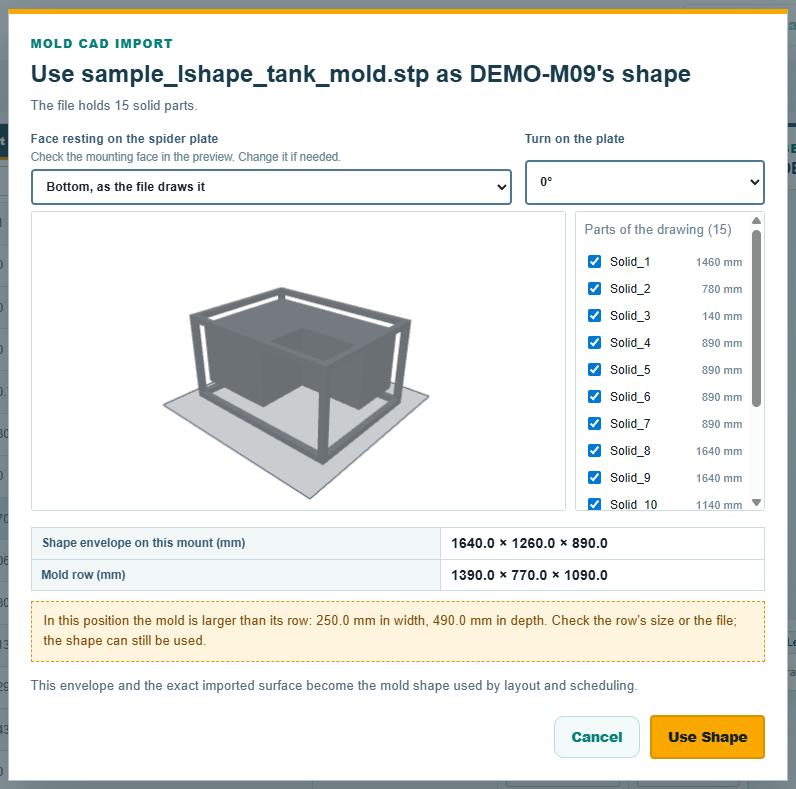
- A primeira linha diz quantas peças sólidas o arquivo tem e, quando houver, quantas superfícies soltas ficam fora de todos os sólidos.
- A pré-visualização mostra o molde apoiado no plano do prato.
Face resting on the spider plate(face apoiada no prato) começa com o arquivo como está desenhado quando ele bate com as dimensões da linha do molde, com até 30 mm de diferença em cada direção; senão, o app sugere uma face e um giro que batem. É uma sugestão baseada no tamanho: confira por qual face o porta-molde real é parafusado. EscolhaBottom, as the file draws it,Top, turned over,Front,Back,Left sideouRight side(base como no arquivo, topo virado, frente, trás, lado esquerdo, lado direito) e depois useTurn on the plate(girar no prato) para quartos de volta de0°a270°. A pré-visualização acompanha cada mudança antes de você apertarUse Shape(usar a forma). Shape envelope on this mount(dimensões externas nesta montagem) mostra a largura, a profundidade e a altura externas na face e no giro escolhidos. Elas mudam conforme você os muda. Se o molde for maior que as dimensões da linha nessa posição, a janela avisa e ainda deixa você escolherUse Shape; as dimensões medidas substituem as da linha quando você aceita.Show the parts…(mostrar as peças) usa a mesma pré-visualização para mostrar cada sólido, para você tirar com um clique os que não são o molde: uma estrutura de transporte, um dispositivo de usinagem, um gabarito. Ele não lê o arquivo de novo. Todas as peças entram, a não ser que você as tire, e o app se recusa a continuar se não sobrar nada. Pule isso num arquivo limpo; o desenho inteiro vira o molde.-
Sheets lying outside every solid(superfícies fora de todos os sólidos), que só aparece quando o arquivo tem superfícies soltas, vem marcado comoLeftovers from the drawing — leave them out of the mold(sobras do desenho, deixar fora do molde). EscolhaPart of the mold — keep them(parte do molde, manter) só se você souber que uma superfície real do molde foi exportada como superfície solta. -
Aperte
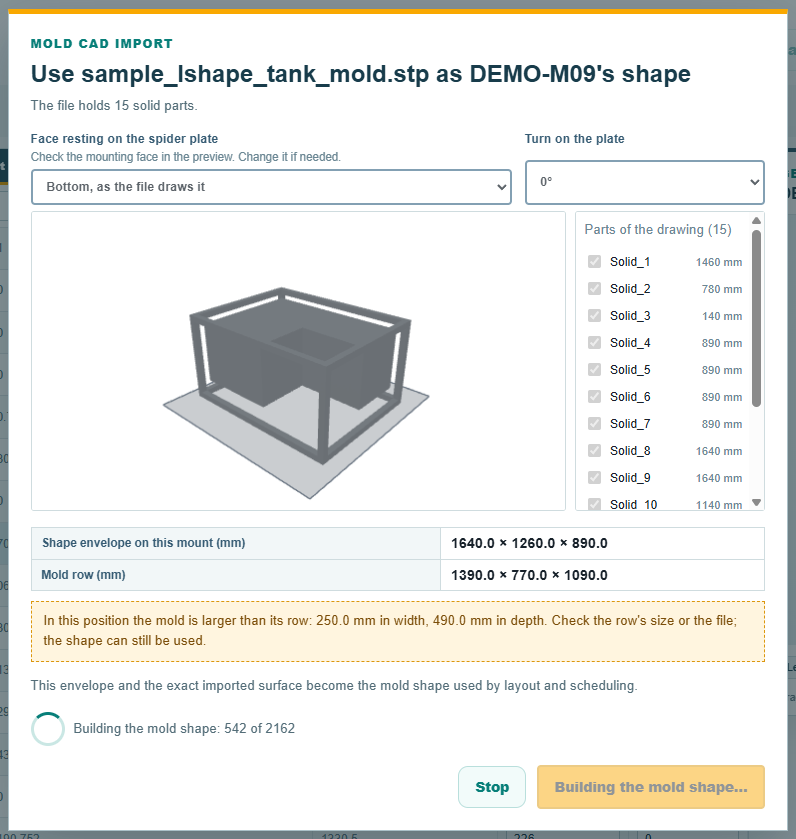
Use Shape. A janela continua aberta e informaReading the parts in the file,Checking the parts in the fileeBuilding the mold shape(lendo as peças do arquivo, conferindo as peças, construindo a forma do molde), com uma contagem dos passos feitos. Essa é a parte lenta: cerca de meio minuto para um molde pequeno, vários minutos para um conjunto grande.Stopabandona a importação; nada é guardado, e a próxima tentativa começa de novo a partir do arquivo.
- A coluna
Shapeda linha muda paraSTEP shape, com o nome do arquivo embaixo, a área ocupada e a altura passam a ser as dimensões externas medidas, somente leitura, e a pré-visualização desenha o molde:

A forma é uma edição não salva, como qualquer mudança de célula: Save a grava na planilha depois da pergunta antes de sobrescrever, e fechar sem salvar a perde. Save fica indisponível enquanto uma importação está em andamento.
O que o app faz com o arquivo
A forma é recortada num sólido grosseiro, normalmente de 15 mm, mais fino só quando uma face do arquivo não se deixa recortar nesse tamanho. Isso é de propósito: uma distribuição precisa saber onde o molde está com precisão de alguns centímetros, e todo arredondamento vai para fora, então a forma usada nunca é menor que o molde. A distribuição testa o molde importado girado em passos de 15 graus, e Deeper search (busca mais profunda), no painel Machines da aba da distribuição, testa cada grau inteiro para moldes importados, mais devagar e nem sempre melhor. Importar o mesmo arquivo duas vezes produz a mesma forma e não muda nada.
O arquivo importado em si não é guardado. O que fica guardado é a forma que o app construiu a partir dele, na pasta de geometria do próprio app neste computador, e as quatro colunas no fim da linha do molde na planilha que dão o nome dela: GeometrySourceKind, ShapeDefinitionId, GeometryAssetId e GeometryAssetRevision. Elas são gravadas pelo app e nunca digitadas à mão; uma linha cujas colunas não correspondem a uma forma no computador não mostra forma até o arquivo da forma ser trazido.
Levar uma forma para outro computador
Uma forma construída a partir de medidas (um L, uma cunha, uma área ocupada desenhada, uma forma por níveis e as outras) pode ser exportada da sua linha com Export Shape (exportar a forma) como um arquivo .rotoshape, que outro computador anexa com Change Shape, Published shape; lá ela continua editável num computador Windows. Uma forma STEP importada é anexada em outro computador a partir do seu arquivo .rotogeom na pasta de geometria, somente leitura. Nos dois casos, o computador que recebe a anexa na hora, sem janela, já que a face, o giro e as peças foram decididos quando ela foi feita.
Como tirar o arquivo do seu programa CAD
A importação lê o que o arquivo contém e nunca o conserta, então é a exportação que decide se dá certo. O que o RotoSpider precisa:
- Corpos sólidos, não superfícies nem malhas. Cada peça do molde tem de ser um sólido fechado no arquivo. Superfícies, soltas ou não, e cascas abertas são tratadas como sobras do desenho e deixadas de fora; um arquivo sem nenhum sólido é recusado. Um modelo desenhado como superfícies, ou uma malha escaneada, tem de virar sólido no programa CAD antes, e um desenho 2D não pode ser usado de jeito nenhum.
- O molde inteiro, como ele é parafusado no prato: as duas metades da casca, o porta-molde, a placa de fixação, os grampos que ficam no forno. Um conjunto ou uma peça com vários corpos, com quantas peças forem necessárias; os arquivos de fábrica que testamos tinham várias centenas. É melhor deixar uma estrutura de transporte ou um gabarito de fora na exportação; se não der, tire-os com
Show the parts…. - Para o arquivo, não importa qual lado fica para cima. Exporte o modelo como ele está, seja qual for o eixo que o programa CAD chama de vertical e onde quer que ele esteja no espaço do arquivo. O app sugere uma posição a partir das dimensões da linha do molde, centraliza o molde no braço e o levanta até o plano do prato. Confira a face de fixação real na pré-visualização e mude a face ou o giro se a sugestão estiver errada. O tamanho de um molde não diz ao app onde o porta-molde é parafusado no prato.
- Unidades no arquivo. O STEP traz a sua própria unidade, milímetros ou polegadas; o app a lê e não pergunta nada. Qualquer uma das variantes usuais de STEP é lida (AP203, AP214, AP242); os arquivos de fábrica vieram do Siemens NX como AP214.
- Tamanho. Arquivos de até 140 MB com 850 corpos já foram importados; a medição levou menos de meio minuto e a construção, alguns minutos. A importação para sozinha depois de vinte minutos de construção, tempo de que nenhum molde real chegou perto.
A exportação, programa por programa. Os nomes dos menus são os dos próprios programas e mudam entre versões; a regra é a mesma em todos os casos: exporte os sólidos, como STEP.
| Programa CAD | Como exportar | Atenção |
|---|---|---|
| Siemens NX | File, Export, STEP; AP214 ou AP242 | Exporte o conjunto com os seus corpos sólidos; os arquivos de fábrica que testamos vieram daqui |
| SolidWorks | File, Save As, tipo STEP AP214; para um conjunto, salve o próprio conjunto, para as peças irem num arquivo só | Nas opções, escolha geometria sólida, não superfícies |
| Autodesk Inventor | File, Save Copy As, STEP | Salve o conjunto, não uma peça só |
| Autodesk Fusion 360 | File, Export, STEP | Os corpos têm de ser corpos sólidos |
| PTC Creo | File, Save a Copy, tipo STEP | Exporte sólidos; deixe as superfícies de fora |
| CATIA | File, Save As, tipo stp | |
| AutoCAD (3D) | O comando STEPOUT, ou File, Export, Other Formats |
Só vale a pena exportar sólidos 3D; superfícies e malhas saem como superfícies soltas e ficam de fora. O AutoCAD LT não tem sólidos 3D, e um desenho 2D não pode ser importado |
| Rhino | File, Export Selected, STEP | Só polissuperfícies fechadas viram sólidos; feche o modelo antes |
| SketchUp | Não sem um complemento; os modelos dele são superfícies | Peça ao fabricante do molde que exporte do CAD dele |
| FreeCAD | File, Export, STEP |
Quando um arquivo não importa, ou a forma sai errada, a causa costuma ser a exportação. Dos quatro primeiros arquivos de fábrica em que o RotoSpider foi testado, três importaram como estavam; o quarto tinha algumas peças, entre as maiores, cujas faces o app não conseguiu recortar, então também não podiam ser deixadas de fora. O que ajuda, nesta ordem: pergunte ao fabricante do molde qual programa CAD e quais configurações de exportação geraram o arquivo; peça uma exportação STEP nova, direto do conjunto original, e não uma cópia convertida ou consertada; e, se ainda falhar, peça o modelo no formato próprio do programa CAD, para a exportação ser feita aqui.
Os arquivos de exemplo
O repositório traz moldes de exemplo sintéticos como arquivos STEP para testar a importação, na pasta de dados do app, mold_shapes: um tanque em L, um casco, um barril, um porta-molde com um bolsão e outros. Nenhum é molde de um cliente real.
Comentários e perguntas
As regras do app são a nossa leitura da física; onde a sua fábrica sabe mais, o app muda.