RotoSpider-Handbuch › Die passende Geometrie für ein Produkt wählen
Die CAD-Datei einer komplexen Form importieren
Beschreibt RotoSpider Desktop 0.8.14 · geprüft am 2026-09-13 D5
Hat der Formenbauer eine CAD-Datei der Form mit ihrem Rahmen geschickt, kann die Windows-Desktop-App sie lesen und die exakte Geometrie verwenden, einschließlich des Rahmens, der Spannvorrichtungen und der Befestigungsplatte, statt allem, was Sie messen oder aufbauen. Der Import dauert einige Minuten je Form und wird einmal gemacht; die Geometrie bleibt danach mit der Form in der Arbeitsmappe.
Was Sie brauchen
- Die Form als STEP-Datei (
.stpoder.step), das Austauschformat, das jedes CAD-System schreibt. Andere Formate werden nicht gelesen. Bitten Sie den Formenbauer um die Baugruppe aus Form und Rahmen, so wie sie an der Formträgerplatte verschraubt ist, nicht um die Produktkavität allein: Der Rahmen nimmt den Platz auf der Platte ein. Der Abschnitt die Datei aus Ihrem CAD-Programm holen weiter unten sagt, was die Datei enthalten muss und wie Sie sie exportieren. - Die Windows-Desktop-App. Die Windows-App enthält die Werkzeuge zur Aufbereitung der CAD-Daten; die Apps für macOS und Linux können eine anderswo importierte Geometrie verwenden (eine
Published shape, veröffentlichte Geometrie), aber nicht importieren.
Importieren
- Wählen Sie auf der Registerkarte
Mold Data(Formdaten) die Zeile der Form aus und klicken Sie aufChange Shape(Geometrie ändern), dann aufImport STEP(STEP importieren). - Wählen Sie die Datei. Die App liest sie und misst, wie die Form sitzt; das dauert Sekunden: wenige bei einer kleinen Form, eine halbe Minute bei einer großen Baugruppe.
- Ein Dialog mit der Überschrift
Use <file> as <mold>'s shape(Datei als Geometrie der Form verwenden) öffnet sich und zeigt, was gefunden wurde und was angehängt wird:
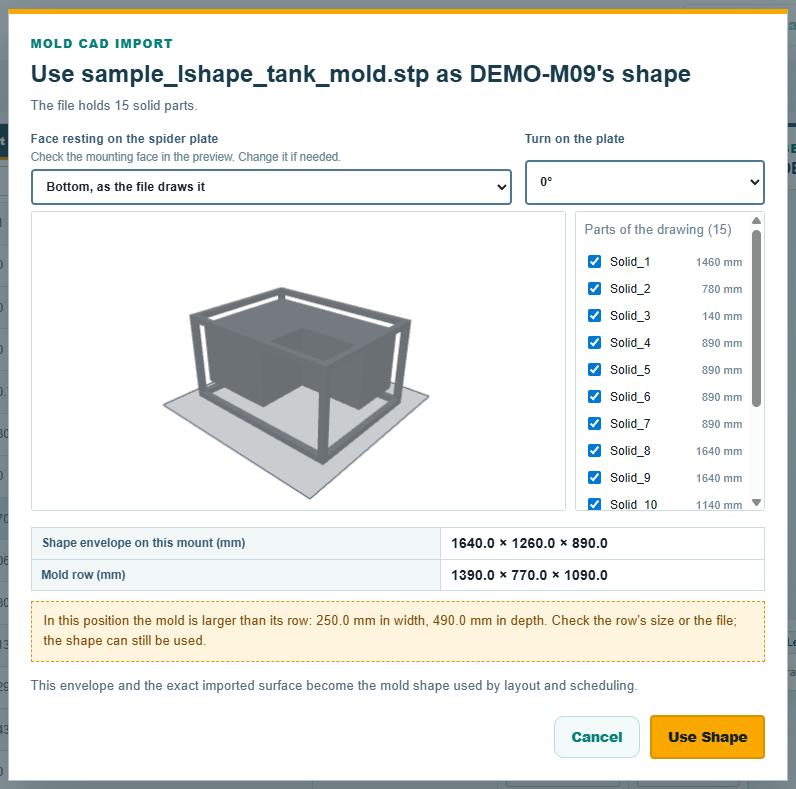
- Die erste Zeile sagt, wie viele Volumenkörper die Datei enthält und, falls vorhanden, wie viele lose Flächen außerhalb aller Volumenkörper liegen.
- Die Vorschau zeigt die Form auf einer Auflageebene.
Face resting on the spider plate(Fläche, die auf der Platte aufliegt) beginnt mit der Datei, wie sie gezeichnet ist, wenn sie zu den Maßen der Zeile passt, auf 30 mm in jeder Richtung; sonst schlägt die App eine passende Fläche und Drehung vor. Dieser Vorschlag beruht nur auf der Größe: Prüfen Sie, an welcher Fläche der echte Rahmen verschraubt wird. Wählen SieBottom, as the file draws it(Unterseite, wie in der Datei gezeichnet),Top, turned over(Oberseite, umgedreht),Front,Back,Left sideoderRight side(vorn, hinten, linke Seite, rechte Seite) und verwenden Sie dannTurn on the plate(Drehen auf der Platte) für Vierteldrehungen von0°bis270°. Die Vorschau folgt jeder Änderung, bevor Sie aufUse Shape(Geometrie verwenden) klicken. Shape envelope on this mount(Außenmaß bei dieser Befestigung) zeigt die äußere Breite, Tiefe und Höhe auf der gewählten Fläche und Drehung. Es ändert sich mit ihnen. Ist die Form in dieser Lage größer als die Maße ihrer Zeile, warnt der Dialog und lässt Sie trotzdemUse Shapewählen; die gemessenen Maße ersetzen die Maße der Zeile, wenn Sie annehmen.Show the parts…(Teile anzeigen) zeigt in derselben Vorschau jeden Volumenkörper, sodass Sie die herausklicken können, die nicht zur Form gehören: ein Transportrahmen, eine Bearbeitungsvorrichtung, eine Lehre. Die Datei wird dabei nicht erneut gelesen. Jedes Teil ist dabei, bis Sie es herausnehmen, und die App macht nicht weiter, wenn nichts übrig bleibt. Bei einer sauberen Datei überspringen Sie das; die ganze Zeichnung wird zur Form.-
Sheets lying outside every solid(Flächen außerhalb aller Volumenkörper), nur angezeigt, wenn die Datei lose Flächen enthält, ist aufLeftovers from the drawing — leave them out of the mold(Reste der Zeichnung, nicht zur Form nehmen) vorbelegt. Wählen SiePart of the mold — keep them(Teil der Form, behalten) nur, wenn Sie wissen, dass eine echte Fläche der Form als Fläche exportiert wurde. -
Klicken Sie auf
Use Shape. Der Dialog bleibt offen und meldetReading the parts in the file,Checking the parts in the fileundBuilding the mold shape(Teile lesen, Teile prüfen, Geometrie aufbauen), mit einem Zähler der erledigten Schritte. Das ist der langsame Teil: etwa eine halbe Minute bei einer kleinen Form, mehrere Minuten bei einer großen Baugruppe.Stopbricht den Import ab; nichts wird behalten, und der nächste Versuch beginnt wieder bei der Datei.
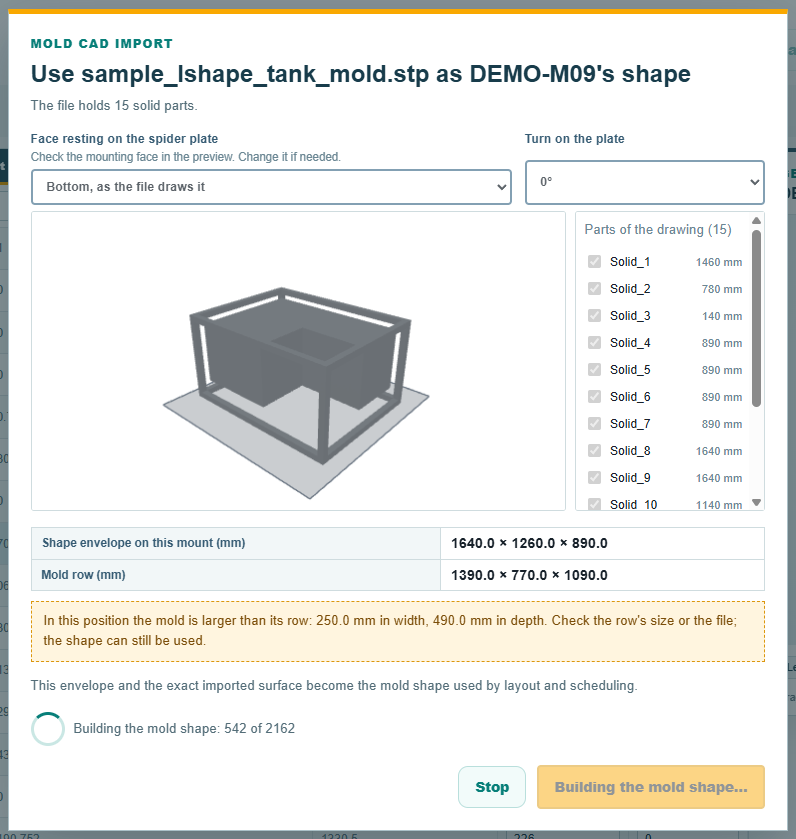
- Die Spalte
Shapeder Zeile wechselt zuSTEP shapemit dem Dateinamen darunter, ihre Grundfläche und Höhe werden zum gemessenen Außenmaß, schreibgeschützt, und die Vorschau zeichnet die Form:

Die Geometrie ist eine ungespeicherte Änderung wie jede Zelländerung: Save schreibt sie nach der Frage vor dem Überschreiben in die Arbeitsmappe, und wer ohne Speichern schließt, verliert sie. Während ein Import läuft, ist Save nicht verfügbar.
Was die App mit der Datei macht
Die Geometrie wird in einen groben Körper zerlegt, normalerweise in 15 mm, feiner nur, wenn sich eine Fläche der Datei in dieser Größe nicht zerlegen lässt. Das ist Absicht: Eine Anordnung muss auf wenige Zentimeter wissen, wo die Form ist, und jede Rundung geht nach außen, sodass die verwendete Geometrie nie kleiner ist als die Form. Die Anordnung probiert die importierte Form in Schritten von 15 Grad gedreht aus, und Deeper search (gründlichere Suche) im Bereich Machines der Registerkarte der Anordnung probiert bei importierten Formen jedes ganze Grad, langsamer und nicht immer besser. Wird dieselbe Datei zweimal importiert, entsteht dieselbe Geometrie, und nichts ändert sich.
Die importierte Datei selbst wird nicht aufbewahrt. Aufbewahrt wird die Geometrie, die die App daraus aufgebaut hat, im eigenen Geometrieordner der App auf diesem Computer, und die vier Spalten am Ende der Zeile der Form in der Arbeitsmappe, die sie benennen: GeometrySourceKind, ShapeDefinitionId, GeometryAssetId und GeometryAssetRevision. Sie werden von der App geschrieben und nie von Hand eingetippt; eine Zeile, deren Spalten zu keiner Geometrie auf dem Computer passen, zeigt keine Geometrie, bis die Datei der Geometrie herübergebracht ist.
Eine Geometrie auf einen anderen Computer bringen
Eine aus Maßen aufgebaute Geometrie (ein L, ein Keil, eine Grundfläche, eine Schichtenform und die anderen) lässt sich aus ihrer Zeile mit Export Shape (Geometrie exportieren) als .rotoshape-Datei exportieren, die ein anderer Computer mit Change Shape, Published shape anhängt; auf einem Windows-Computer bleibt sie dort bearbeitbar. Eine importierte STEP-Geometrie wird auf einem anderen Computer aus ihrer .rotogeom-Datei im Geometrieordner angehängt, schreibgeschützt. In beiden Fällen hängt der empfangende Computer sie sofort an, ohne Dialog, denn Fläche, Drehung und Teile wurden festgelegt, als sie entstand.
Die Datei aus Ihrem CAD-Programm holen
Der Import liest, was die Datei enthält, und repariert sie nie; daher entscheidet der Export, ob es funktioniert. Was RotoSpider braucht:
- Volumenkörper, keine Flächen oder Netze. Jedes Teil der Form muss in der Datei ein geschlossener Volumenkörper sein. Flächen, lose Flächenstücke und offene Hüllen gelten als Reste der Zeichnung und werden weggelassen; eine Datei ganz ohne Volumenkörper wird abgelehnt. Ein als Flächen gezeichnetes Modell oder ein gescanntes Netz muss zuerst im CAD-Programm zu einem Volumenkörper gemacht werden, und eine 2D-Zeichnung ist gar nicht verwendbar.
- Die ganze Form, so wie sie an der Platte verschraubt ist: die beiden Formhälften, der Rahmen, die Befestigungsplatte, die Spannvorrichtungen, die im Ofen daran bleiben. Eine Baugruppe oder ein Teil mit mehreren Körpern, so viele Teile wie nötig; die Werksdateien, die wir ausprobiert haben, enthielten mehrere hundert. Einen Transportrahmen oder eine Lehre lassen Sie am besten schon beim Export weg; sonst nehmen Sie sie mit
Show the parts…heraus. - Wo oben ist, spielt für die Datei keine Rolle. Exportieren Sie das Modell, wie es ist, gleich welche Achse das CAD-Programm nach oben legt und wo es im Raum der Datei liegt. Die App schlägt eine Lage nach den Maßen der Zeile vor, zentriert die Form auf dem Arm und hebt sie auf die Auflageebene. Prüfen Sie die tatsächliche Auflagefläche in der Vorschau und ändern Sie Fläche oder Drehung, wenn der Vorschlag falsch ist. Aus der Größe einer Form kann die App nicht erkennen, wo ihr Rahmen an der Platte verschraubt ist.
- Einheiten in der Datei. STEP trägt seine eigene Einheit, Millimeter oder Zoll; die App liest sie und fragt nichts. Jede der üblichen STEP-Varianten wird gelesen (AP203, AP214, AP242); die Werksdateien kamen als AP214 aus Siemens NX.
- Größe. Dateien bis 140 MB mit 850 Körpern wurden importiert; das Messen dauerte unter einer halben Minute und das Aufbauen einige Minuten. Der Import bricht nach zwanzig Minuten Aufbau von selbst ab, was keine echte Form auch nur annähernd erreicht hat.
Der Export, Programm für Programm. Die Menünamen sind die der Programme selbst und ändern sich zwischen den Versionen; die Regel ist in jedem Fall dieselbe: Exportieren Sie die Volumenkörper als STEP.
| CAD-Programm | So exportieren Sie | Achten Sie auf |
|---|---|---|
| Siemens NX | File, Export, STEP; AP214 oder AP242 | Exportieren Sie die Baugruppe mit ihren Volumenkörpern; die Werksdateien, die wir ausprobiert haben, kamen von hier |
| SolidWorks | File, Save As, Typ STEP AP214; bei einer Baugruppe speichern Sie die Baugruppe selbst, damit die Teile in einer Datei landen | Wählen Sie in den Optionen Volumengeometrie, keine Flächen |
| Autodesk Inventor | File, Save Copy As, STEP | Speichern Sie die Baugruppe, kein einzelnes Teil |
| Autodesk Fusion 360 | File, Export, STEP | Körper müssen Volumenkörper sein |
| PTC Creo | File, Save a Copy, Typ STEP | Exportieren Sie Volumenkörper; lassen Sie Flächen weg |
| CATIA | File, Save As, Typ stp | |
| AutoCAD (3D) | Der Befehl STEPOUT oder File, Export, Other Formats |
Nur 3D-Volumenkörper lohnen den Export; Flächen und Netze kommen als lose Flächen heraus und werden weggelassen. AutoCAD LT hat keine 3D-Volumenkörper, und eine 2D-Zeichnung lässt sich nicht importieren |
| Rhino | File, Export Selected, STEP | Nur geschlossene Polyflächen werden zu Volumenkörpern; schließen Sie das Modell zuerst |
| SketchUp | Nicht ohne Erweiterung; seine Modelle bestehen aus Flächen | Lassen Sie stattdessen den Formenbauer aus seinem CAD exportieren |
| FreeCAD | File, Export, STEP |
Lässt sich eine Datei nicht importieren oder kommt die Geometrie falsch heraus, liegt die Ursache meist im Export. Von den ersten vier Werksdateien, an denen RotoSpider ausprobiert wurde, ließen sich drei unverändert importieren; die vierte hatte eine Handvoll Teile, darunter einige ihrer größten, deren Flächen die App nicht zerlegen konnte, sodass sie sich auch nicht weglassen ließen. Was hilft, in dieser Reihenfolge: Fragen Sie den Formenbauer, mit welchem CAD-Programm und welchen Exporteinstellungen die Datei entstand; bitten Sie um einen frischen STEP-Export direkt aus der ursprünglichen Baugruppe, keine umgewandelte oder reparierte Kopie; und wenn das immer noch scheitert, bitten Sie um das Modell im eigenen Format des CAD-Programms, damit der Export hier gemacht werden kann.
Die Beispieldateien
Das Repository liefert synthetische Beispielformen als STEP-Dateien zum Ausprobieren des Imports mit, im Datenordner der App unter mold_shapes: ein L-förmiger Tank, ein Rumpf, ein Fass, ein Rahmen mit einer Tasche und andere. Keine davon ist die Form eines echten Kunden.
Kommentare und Fragen
Die Regeln der App sind unser Verständnis der Physik; wo Ihr Werk es besser weiß, ändert sich die App.