Podręcznik RotoSpider › Wybierz właściwy kształt dla wyrobu
Zaimportuj plik CAD złożonej formy
Dotyczy: RotoSpider Desktop 0.8.14 · sprawdzono: 2026-09-13 D5
Gdy producent form przysłał plik CAD formy z jej ramą, aplikacja desktopowa dla systemu Windows może go odczytać i użyć dokładnego kształtu, łącznie z ramą, zaciskami i płytą mocującą, zamiast czegokolwiek, co zmierzysz lub zbudujesz. Import trwa kilka minut na formę i wykonuje się go raz; kształt pozostaje potem przy formie w skoroszycie.
Co jest potrzebne
- Forma jako plik STEP (
.stplub.step), format wymiany danych, który zapisuje każdy system CAD. Inne formaty nie są odczytywane. Poproś producenta form o zespół formy z ramą w postaci, w jakiej jest przykręcony do płyty nośnej, a nie o samą wnękę formującą wyrobu: to rama zajmuje miejsce na płycie. Sekcja eksport pliku z programu CAD poniżej mówi, co musi zawierać plik i jak go wyeksportować. - Aplikacja desktopowa dla systemu Windows. Aplikacja dla systemu Windows zawiera narzędzia do przygotowania plików CAD; aplikacje dla systemów macOS i Linux mogą korzystać z kształtu zaimportowanego gdzie indziej (
Published shape), ale nie mogą importować.
Import
- Na karcie
Mold Datawybierz wiersz formy i naciśnijChange Shape(zmień kształt), a następnieImport STEP. - Wybierz plik. Aplikacja odczytuje go i mierzy, jak leży forma, co zajmuje kilka sekund: kilka dla małej formy, pół minuty dla dużego zespołu.
- Otwiera się okno dialogowe z nagłówkiem
Use <file> as <mold>'s shape(użyj pliku jako kształtu formy), które pokazuje, co znaleziono i co zostanie dołączone:
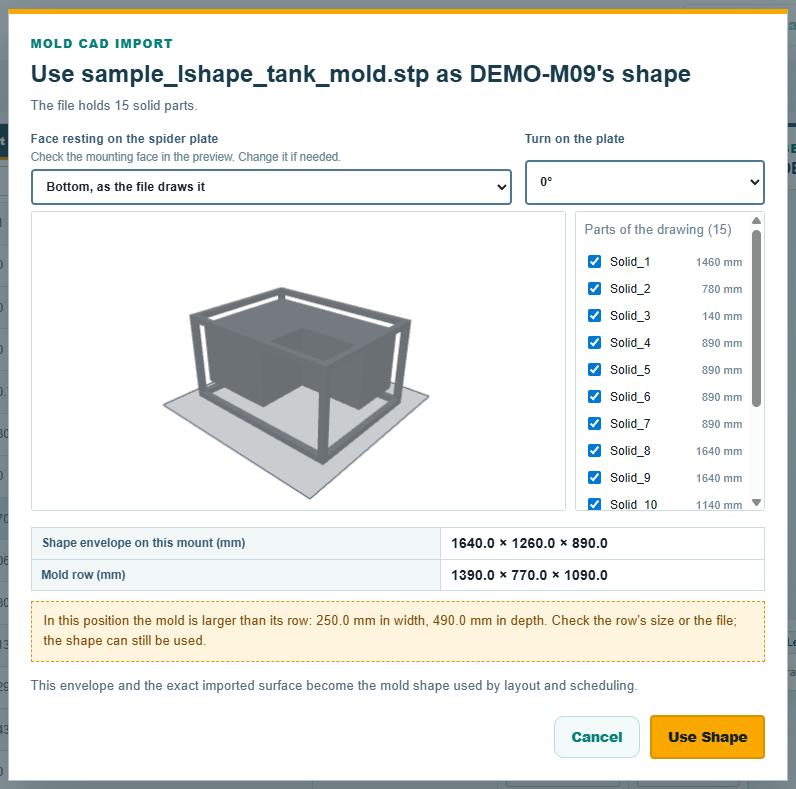
- Pierwszy wiersz podaje, ile brył zawiera plik, a jeśli są, ile luźnych powierzchni leży poza wszystkimi bryłami.
- Podgląd pokazuje formę leżącą na płaszczyźnie mocowania.
Face resting on the spider plate(powierzchnia oparta na płycie) zaczyna od pliku w postaci narysowanej, jeśli pasuje on do wymiarów z wiersza formy z dokładnością do 30 mm w każdym kierunku; w przeciwnym razie aplikacja proponuje powierzchnię i obrót, które pasują. To propozycja oparta na wymiarach: sprawdź, którą powierzchnią przykręcona jest rzeczywista rama. WybierzBottom, as the file draws it,Top, turned over,Front,Back,Left sidelubRight side, a następnie użyjTurn on the plate(obrót na płycie), aby obracać o ćwierć obrotu od0°do270°. Podgląd nadąża za każdą zmianą, zanim naciśnieszUse Shape. Shape envelope on this mount(gabaryt kształtu w tym ustawieniu) pokazuje zewnętrzną szerokość, głębokość i wysokość przy wybranej powierzchni i obrocie. Zmienia się, gdy je zmieniasz. Jeśli forma w tym położeniu jest większa niż wymiary z jej wiersza, okno ostrzega o tym, ale nadal pozwala wybraćUse Shape; zmierzone wymiary zastępują wymiary z wiersza, gdy je zaakceptujesz.Show the parts…(pokaż części) korzysta z tego samego podglądu, aby pokazać każdą bryłę, tak aby można było kliknięciem wykluczyć to, co nie jest montowane na płycie razem z formą, na przykład ramę transportową lub przyrząd obróbkowy. Rama mocująca i zaciski są częścią formy: odstęp między formami mierzy się między ich ramami, więc ich nie wykluczaj. Ta funkcja nie odczytuje pliku ponownie. Każda część jest uwzględniona, dopóki jej nie wykluczysz, a aplikacja odmawia kontynuacji, jeśli nic nie zostanie. W przypadku czystego pliku pomiń ten krok; cały rysunek staje się formą.-
Sheets lying outside every solid(powierzchnie poza wszystkimi bryłami), widoczne tylko wtedy, gdy plik ma luźne powierzchnie, jest wstępnie ustawione naLeftovers from the drawing — leave them out of the mold(pozostałości rysunku, pomiń je). WybierzPart of the mold — keep them(część formy, zachowaj je) tylko wtedy, gdy wiesz, że rzeczywista powierzchnia formy została wyeksportowana jako arkusz powierzchni. -
Naciśnij
Use Shape(użyj kształtu). Okno pozostaje otwarte i pokazujeReading the parts in the file,Checking the parts in the fileiBuilding the mold shape(odczyt części, sprawdzanie części i budowanie kształtu formy), wraz z liczbą wykonanych kroków. To wolniejsza część: około pół minuty dla małej formy, kilka minut dla dużego zespołu.Stopprzerywa import; nic nie zostaje zachowane, a następna próba zaczyna się od pliku od nowa.
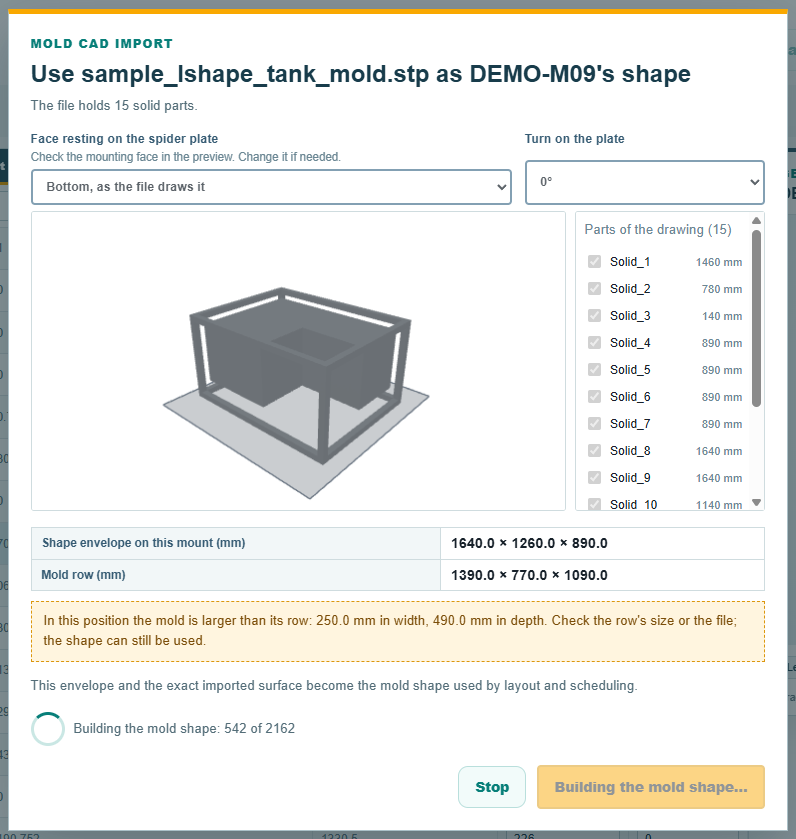
- Kolumna
Shapewiersza zmienia się naSTEP shapez nazwą pliku pod spodem, obrys podstawy i wysokość stają się zmierzonym gabarytem, tylko do odczytu, a podgląd rysuje formę:

Kształt to niezapisana zmiana, jak każda zmiana komórki: Save zapisuje go w skoroszycie po pytaniu o zastąpienie pliku, a zamknięcie bez zapisywania go traci. Save jest niedostępny, gdy trwa import.
Co aplikacja robi z plikiem
Kształt zostaje pocięty na zgrubną bryłę, zwykle z rozdzielczością 15 mm, a drobniej tylko wtedy, gdy powierzchni z pliku nie da się pociąć w tym rozmiarze. Jest to celowe: rozmieszczenie musi wiedzieć, gdzie jest forma, z dokładnością do kilku centymetrów, a każde zaokrąglenie idzie na zewnątrz, więc używany kształt nigdy nie jest mniejszy od formy. Rozmieszczenie próbuje obracać zaimportowaną formę w krokach co 15 stopni, a Deeper search (dokładniejsze wyszukiwanie) w panelu Machines na karcie rozmieszczenia próbuje dla form zaimportowanych każdego pełnego stopnia, wolniej i nie zawsze z lepszym skutkiem. Dwukrotny import tego samego pliku daje ten sam kształt i niczego nie zmienia.
Sam importowany plik nie jest przechowywany. Przechowywany jest kształt, który aplikacja z niego zbudowała, we własnym folderze geometrii aplikacji na tym komputerze, oraz cztery kolumny na końcu wiersza formy w skoroszycie, które go wskazują: GeometrySourceKind, ShapeDefinitionId, GeometryAssetId i GeometryAssetRevision. Zapisuje je aplikacja i nigdy nie wpisuje się ich ręcznie; wiersz, którego kolumny nie odpowiadają kształtowi na tym komputerze, nie pokazuje kształtu, dopóki plik kształtu nie zostanie przeniesiony.
Przenoszenie kształtu na inny komputer
Kształt zbudowany z pomiarów (forma L, klin, obrys podstawy, kształt warstwowy i pozostałe) można wyeksportować z jego wiersza za pomocą Export Shape (eksportuj kształt) jako plik .rotoshape, który inny komputer dołącza przez Change Shape, Published shape; na komputerze z systemem Windows kształt pozostaje tam edytowalny. Zaimportowany kształt STEP dołącza się na innym komputerze z jego pliku .rotogeom w folderze geometrii, tylko do odczytu. W obu przypadkach komputer docelowy dołącza go od razu, bez okna dialogowego, ponieważ powierzchnia, obrót i części zostały ustalone przy jego tworzeniu.
Eksport pliku z programu CAD
Import odczytuje to, co zawiera plik, i nigdy go nie naprawia, więc o powodzeniu decyduje eksport. Czego potrzebuje RotoSpider:
- Bryły, a nie powierzchnie ani siatki. Każda część formy musi być w pliku zamkniętą bryłą. Powierzchnie, arkusze i otwarte powłoki są traktowane jako pozostałości rysunku i pomijane; plik bez żadnej bryły zostaje odrzucony. Model narysowany jako powierzchnie lub zeskanowaną siatkę trzeba najpierw przekształcić w bryłę w programie CAD, a rysunku 2D nie da się użyć w ogóle.
- Cała forma w postaci, w jakiej przykręca się ją do płyty: dwie połówki skorupy, rama, płyta mocująca, zaciski, które pozostają na formie w piecu. Jeden zespół lub jedna część wielobryłowa, z tyloma częściami, ile trzeba; pliki z fabryk, które wypróbowaliśmy, zawierały ich kilkaset. Ramę transportową lub przyrząd najlepiej pominąć przy eksporcie; jeśli się nie da, wyklucz je za pomocą
Show the parts…. - Dla pliku nie ma znaczenia, która strona jest górą. Wyeksportuj model taki, jaki jest, niezależnie od tego, którą oś program CAD uważa za pionową i gdzie model leży w przestrzeni pliku. Aplikacja proponuje położenie na podstawie wymiarów z wiersza formy, wyśrodkowuje formę na ramieniu i podnosi ją do płaszczyzny mocowania. Sprawdź w podglądzie rzeczywistą płaszczyznę mocowania i zmień powierzchnię lub obrót, jeśli propozycja jest błędna. Z samego rozmiaru formy aplikacja nie może wywnioskować, którą stroną jej rama przykręca się do płyty.
- Jednostki w pliku. STEP zawiera własną jednostkę, milimetry lub cale; aplikacja ją odczytuje i o nic nie pyta. Odczytywana jest każda z typowych odmian STEP (AP203, AP214, AP242); pliki z fabryk pochodziły z Siemens NX jako AP214.
- Rozmiar. Importowano pliki do 140 MB z 850 bryłami; pomiar trwał niecałe pół minuty, a budowanie kilka minut. Import zatrzymuje się sam po dwudziestu minutach budowania, do czego żadna rzeczywista forma nawet się nie zbliżyła.
Eksport, program po programie. Nazwy menu pochodzą z samych programów i zmieniają się między wersjami; zasada jest w każdym przypadku ta sama: wyeksportuj bryły w formacie STEP.
| Program CAD | Jak wyeksportować | Na co uważać |
|---|---|---|
| Siemens NX | File, Export, STEP; AP214 lub AP242 | Wyeksportuj zespół z jego bryłami; pliki z fabryk, które wypróbowaliśmy, pochodziły właśnie stąd |
| SolidWorks | File, Save As, typ STEP AP214; w przypadku zespołu zapisz sam zespół, aby części trafiły do jednego pliku | W opcjach wybierz geometrię bryłową, a nie powierzchnie |
| Autodesk Inventor | File, Save Copy As, STEP | Zapisz zespół, a nie pojedynczą część |
| Autodesk Fusion 360 | File, Export, STEP | Bryły muszą być bryłami pełnymi |
| PTC Creo | File, Save a Copy, typ STEP | Eksportuj bryły; pomiń powierzchnie |
| CATIA | File, Save As, typ stp | |
| AutoCAD (3D) | Polecenie STEPOUT albo File, Export, Other Formats |
Warto eksportować tylko bryły 3D; powierzchnie i siatki trafiają do pliku jako arkusze i są pomijane. AutoCAD LT nie ma brył 3D, a rysunku 2D nie da się zaimportować |
| Rhino | File, Export Selected, STEP | Bryłami stają się tylko zamknięte polipowierzchnie; najpierw zamknij model |
| SketchUp | Nie bez dodatku; jego modele to powierzchnie | Poproś producenta form o eksport z jego programu CAD |
| FreeCAD | File, Export, STEP |
Gdy pliku nie da się zaimportować albo kształt wychodzi błędny, przyczyną jest zwykle eksport. Z pierwszych czterech plików z fabryk, na których wypróbowano RotoSpider, trzy zaimportowały się bez zmian; czwarty miał kilka części, i to spośród największych, których powierzchni aplikacja nie potrafiła pociąć, więc nie można ich było też pominąć. Co pomaga, w tej kolejności: zapytaj producenta form, jaki program CAD i jakie ustawienia eksportu utworzyły plik; poproś o nowy eksport STEP bezpośrednio z natywnego zespołu, a nie o przekonwertowaną lub naprawioną kopię; a jeśli to nadal nie pomoże, poproś o model w formacie własnym programu CAD, aby eksport można było wykonać na miejscu.
Pliki przykładowe
Repozytorium zawiera syntetyczne przykładowe formy w postaci plików STEP do wypróbowania importu, w folderze danych aplikacji, mold_shapes: zbiornik w kształcie L, kadłub, beczkę, ramę z kieszenią i inne. Żadna z nich nie jest rzeczywistą formą klienta.
Uwagi i pytania
Zasady aplikacji to nasze odczytanie fizyki; tam, gdzie twój zakład wie lepiej, zmienia się aplikacja.