Manual do RotoSpider › Cadastre os dados da sua fábrica
Cadastre os seus moldes e produtos
Descreve o RotoSpider Desktop 0.8.14 · conferida em 2026-09-13 D5
O RotoSpider pensa em moldes. Um produto é o que um molde faz; a distribuição coloca moldes. Digite uma linha por tipo de molde que você tem, com um nome que permita aos seus planejadores reconhecer o produto.
A aba Mold Data
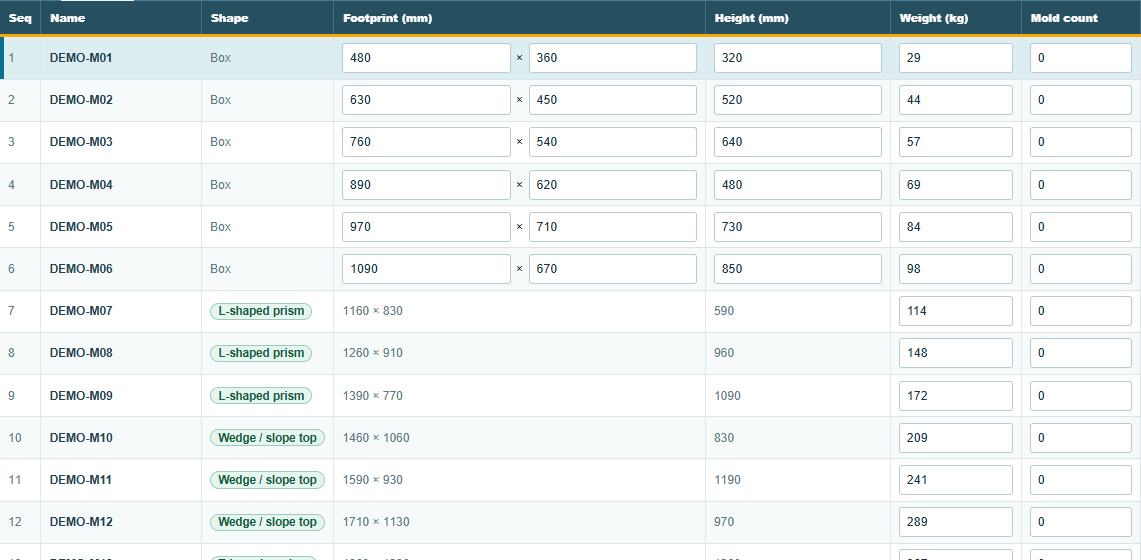
Uma linha por molde, com Seq e Name identificando a linha da planilha, Shape (forma), Footprint (mm) (área ocupada no prato) como comprimento por largura, Height (mm) (altura), Weight (kg) (peso) e Mold count (quantidade de moldes), quantos desse molde você tem. A área ocupada e a altura de uma caixa são digitadas direto nas células; um molde com outra forma mostra a área ocupada e a altura como números somente leitura, que vêm da forma, e você os muda por Change Shape (mudar a forma):

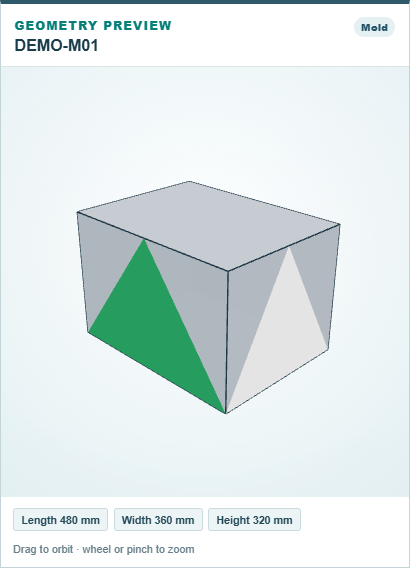
A pré-visualização à direita desenha o molde selecionado com as suas três medidas; clique numa linha para selecioná-lo e arraste para girá-lo:
Save grava a grade na planilha depois da pergunta antes de sobrescrever, como na aba dos braços.
As colunas da planilha
| Coluna | O que é | Unidade |
|---|---|---|
Seq |
Um número que identifica a linha; mantenha-o fixo depois que houver distribuições | número inteiro |
Name |
O nome do molde como os seus planejadores o conhecem | texto |
LengthCm, WidthCm, HeightCm |
As dimensões externas do molde fechado: comprimento e largura da área ocupada no prato, e altura | centímetros na planilha, mostrados em milímetros no app |
WeightKg |
O peso do molde vazio, com tudo o que vai junto; necessário para o equilíbrio e para o limite de peso do braço | kg |
Size |
Opcional: um cilindro é escrito como Ø121x176, diâmetro por altura, com as três colunas de tamanho vazias |
cm |
FootprintShape |
Circle para um cilindro; vazio para uma caixa |
texto |
Color |
Cor de exibição opcional, como #ADB4BE; o app a preenche quando está vazia |
texto |
MoldCount |
Quantos desse molde você tem | número inteiro |
GeometrySourceKind, ShapeDefinitionId, GeometryAssetId, GeometryAssetRevision |
Gravadas pelo app quando um molde recebe uma forma construída ou importada; nunca digitadas à mão |
Os cabeçalhos em chinês também são lidos. Meça o molde fechado, na parte mais larga e mais alta, incluindo o porta-molde e os grampos que ficam nele dentro do forno; esse é o espaço que ele ocupa no prato.
Forma
Todo molde começa como uma caixa com a sua área ocupada e a sua altura, e uma caixa muitas vezes basta. Quando o molde real está longe de uma caixa, um L, um topo inclinado, um cilindro, um tanque com afunilamento, a distribuição pode ganhar espaço conhecendo o contorno real; o capítulo sobre a escolha da forma diz qual forma serve para qual produto e como construir cada uma. Change Shape, nesta aba, é onde isso começa.
Need e a quantidade de moldes
Mold count, nesta aba, é o que você tem. Need (quantidade pedida), na aba da distribuição, é quantas peças você quer desse molde na distribuição que está fazendo, de 0 a 99; ele pertence à distribuição, não à planilha:
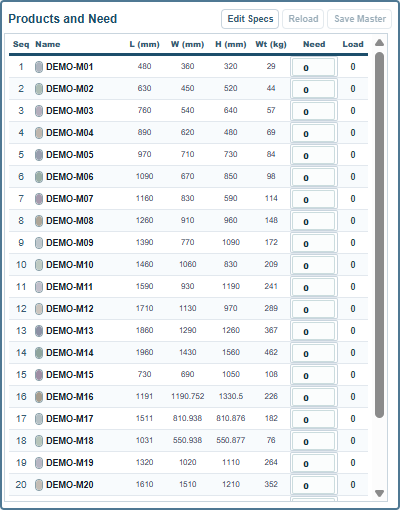
Load (quantidade colocada), ao lado, mostra quantos a distribuição colocou, e a marca depois dele diz se ainda caberia mais uma cópia.
Mudar um molde só para uma distribuição
Na aba da distribuição, Edit Specs (editar especificações), no cabeçalho de Products and Need, abre as dimensões do molde para edição dentro daquela distribuição. Use-o para testar outro tamanho sem mexer na planilha: a distribuição é recalculada com os números novos. Reload (recarregar) volta os números da planilha; Save Master (salvar no cadastro) grava os números alterados na planilha para todas as distribuições seguintes.
Comentários e perguntas
As regras do app são a nossa leitura da física; onde a sua fábrica sabe mais, o app muda.