Manuel de RotoSpider › Saisir les données de votre usine
Saisir vos moules et vos pièces
Décrit RotoSpider Desktop 0.8.14 · vérifiée le 2026-09-13 D5
RotoSpider raisonne en moules. Une pièce est ce qu'un moule fabrique; la disposition place des moules. Entrez une ligne par type de moule que vous possédez, avec un nom qui permet à vos planificateurs de reconnaître la pièce.
L'onglet Mold Data
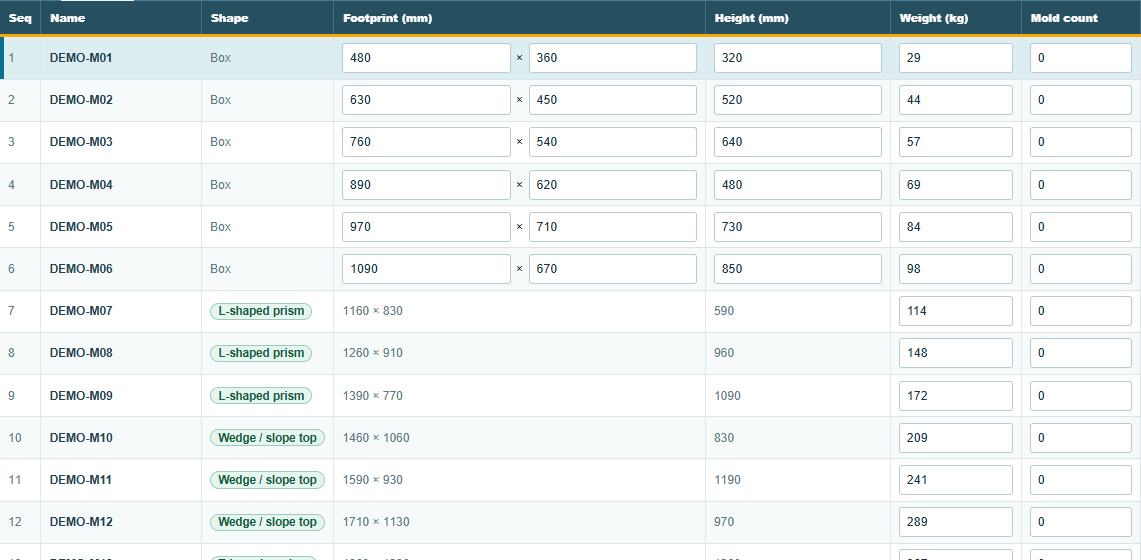
Une ligne par moule, avec Seq et Name qui identifient la ligne du classeur, la forme Shape, l'emprise Footprint (mm) en longueur par largeur, la hauteur Height (mm), le poids Weight (kg) et le nombre de moules Mold count, soit combien d'exemplaires de ce moule vous possédez. L'emprise et la hauteur d'une boîte se tapent directement dans les cellules; un moule d'une autre forme affiche son emprise et sa hauteur comme des chiffres en lecture seule qui viennent de la forme, et vous les changez avec Change Shape (changer la forme) :

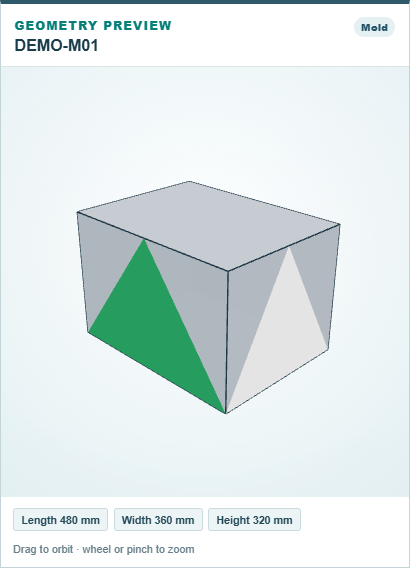
L'aperçu de droite dessine le moule sélectionné avec ses trois mesures; cliquez sur une ligne pour la sélectionner, faites glisser pour le faire tourner :
Save écrit la grille dans le classeur après la question avant écrasement, comme dans l'onglet des bras.
Les colonnes du classeur
| Colonne | Ce que c'est | Unité |
|---|---|---|
Seq |
Un numéro qui identifie la ligne; gardez-le stable une fois que des dispositions existent | nombre entier |
Name |
Le nom du moule tel que vos planificateurs le connaissent | texte |
LengthCm, WidthCm, HeightCm |
Les dimensions hors tout du moule fermé : longueur et largeur de l'emprise, et hauteur | centimètres dans le classeur, affichés en millimètres dans l'application |
WeightKg |
Le poids du moule, tout compris; nécessaire pour l'équilibre et la limite de charge du bras | kg |
Size |
Facultatif : un cylindre s'écrit Ø121x176, diamètre par hauteur, avec les trois colonnes de dimensions vides |
cm |
FootprintShape |
Circle pour un cylindre; vide pour une boîte |
texte |
Color |
Couleur d'affichage facultative, comme #ADB4BE; l'application la remplit quand elle est vide |
texte |
MoldCount |
Combien d'exemplaires de ce moule vous possédez | nombre entier |
GeometrySourceKind, ShapeDefinitionId, GeometryAssetId, GeometryAssetRevision |
Écrites par l'application quand un moule reçoit une forme construite ou importée; ne jamais les taper à la main |
Les en-têtes chinois sont aussi lus. Mesurez le moule fermé, à son plus large et à son plus haut, y compris le cadre et toutes les brides qui restent dessus dans le four; c'est l'espace qu'il occupe sur le plateau.
Forme
Chaque moule commence comme une boîte de son emprise et de sa hauteur, et une boîte suffit souvent. Quand le vrai moule est loin d'une boîte, un L, un biseau, un cylindre, un réservoir conique, la disposition peut gagner de la place en connaissant le vrai contour; le chapitre sur le choix d'une forme indique quelle forme convient à quelle pièce et comment construire chacune. C'est avec Change Shape, dans cet onglet, que cela commence.
Quantité demandée et nombre de moules
Mold count, dans cet onglet, est ce que vous possédez. Need (quantité demandée), dans l'onglet de la disposition, est le nombre de pièces que vous voulez tirer de ce moule dans la disposition que vous faites, de 0 à 99; il appartient à la disposition, non au classeur :
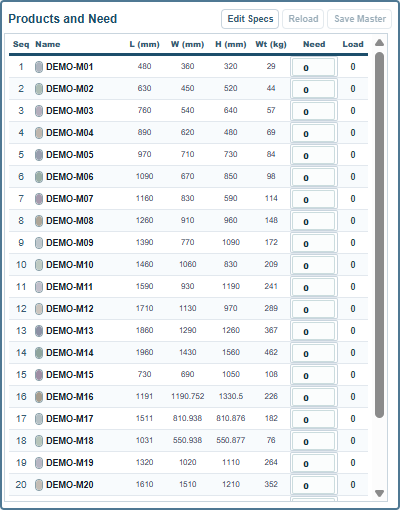
Load (quantité placée), à côté, montre combien la disposition en a placé, et la marque qui suit indique si un exemplaire de plus tiendrait encore.
Changer un moule pour une seule disposition
Dans l'onglet de la disposition, Edit Specs (modifier les caractéristiques), dans l'en-tête de Products and Need, ouvre les dimensions du moule pour les modifier dans cette disposition. Servez-vous-en pour essayer une autre taille sans toucher au classeur : la disposition est recalculée avec les nouveaux chiffres. Reload remet les chiffres du classeur; Save Master écrit les chiffres modifiés dans le classeur pour toutes les dispositions qui suivent.
Commentaires et questions
Les règles de l'application sont notre lecture de la physique; là où votre usine en sait plus, l'application change.