Podręcznik RotoSpider › Wprowadź dane swojej fabryki
Wprowadź swoje formy i wyroby
Dotyczy: RotoSpider Desktop 0.8.14 · sprawdzono: 2026-09-13 D5
RotoSpider myśli kategoriami form. Wyrób to to, co wytwarza forma; rozmieszczenie umieszcza formy. Wpisz jeden wiersz na każdy posiadany typ formy, nazwany tak, aby twoi planiści rozpoznawali wyrób.
Karta Mold Data
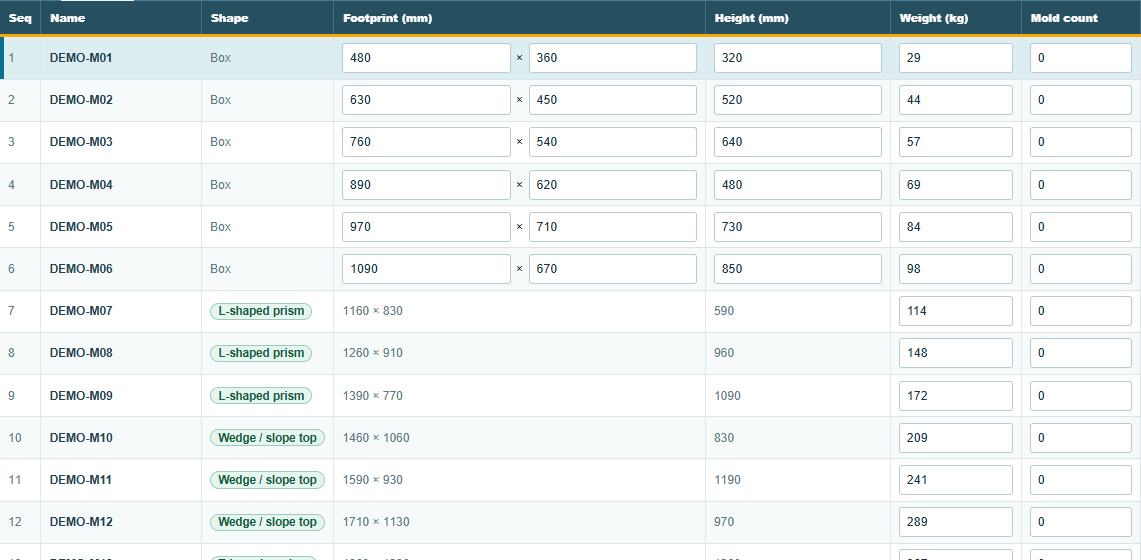
Jeden wiersz na formę, z kolumnami Seq i Name (nazwa), które identyfikują wiersz skoroszytu, oraz Shape (kształt), Footprint (mm) (obrys podstawy) jako długość na szerokość, Height (mm) (wysokość), Weight (kg) (masa) i Mold count (liczba form), czyli liczbą posiadanych egzemplarzy tej formy. Obrys podstawy i wysokość prostopadłościanu wpisuje się bezpośrednio w komórki; forma o innym kształcie pokazuje obrys podstawy i wysokość jako liczby tylko do odczytu, które wynikają z kształtu, a zmieniasz je za pomocą Change Shape (zmień kształt):

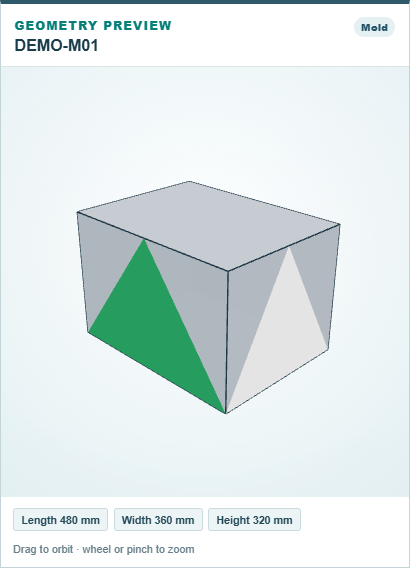
Podgląd po prawej rysuje wybraną formę z jej trzema wymiarami; kliknij wiersz, aby go wybrać, i przeciągnij, aby obrócić formę:
Save zapisuje tabelę do skoroszytu po pytaniu o zastąpienie pliku, tak jak na karcie ramion.
Kolumny w skoroszycie
| Kolumna | Co to jest | Jednostka |
|---|---|---|
Seq |
Liczba identyfikująca wiersz; nie zmieniaj jej, gdy istnieją już rozmieszczenia | liczba całkowita |
Name |
Nazwa formy, pod którą znają ją twoi planiści | tekst |
LengthCm, WidthCm, HeightCm |
Wymiary zewnętrzne zamkniętej formy: długość i szerokość obrysu podstawy oraz wysokość | centymetry w skoroszycie, w aplikacji pokazywane w milimetrach |
WeightKg |
Masa formy pustej, z całym osprzętem; potrzebna do wyważenia i do limitu obciążenia ramienia | kg |
Size |
Opcjonalnie: walec zapisuje się jako Ø121x176, średnica na wysokość, przy pustych trzech kolumnach wymiarów |
cm |
FootprintShape |
Circle dla walca; puste dla prostopadłościanu |
tekst |
Color |
Opcjonalny kolor wyświetlania, na przykład #ADB4BE; aplikacja uzupełnia go, gdy jest pusty |
tekst |
MoldCount |
Liczba posiadanych egzemplarzy tej formy | liczba całkowita |
GeometrySourceKind, ShapeDefinitionId, GeometryAssetId, GeometryAssetRevision |
Zapisywane przez aplikację, gdy forma otrzymuje zbudowany lub zaimportowany kształt; nigdy nie wpisuj ich ręcznie |
Odczytywane są także nagłówki chińskie. Mierz formę zamkniętą, w jej najszerszym i najwyższym miejscu, razem z ramą i wszystkimi zaciskami, które pozostają na niej w piecu; tyle miejsca zajmuje ona na płycie.
Kształt
Każda forma zaczyna jako prostopadłościan o swoim obrysie podstawy i wysokości, a prostopadłościan często wystarcza. Gdy rzeczywista forma daleko odbiega od prostopadłościanu, na przykład ma kształt litery L, klina, walca albo zbiornika ze zwężeniem, rozmieszczenie może zyskać miejsce dzięki znajomości rzeczywistego konturu; rozdział o wyborze kształtu mówi, który kształt pasuje do którego wyrobu i jak zbudować każdy z nich. Zaczyna się to od Change Shape na tej karcie.
Zapotrzebowanie (Need) i liczba form
Mold count na tej karcie to liczba posiadanych form. Need (wymagane), na karcie rozmieszczenia, to liczba wyrobów, jakie chcesz uzyskać z tej formy w rozmieszczeniu, które tworzysz, od 0 do 99; należy ona do rozmieszczenia, a nie do skoroszytu:
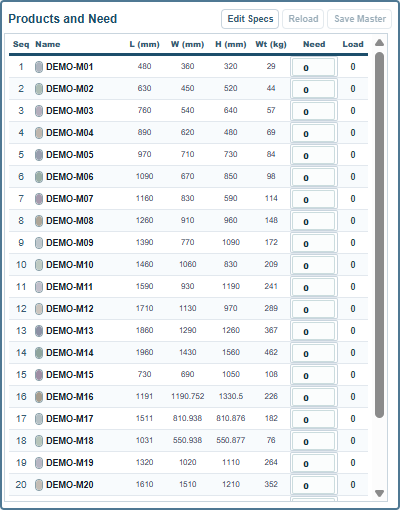
Load (rozmieszczone) obok pokazuje, ile egzemplarzy umieszczono w rozmieszczeniu, a znak za tą liczbą mówi, czy zmieściłby się jeszcze jeden egzemplarz.
Zmiana formy tylko dla jednego rozmieszczenia
Na karcie rozmieszczenia Edit Specs (zmień wymiary) w nagłówku Products and Need otwiera wymiary formy do edycji w tym rozmieszczeniu. Użyj tego przycisku, aby wypróbować inny rozmiar bez zmieniania skoroszytu: rozmieszczenie zostaje obliczone ponownie z nowymi liczbami. Reload (wczytaj ponownie) przywraca liczby ze skoroszytu; Save Master (zapisz w danych podstawowych) zapisuje zmienione liczby w skoroszycie dla każdego kolejnego rozmieszczenia.
Uwagi i pytania
Zasady aplikacji to nasze odczytanie fizyki; tam, gdzie twój zakład wie lepiej, zmienia się aplikacja.