RotoSpider म्यानुअल › यहाँबाट सुरु गर्नुहोस्
आफ्नो पहिलो ले-आउट बनाउनुहोस्
वर्णन गरिएको संस्करण: RotoSpider Desktop 0.8.14 · जाँच गरिएको: 2026-09-13 D5
ट्रायल डेटासँग पाँच मिनेट: एउटा मेसिन छान्नुहोस्, कति वटा पुर्जा चाहिन्छ भन्नुहोस्, र RotoSpider ले दिएको ले-आउट पढ्नुहोस्। पछिका सबै अध्याय यही पेजबाट सुरु हुन्छन्।
1. एप खोलेर वरिपरि हेर्नुहोस्
RotoSpider सुरु गर्नुहोस्। माथिपट्टि फाइलका बटनहरू New, Close, Save र Open छन्, त्यसपछि Undo, Redo, Reset layout (ले-आउट रिसेट) र Solve anew (फेरि गणना), अनि ट्याबहरूको एउटा पङ्क्ति: Settings (सेटिङ), Mold Data (मोल्ड डेटा), Spider / Arm Data (स्पाइडर / आर्म डेटा) र ले-आउट आफैँ, Layout 1।

तपाईंको धेरैजसो समय ले-आउट ट्याबमै बित्छ। यसमा तीन भाग र तलपट्टि एउटा पट्टी छन्:
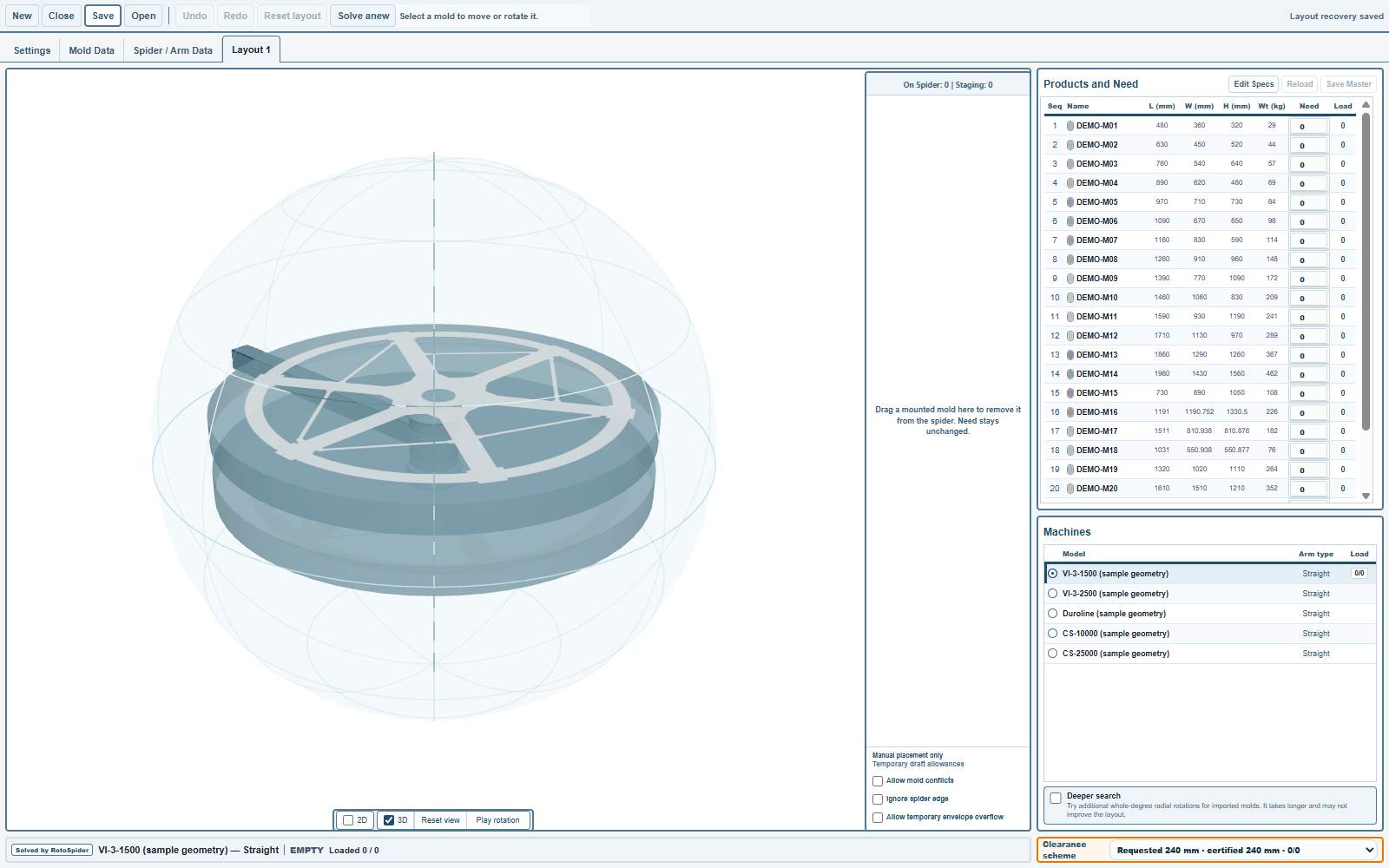
- बायाँपट्टिको दृश्य ले आर्म, त्यसका स्पाइडर र मोल्डहरूलाई 3D मा बिस्तारै घुमिरहेको देखाउँछ। त्यसको तल,
Pause rotation(घुमाइ रोक्ने) ले घुमाइ रोक्छ,Reset view(दृश्य रिसेट) ले क्यामेरा पहिलेकै ठाउँमा फर्काउँछ,2Dले दृश्यको छेउमा माथिल्लो र तल्लो स्पाइडरका प्लान दृश्य (माथिबाट देखिने दृश्य) थप्छ, र3Dले दृश्य आफैँलाई लुकाउँछ वा देखाउँछ। - बीचमा रहेको प्रतीक्षा क्षेत्र मा स्पाइडरमा नराखिएका मोल्डहरू पर्खिन्छन्। यसको हेडरमा तिनको संख्या देखिन्छ:
On Spider: 0 | Staging: 0। - दायाँपट्टिको इनपुट भाग मा
Products and Need(उत्पादन र आवश्यक संख्या), अर्थात् तपाईंका मोल्डहरूको तालिका, रMachines(मेसिनहरू), अर्थात् तपाईंका आर्महरूको सूची, हुन्छन्। - तलपट्टिको स्थिति पट्टी ले कुन मेसिन लोड भएको छ, ले-आउट
EMPTY(खाली),PARTIAL(आंशिक) वाFEASIBLE(सम्भव) के हो, र मागिएका मध्ये कति वटा मोल्ड राखिए भन्ने बताउँछ।
2. मेसिन छान्नुहोस्
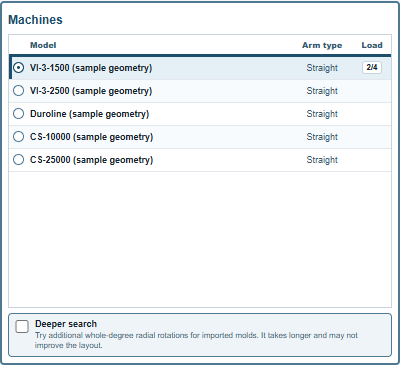
Machines मा हरेक पङ्क्ति तपाईंको वर्कबुकको एउटा आर्म हो, जसमा त्यसको मोडेल, आर्मको प्रकार र छानिएको आर्मका लागि त्यसमा राखिएको संख्या देखिन्छ। गोलो बटन थिचेर एउटा छान्नुहोस्। ट्रायलका पाँचै मेसिन सिधा आर्म (I आर्म) हुन्, जसले माथिल्लो र तल्लो स्पाइडर बोक्छन्; एउटा मात्र स्पाइडर बोक्ने अफसेट वा L आर्म यहाँ Offset/L भनेर देखिन्छ। दृश्य तुरुन्तै छानिएको आर्ममा बदलिन्छ।
3. के चाहिन्छ, भन्नुहोस्
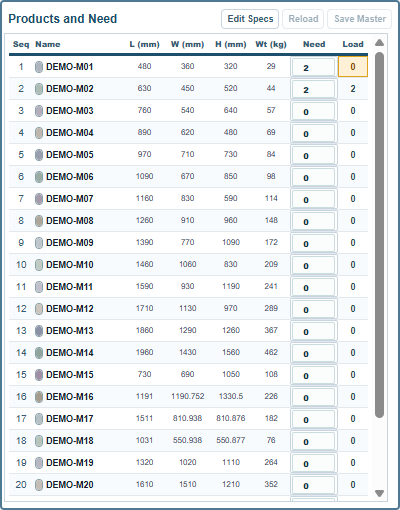
Products and Need मा हरेक पङ्क्ति वर्कबुकको एउटा मोल्ड हो, जसमा त्यसको लम्बाइ, चौडाइ, उचाइ र तौल देखिन्छ। Need (आवश्यक संख्या) स्तम्भमा 0 देखि 99 सम्मको संख्या टाइप गर्नुहोस्। पहिलो मेसिनमा 2 वटा DEMO-M01 र 2 वटा DEMO-M02 राखेर हेर्नुहोस्; पहिलो मेसिन VI-3-1500 हो। मान बदलिनेबित्तिकै ले-आउट गणना हुन्छ; कुनै बटन थिच्नुपर्दैन। त्यसपछि Load (राखिएको संख्या) स्तम्भले ले-आउटले हरेक मोल्डका कति प्रति राख्यो भन्ने देखाउँछ।
4. नतिजा पढ्नुहोस्
पहिले स्थिति पट्टी हेर्नुहोस्। सानो VI-3-1500 मा दुवै माग अट्दैनन्:

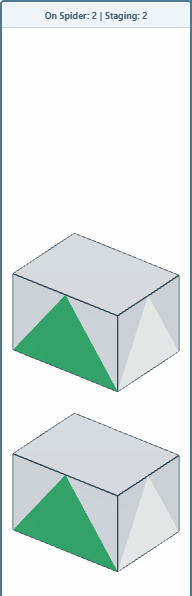
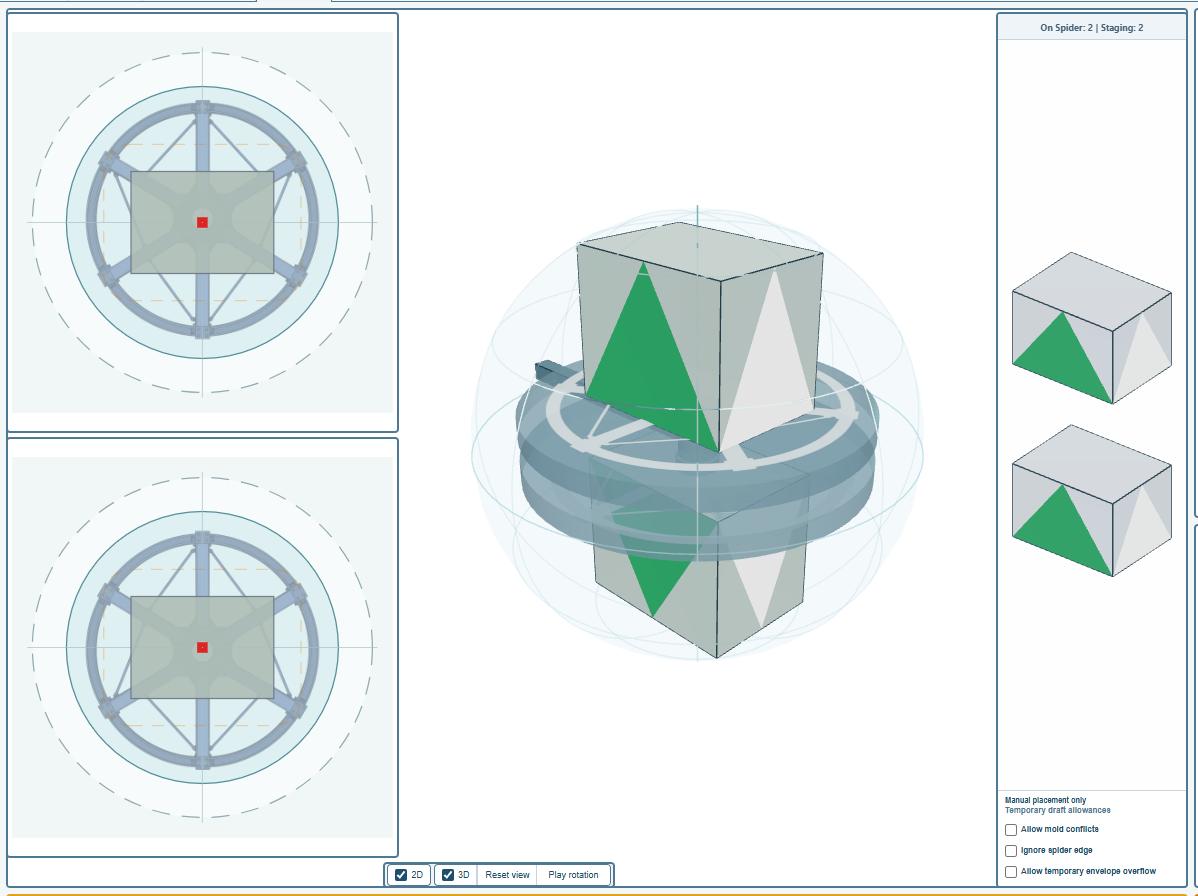
PARTIAL र Loaded 2 / 4 को अर्थ हो, मागिएका चार मोल्डमध्ये दुई वटा स्पाइडरमा छन् र दुई वटा छैनन्। त्यसपछिको वाक्यले कारण बताउँछ; यहाँ कारण दुई स्पाइडरमा बाँकी ठाउँ नपुग्नु हो। नअटेका मोल्डहरू प्रतीक्षा क्षेत्रमा नापअनुसार कोरिएर पर्खिन्छन्:
हरेक मोल्ड कहाँ छ भनी हेर्न माउसले दृश्य घुमाउनुहोस्। हरेक स्पाइडरको प्लान माथिबाट हेर्न 2D मा टिक लगाउनुहोस्; त्यहाँ हरेक मोल्डवरिपरिको खाली दूरी टुक्रे रेखाको बक्सले देखाइन्छ:
5. अर्को मेसिनमा हेर्नुहोस्
VI-3-2500 लाई Machines बाट छान्नुहोस्। उही माग ठूलो आर्ममा फेरि मिलाइन्छ, र पट्टी बदलिन्छ:

FEASIBLE र Loaded 4 / 4 को अर्थ हो, मागिएका सबै मोल्ड खाली दूरी कायम राखेर स्पाइडरमा छन्। कुनै कामका लागि मेसिनहरू यसरी तुलना गरिन्छ: माग उस्तै रहन्छ, आर्म बदलिन्छ, र कुन आर्मले त्यो माग लिन सक्छ भनी पट्टीले बताउँछ।
6. सेभ गरेर राख्नुहोस्
Save ले ले-आउटलाई तपाईंले नाम दिएको फाइलमा लेख्छ; Open ले त्यसलाई पछि फेरि ल्याउँछ; New ले उही वर्कबुकमा नयाँ ले-आउट सुरु गर्छ, र Close ले हालको ले-आउट बन्द गर्छ। Layout 1 ट्याबमा थोप्लो देखिनु भनेको सेभ गरेपछि त्यो बदलिएको छ भन्ने हो।
अब के पढ्ने
- अझै गर्नुभएको छैन भने डेस्कटप ट्रायल इन्स्टल गर्नुहोस्।
- ट्रायलका मेसिन र मोल्डलाई आफ्नै मेसिन र मोल्डले बदल्न, कारखानाको डेटा राख्ने अध्याय।
टिप्पणी र प्रश्न
एपका नियमहरू भौतिकीबारे हाम्रो बुझाइ हुन्; जहाँ तपाईंको कारखानाले अझ राम्रो जान्दछ, त्यहाँ एप बदलिन्छ।