RotoSpider म्यानुअल › उत्पादनका लागि सही आकार छान्नुहोस्
माथि जाँदै गर्दा बदलिने आकार बनाउनुहोस्
वर्णन गरिएको संस्करण: RotoSpider Desktop 0.8.14 · जाँच गरिएको: 2026-09-13 D5
केही मोल्डको हरेक उचाइमा एउटै बाहिरी रेखा हुँदैन: माथितिर चौडा हुँदै जाने बिन, डेक रेखाभन्दा माथि सबैभन्दा चौडा हुने कयाकको खोल, कोन आकारको पिँध भएको हपर, गुम्बज टुप्पो भएको ट्याङ्की, चौडा खुट्टा र साँघुरो टुप्पो भएको सडकको ब्यारियर। तहगत आकार (Levels Shape) ले यस्ता मोल्डलाई बाहिरी रेखाहरूको थाकका रूपमा वर्णन गर्छ, हरेक उचाइमा एउटा रेखा, र हरेक रेखाको हरेक कुना स्वतन्त्र रूपमा तान्न सकिन्छ। RotoSpider ले तहहरूलाई जोडेर एउटै ठोस आकार बनाउँछ र त्यसैलाई मिलाउँछ।
तहगत आकार कसरी बनाइन्छ
तह भनेको कुनै उचाइमा रहेको बाहिरी रेखा हो। तह 0 प्लेटमा, शून्य उचाइमा हुन्छ; माथिको हरेक तहको आफ्नै उचाइ हुन्छ, र माथि जाँदा उचाइहरू बढ्दै जान्छन्। हरेक तहमा कुनाको संख्या उही हुन्छ, र एउटा तहको कुना 1 अर्को तहको कुना 1 सँग जोडिन्छ, कुना 2 कुना 2 सँग, यसै गरी: यी जोडहरू ठोस आकारका छेउ हुँदै माथि जाने किनारहरू हुन्। कुन कुना कोसँग जोडिन्छ भनेर अनुमान नगरी एपले थाकबाट एउटै ठोस आकार बनाउन सक्नुको कारण यही नियम हो। एउटा आकारमा दुईदेखि आठ वटासम्म तह हुन सक्छन्।
एडिटर खोल्ने
Mold Data (मोल्ड डेटा) ट्याबमा पङ्क्ति छान्नुहोस्, Change Shape (आकार बदल्ने) थिच्नुहोस् र Levels Shape छान्नुहोस्। एडिटर (तह सम्पादन गर्ने डायलग) मोल्डकै नापबाट बनेको दुई तहको आकारसहित खुल्छ: माथिल्लो तह पङ्क्तिको उचाइमा पङ्क्तिकै आधार क्षेत्र हो, तल्लो तह हरेक छेउबाट आठ प्रतिशत भित्र कोरिएको त्यसैको प्रति हो, त्यसैले पूर्वनिर्धारित आकार नै हल्का साँघुरिँदै गएको आकार हुन्छ, जसलाई तानेर वास्तविक आकारमा ल्याउन सकिन्छ।
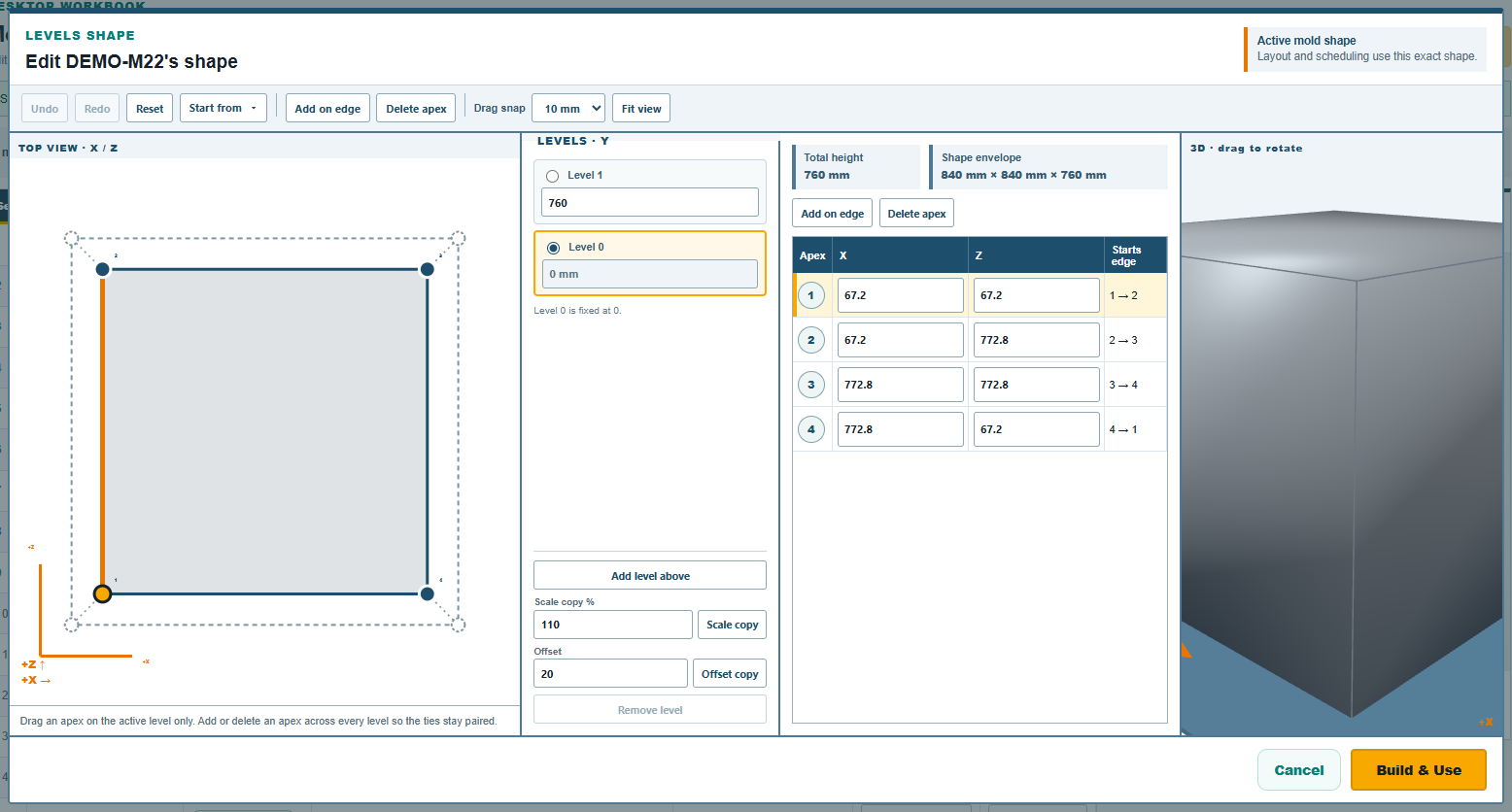
माथिबाट देखिने दृश्यले सबै तह एकैसाथ देखाउँछ, र सक्रिय तह गाढा रेखाले कोरिन्छ; छेउको 3D दृश्यले ठोस आकार देखाउँछ। दायाँपट्टि LEVELS · Y ले तहहरूलाई माथिबाट तलतिर देखाउँछ, जसमा सक्रिय तह छान्ने गोलो बटन र हरेक तहको उचाइ फिल्ड, Level 1 height आदि, हुन्छन्; Level 0 is fixed at 0. (तह 0 सधैं 0 मा हुन्छ)।
सम्पादन गर्ने
- तह छान्नुहोस्, त्यसपछि माथिबाट देखिने दृश्यमा त्यसका कुना तान्नुहोस् वा तलको तालिकाका
Apex 1 XरApex 1 Zफिल्डमा टाइप गर्नुहोस्। सक्रिय तहका कुना मात्र सर्छन्। - तह थप्नुहोस्,
Add level above(माथि तह थप्ने) ले: सक्रिय तहको एउटा प्रति त्यसभन्दा माथि राखिन्छ; थाकको टुप्पोमा जाँदा 100 mm माथि, दुई तहबीच जाँदा अर्को तहसम्मको आधा बाटोमा; त्यसपछि त्यसको वास्तविक उचाइ टाइप गर्नुहोस्।Scale copyलेScale copy %मा दिइएको प्रतिशत (सुरुमा 110) ले ठूलो-सानो पारिएको प्रति थप्छ; साँघुरिँदै जाने बिन एकै चरणमा यसरी बनाइन्छ;Offset copyले कुनाको संख्या उही राखेर हरेक छेउमाOffsetदूरीले बढाइएको वा घटाइएको प्रति थप्छ।Remove levelले सक्रिय तह मेटाउँछ; आकारमा कम्तीमा दुई तह रहन्छन्। - कुना थप्नुहोस् वा मेटाउनुहोस्,
Add on edgeरDelete apexले। तहहरू कुना-कुना जोडिएका हुनाले कुना हरेक तहमा एकैसाथ थपिन्छ वा हटाइन्छ। Start fromले उचाइहरू उस्तै राखेर हरेक तहको बाहिरी रेखालाई एउटै तयारी आकार (आयत, समबहुभुज, दीर्घवृत्त, स्टेडियम, गोलाइ भएका कुनाको आयत) ले बदल्छ; त्यस बेला साँघुरिँदै गएको आकार हराउँछ, त्यसैले गुम्बज, कोन वा बिन बनाउन पछि माथिल्ला तहलाई ठूलो-सानो पार्नुहोस् वा अफसेट गर्नुहोस्।Drag snap,Undo,Redo,ResetरFit viewआधार क्षेत्रको एडिटरमा जस्तै काम गर्छन्।
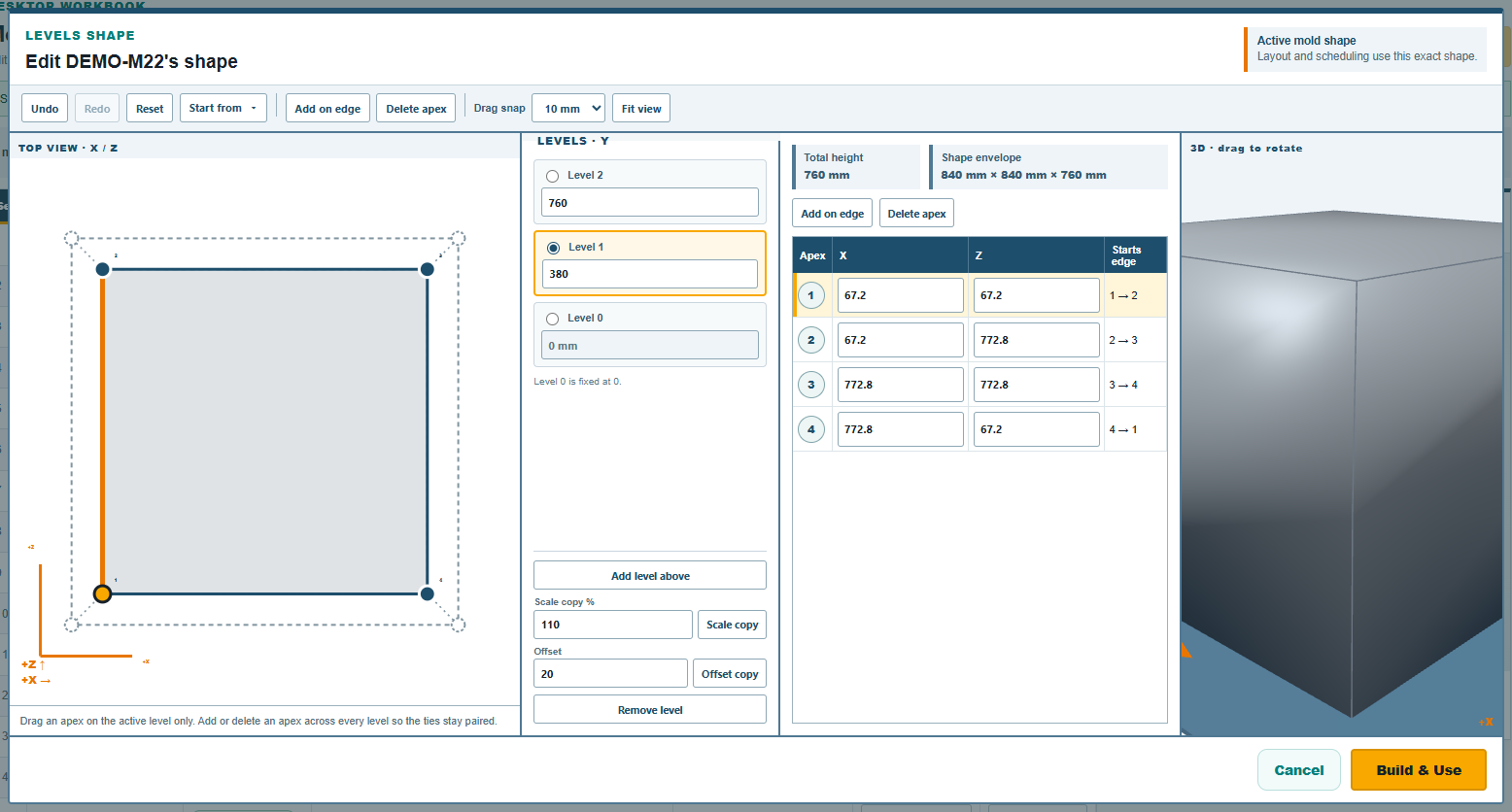
तालिकामुनिको Total height र Shape envelope ले माथिल्लो तहको उचाइ र पङ्क्तिले पाउने बाहिरी आकार देखाउँछन्।
एडिटरले के अस्वीकार गर्छ
कोरिएको आधार क्षेत्रमा जस्तै, हरेक तहको बाहिरी रेखा साधारण बन्द आकार हुनुपर्छ, र त्यो तह 0 कै दिशामा घुम्नुपर्छ; तान्दा कुनै तह उल्टियो भने एडिटरले "Level 2 turns the other way" (तह 2 उल्टो दिशामा घुम्छ) भन्छ। माथिबाट देखिने दृश्यमा दुई तहबीचका जोडहरूले एकअर्कालाई काट्नु हुँदैन; एउटा तहका कुनाहरू एकअर्कालाई नाघ्ने गरी तानिँदा यस्तो हुन्छ; सन्देशले ती दुई जोड र दुई तहको नाम बताउँछ। आकार बिग्रिएको बेला 3D दृश्य खाली हुन्छ र Build & Use निष्क्रिय हुन्छ।
बनाएपछि
Build & Use (बनाएर प्रयोग गर्ने) ले ठोस आकार बनाउँछ र त्यसलाई Levels Shape का रूपमा पङ्क्तिमा राख्छ, जसमा बाहिरी घेरा नै त्यसको आधार क्षेत्र र उचाइ हुन्छ। ट्रायलको DEMO-M23 यसरी बनाइएको साँघुरिँदै जाने बिन हो: प्लेटमा 480 गुणा 560 mm, 1070 mm माथि 580 गुणा 730 mm। ले-आउटले ठ्याक्कै तहगत आकारलाई छिमेकीहरू र आर्मको घेराको तुलनामा मिलाउँछ; कसरी भन्ने कुरा आकार दिइएको मोल्डलाई चाहिने ठाउँसम्बन्धी पेज ले बताउँछ।
भित्ताको एक-दुई डिग्रीको ढल्काइले ले-आउटमा केही फरक पार्दैन; टुप्पो र पिँधबीच एक हत्केलाजति वा त्योभन्दा बढी फरक भएमा, वा मोल्डमा खुड्किला भएमा तहगत आकार प्रयोग गर्नुहोस्।
टिप्पणी र प्रश्न
एपका नियमहरू भौतिकीबारे हाम्रो बुझाइ हुन्; जहाँ तपाईंको कारखानाले अझ राम्रो जान्दछ, त्यहाँ एप बदलिन्छ।