RotoSpider म्यानुअल › ले-आउट आफैँ सम्पादन गर्नुहोस्
मोल्ड सार्नुहोस्, घुमाउनुहोस्, झिक्नुहोस् र फेरि लगाउनुहोस्
वर्णन गरिएको संस्करण: RotoSpider Desktop 0.8.14 · जाँच गरिएको: 2026-09-13 D5
एपले तपाईंलाई सुरुको ले-आउट दिन्छ; त्यो स्वीकार गर्नैपर्छ भन्ने छैन। 3D दृश्यमा तपाईं मोल्ड छान्न, सार्न, घुमाउन, उठाएर प्रतीक्षा क्षेत्रमा राख्न र फेरि अर्कै ठाउँमा राख्न सक्नुहुन्छ; प्लान दृश्यहरूमा तपाईं सिधा आर्मको एउटा स्पाइडरबाट अर्को स्पाइडरमा मोल्ड सार्न पनि सक्नुहुन्छ। तपाईं काम गर्दै जाँदा हरेक स्थिति जाँचिन्छ, त्यसैले अन्त्यमा तपाईंसँग रहने ले-आउट पनि मेसिनले चलाउन सक्ने ले-आउट नै हुन्छ।
छान्ने
आर्म स्थिर रहोस् भनेर दृश्यमुनिको Pause rotation (घुमाइ रोक्ने) थिच्नुहोस्, अनि कुनै मोल्डमा क्लिक गर्नुहोस्। त्यो छानिन्छ: सार्नका लागि त्यसको केन्द्रमा एउटा वर्गाकार ह्यान्डल, घुमाउनका लागि त्यसवरिपरि पहेँलो रिङ देखिन्छ, र माथि बायाँको प्यानल, Move on mounting plane (जोडिने सतहमा सार्ने), ले प्लेटमा त्यसको स्थिति, मिलिमिटरमा X र Z र त्यसको कोण A, देखाउँछ:
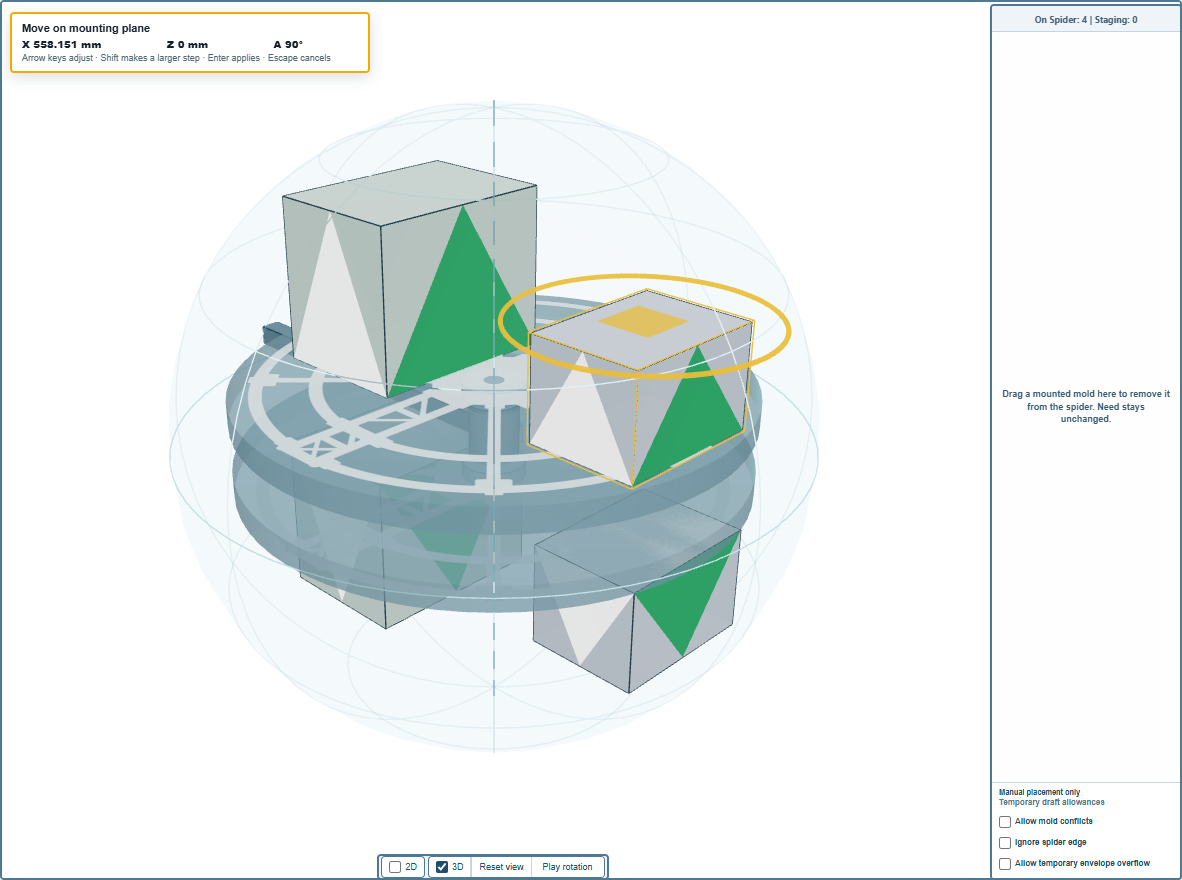
माथिको स्थिति लाइनमा Mold selected. Drag it to move; drag the circular arrow to rotate. (मोल्ड छानियो; सार्न तान्नुहोस्; घुमाउन गोलो तीर तान्नुहोस्) देखिन्छ। छनोट हटाउन खाली ठाउँमा क्लिक गर्नुहोस्, वा Escape थिच्नुहोस्। मोल्ड छानिएको बेला Products and Need (उत्पादन र आवश्यक संख्या) मा त्यसको पङ्क्ति हाइलाइट हुन्छ।
सार्ने
ह्यान्डल तान्नुहोस्, मोल्ड आफ्नो स्पाइडरमा सर्छ। तपाईं सार्दै जाँदा एपले पोइन्टरमुनिको स्थिति जाँच्छ, र स्थिति लाइनले सँगसँगै बताउँछ: हरेक छिमेकीसँग खाली दूरी कायम राख्ने, प्लेटभित्र र घुमाइको घेराभित्र रहने ठाउँमाथि Move is legal. Release to commit. (सार्न मिल्छ; पक्का गर्न छोड्नुहोस्), वा कारणसहित No room here: (यहाँ ठाउँ छैन:), जस्तै Too close to another mold. (अर्को मोल्डको धेरै नजिक)। मिल्ने ठाउँमाथि छोड्दा Move committed. (सार्ने काम पक्का भयो) सहित त्यो पक्का हुन्छ; अन्यत्र छोड्दा Move rejected. (सार्ने काम अस्वीकार भयो) सहित मोल्ड पहिलेकै ठाउँमा फर्कन्छ।
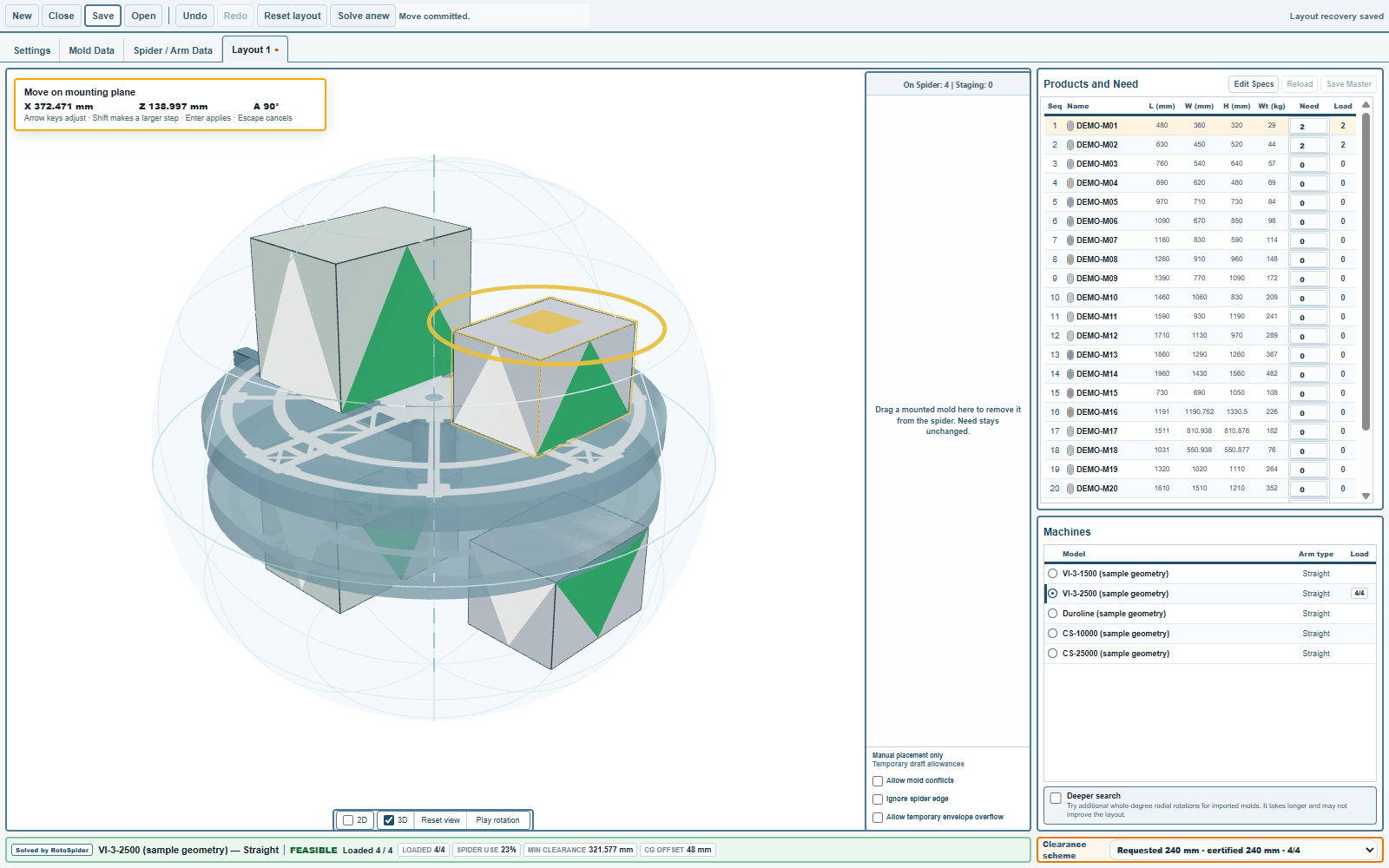
ठ्याक्कै सार्न, मोल्ड छानिएको बेला किबोर्ड प्रयोग गर्नुहोस्: प्यानलमा लेखिएझैं, एउटा एरो कीले यसलाई 10 mm सार्छ, एरोसँग Shift ले 50 mm, Enter ले लागू गर्छ, Escape ले रद्द गर्छ।
घुमाउने
रिङ तान्नुहोस्, मोल्ड आफ्नै केन्द्रमा स्वतन्त्र रूपमा घुम्छ; 15 डिग्रीका चरणमा घुमाउन Shift थिचिराख्नुहोस्। उही जाँच लागू हुन्छन्, र Mold position committed. (मोल्डको स्थिति पक्का भयो) ले नयाँ कोण पुष्टि गर्छ:
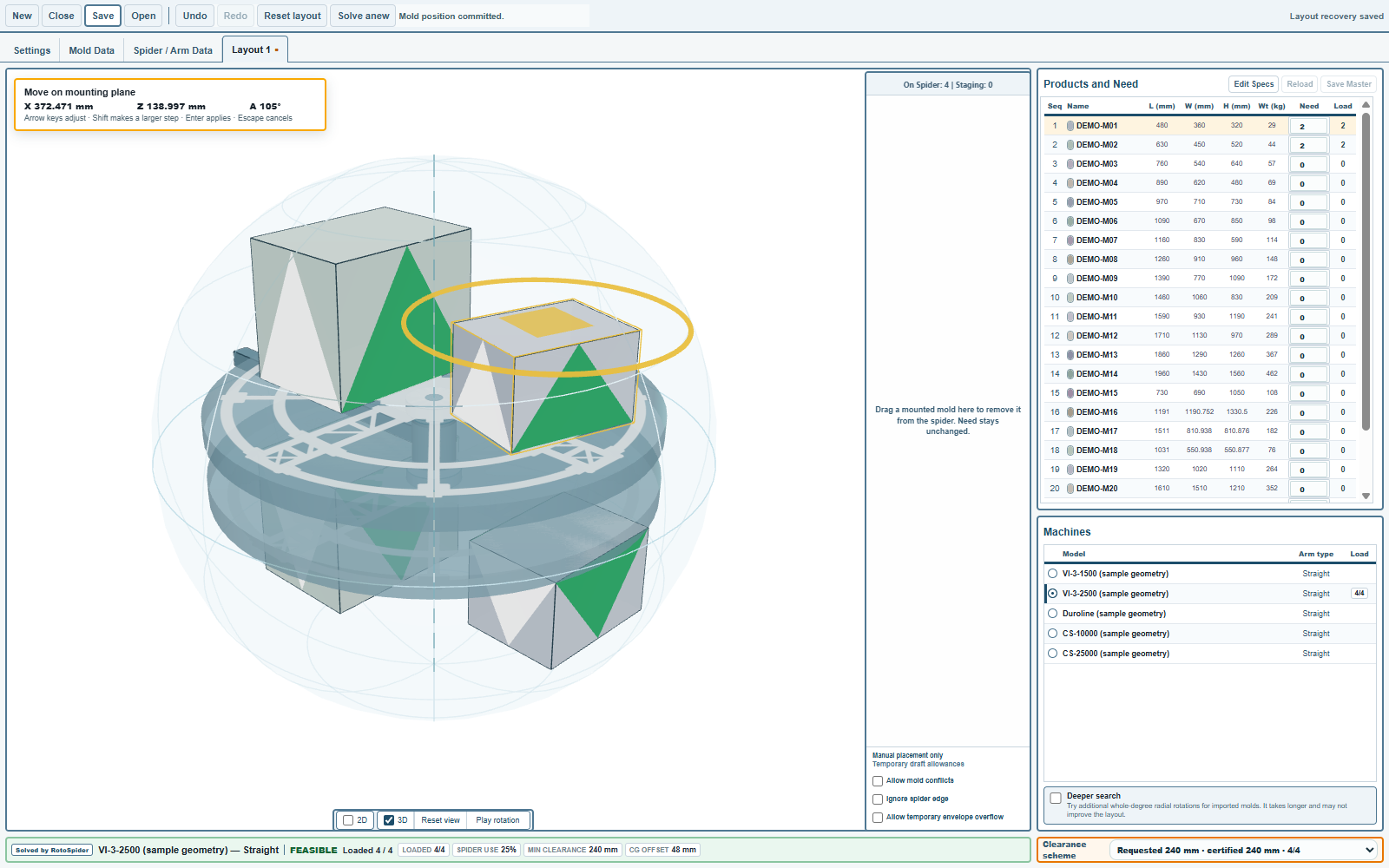
मोल्ड छानिएको बेला एरो कीहरूले यसलाई एक डिग्री, वा Shift सँग पन्ध्र डिग्री घुमाउँछन्। बक्स जुनसुकै कोणमा घुम्छ; बनाइएको वा कोरिएको आकार पनि। गोला, ठाडो सिलिन्डर र ठाडो ट्यापर्ड सिलिन्डरमा रिङ हुँदैन, किनभने तिनलाई घुमाउँदा केही फरक पर्दैन।
झिक्ने र फेरि लगाउने
मोल्डलाई दृश्यबाट तानेर प्रतीक्षा क्षेत्रमा ल्याउनुहोस्, त्यो स्पाइडरबाट निस्कन्छ। स्थिति लाइनले Mold moved to the staging area. Need is unchanged. (मोल्ड प्रतीक्षा क्षेत्रमा सारियो; Need बदलिएको छैन) भन्छ, प्रतीक्षाको गन्ती बढ्छ, र मोल्डको Load (राखिएको संख्या) एकले घट्छ तर त्यसको Need (आवश्यक संख्या) उस्तै रहन्छ:
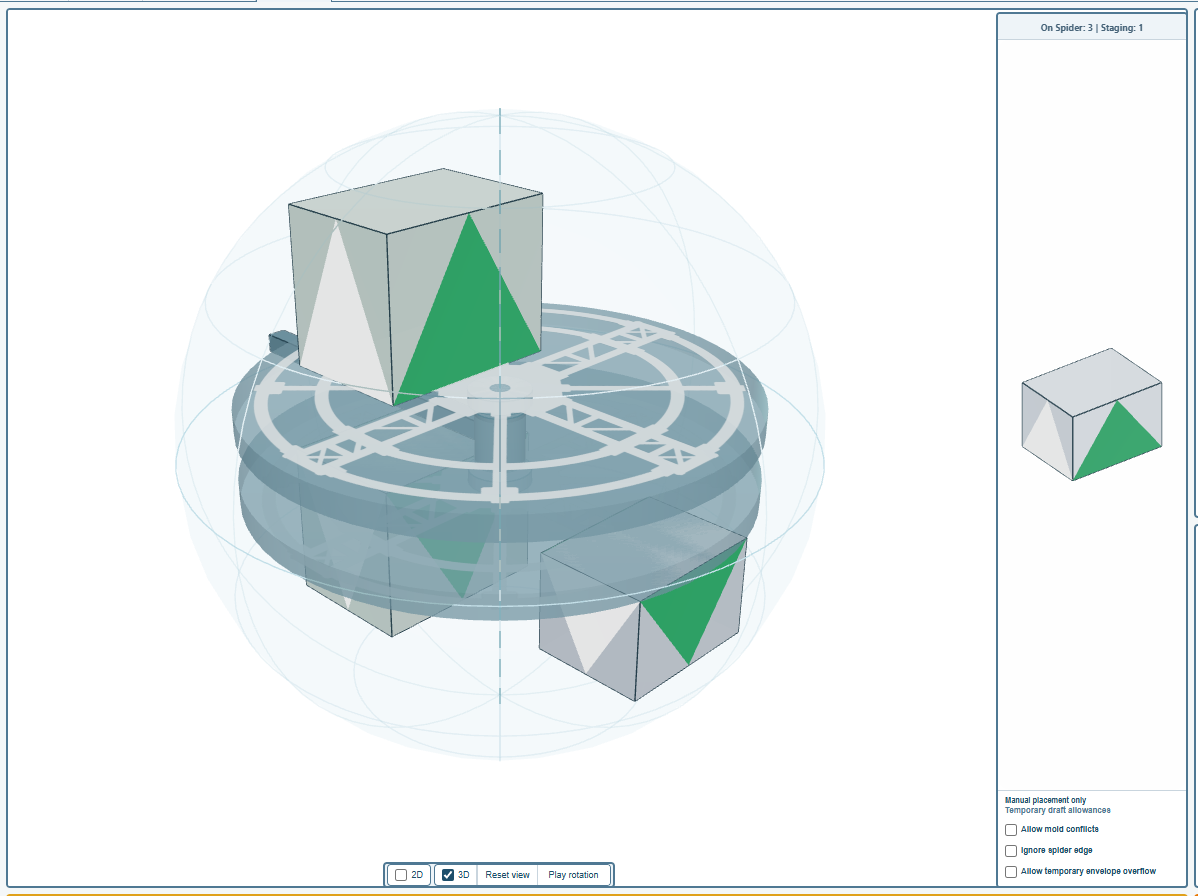
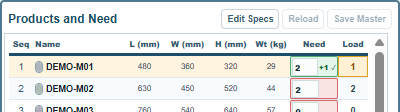
त्यसलाई फर्काउन प्रतीक्षा क्षेत्रमा मोल्डमा क्लिक गर्नुहोस्, Staged mold selected. Drag it onto the 3D spider to mount it. (प्रतीक्षामा रहेको मोल्ड छानियो; जडान गर्न 3D स्पाइडरमा तान्नुहोस्), र त्यसलाई प्लेटमा तान्नुहोस्। तपाईंले त्यसलाई प्लेटमाथि समातिराखेको बेला एपले मुनिको ठाउँ जाँच्छ, This landing position is clear. Release to mount the mold. (यो ठाउँ खाली छ; जडान गर्न छोड्नुहोस्), र खाली ठाउँले मात्र मोल्ड लिन्छ: Mold placed on the spider. (मोल्ड स्पाइडरमा राखियो)। कतै पनि नअट्ने ठाउँमा त्यही भनिन्छ, The mold does not fit at this position on either spider. (यस स्थितिमा मोल्ड कुनै पनि स्पाइडरमा अट्दैन)। दुई मोल्डको ठाउँ साट्न दुवैलाई उठाएर एकअर्काको ठाउँमा फर्काउनुहोस्।
सिधा आर्मको अर्को स्पाइडरमा मोल्ड सार्ने
सिधा आर्ममा माथिल्लो र तल्लो स्पाइडर दुई छुट्टै प्लेट हुन्, र 3D दृश्यले मोल्डलाई त्यो भएकै प्लेटमा राख्छ। त्यसलाई अर्कोमा सार्न हरेक स्पाइडरको प्लान देखियोस् भनेर 2D मा टिक लगाउनुहोस्, अनि मोल्डलाई एउटा प्लानबाट अर्को प्लानमा तान्नुहोस्; स्थिति लाइनमा Release to move the mold to this spider. (मोल्डलाई यो स्पाइडरमा सार्न छोड्नुहोस्) देखिन्छ, र छोड्दा Spider move committed. (स्पाइडर बदल्ने काम पक्का भयो) सहित त्यो पक्का हुन्छ। अरू कुरामा प्लान दृश्यहरूले पनि दृश्यकै चालहरू बुझ्छन्: छान्न क्लिक गर्नुहोस्, सार्न तान्नुहोस्, घुमाउन रिङ तान्नुहोस्, झिक्न प्रतीक्षा क्षेत्रमा तान्नुहोस्।
एपले के गर्न दिँदैन
पूर्वनिर्धारित रूपमा नियम तोड्ने हरेक स्थिति अस्वीकार हुन्छ: छिमेकीको धेरै नजिक, प्लेटको किनारभन्दा बाहिर, घेराबाहिर, हबको खाली उचाइभित्र। तपाईंलाई आफ्नो कारखानाबारे नियमभन्दा राम्रो थाहा छ भने प्रतीक्षा क्षेत्रमुनिका तीन छुटले यस्तो स्थिति चिह्न लगाएर राख्न दिन्छन्, अर्को पेज ले बताएझैं। तपाईंले हातैले गरेका सबै कुरा Undo ले पछाडि फर्काउन सकिन्छ, अनडूसम्बन्धी पेज मा हेर्नुहोस्।
टिप्पणी र प्रश्न
एपका नियमहरू भौतिकीबारे हाम्रो बुझाइ हुन्; जहाँ तपाईंको कारखानाले अझ राम्रो जान्दछ, त्यहाँ एप बदलिन्छ।