RotoSpider म्यानुअल › आफ्नो कारखानाको डेटा राख्नुहोस्
मास्टर डेटा वर्कबुक तयार गर्नुहोस्
वर्णन गरिएको संस्करण: RotoSpider Desktop 0.8.14 · जाँच गरिएको: 2026-09-13 D5
RotoSpider एउटा Excel वर्कबुकबाट काम गर्छ, जसलाई मास्टर डेटा भनिन्छ। यसमा तपाईंका मेसिन, तिनका आर्म र तपाईंका मोल्डहरू हुन्छन्। ट्रायलसँग एउटा नमुना वर्कबुक आउँछ; तपाईं Excel मा वा एपका दुई डेटा ट्याबमा त्यसका पङ्क्तिहरूलाई आफ्नै पङ्क्तिले बदल्नुहुन्छ, र तपाईंले बनाउने हरेक ले-आउटले त्यहीँबाट पढ्छ।
वर्कबुक कहाँ हुन्छ
पहिलो पटक सुरु गर्दा ट्रायल वर्कबुक ट्रायलको डेटा फोल्डरमा कपी हुन्छ, र एपले त्यही फाइल प्रयोग गरिरहन्छ। Windows मा त्यो तपाईंले ट्रायल अनजिप गरेको कार्य फोल्डरभित्र data\trial\masterdata.xlsx हो (डेस्कटप ट्रायल इन्स्टल गर्नुहोस्); macOS र Linux मा Documents/RotoSpider/trial/masterdata.xlsx हो।
Mold Data (मोल्ड डेटा) र Spider / Arm Data (स्पाइडर / आर्म डेटा) ट्याबले कुन फाइल लोड भएको छ भन्ने देखाउँछन्, त्यसको छेउमा Open data folder (डेटा फोल्डर खोल्ने) हुन्छ, र एउटा जेनेरेसन नम्बर हुन्छ, जुन एपले फाइल सेभ गर्दा हरेक पटक बढ्छ। त्यसपछिको लामो कोड फाइलको फिंगरप्रिन्ट (पहिचान चिह्न) हो; फाइल एपबाहिर बदलिएको थाहा पाउन एपले यसको प्रयोग गर्छ।

यसमा के हुन्छ
दुई वटा सिट। मेसिनको सिटमा हरेक मेसिन मोडेलका लागि आर्मको नापसहित एउटा पङ्क्ति हुन्छ, हरेक प्यारामिटरका लागि एउटा स्तम्भ; मोल्डको सिटमा हरेक मोल्डका लागि त्यसको नाप, तौल र संख्यासहित एउटा पङ्क्ति हुन्छ। स्तम्भका शीर्षकहरू अंग्रेजी वा चिनियाँमा हुन सक्छन्; दुवै पढिन्छन्। मेसिन र त्यसका आर्महरू राख्नुहोस् र आफ्ना मोल्ड र उत्पादनहरू राख्नुहोस् पेजहरूले हरेक स्तम्भ बुझाउँछन्।
ट्रायल वर्कबुकको Sources सिट नमुनाका अङ्कहरू कहाँबाट आए भन्ने टिपोट हो। एपले यसलाई पढ्दैन, र तपाईंको आफ्नो वर्कबुकमा यो चाहिँदैन।
सम्पादन गर्ने दुई तरिका
एपमा। Spider / Arm Data वा Mold Data का सेलहरूमा टाइप गर्नुहोस्। कुनै सेल बदलिनेबित्तिकै पेजले Unsaved edits (सेभ नगरिएका परिवर्तन) देखाउँछ र Save चलाउन मिल्ने बनाउँछ:

Save ले फाइल लेख्नुअघि सोध्छ:
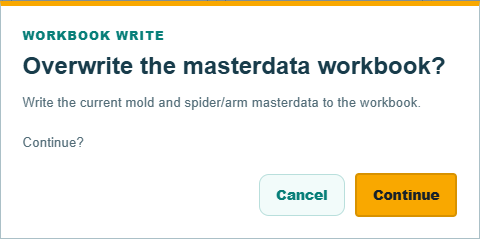
Continue ले हालको मोल्ड र आर्मको डेटा वर्कबुकमा लेख्छ, पेजले नयाँ नम्बरसहित "Saved and reloaded generation" (सेभ गरी फेरि लोड गरिएको जेनेरेसन) देखाउँछ, र खुला सबै ले-आउट सेभ गरिएको डेटाबाट ताजा हुन्छन्। Cancel ले केही नलेखी तपाईंका परिवर्तन पेजमै राख्छ। तपाईंका परिवर्तन सेभ नगरिएको बेला फाइल Excel मा बदलियो भने एपले तपाईंका परिवर्तन राख्छ र तपाईंलाई जानकारी दिन्छ; त्यसपछि ले-आउट ट्याबको Reload (फेरि लोड) ले डिस्कमा जस्तो छ त्यस्तै फाइल लिन्छ र ती परिवर्तन हटाउँछ।
Excel मा। केही बन्द गर्नुपर्दैन; वर्कबुक सम्पादन गर्नुहोस्, सेभ गर्नुहोस्, र ले-आउट ट्याबमा Reload थिच्नुहोस्, जुन Products and Need (उत्पादन र आवश्यक संख्या) को हेडरमा छ:

त्यहाँका तीन बटन डेटा ट्याबका होइनन्, ले-आउटका हुन्: Edit Specs (नाप सम्पादन) ले हालको ले-आउटका लागि मात्र मोल्डको नाप बदल्छ, Reload ले डिस्कबाट वर्कबुक फेरि लिन्छ र त्यस्ता परिवर्तन हटाउँछ, र Save Master (मास्टरमा सेभ) ले ले-आउटमा बदलिएका नाप वर्कबुकमा लेख्छ। तिनलाई कहिले प्रयोग गर्ने भन्ने कुरा मोल्डसम्बन्धी पेजले बुझाउँछ।
एउटा कपी राख्नुहोस्
एपले वर्कबुक उही ठाउँमा लेख्छ। नमुना पङ्क्तिहरूलाई कारखानाको वास्तविक डेटाले बदल्नुअघि फाइलको एउटा कपी अर्कै ठाउँमा राख्नुहोस्; एपले पुराना संस्करण राख्दैन।
टिप्पणी र प्रश्न
एपका नियमहरू भौतिकीबारे हाम्रो बुझाइ हुन्; जहाँ तपाईंको कारखानाले अझ राम्रो जान्दछ, त्यहाँ एप बदलिन्छ।