RotoSpider म्यानुअल › ले-आउट आफैँ सम्पादन गर्नुहोस्
ले-आउट राख्नुहोस् र फेरि खोल्नुहोस्
वर्णन गरिएको संस्करण: RotoSpider Desktop 0.8.14 · जाँच गरिएको: 2026-09-13 D5
तपाईंले काम गर्ने हरेक ले-आउट आफ्नै ट्याब हो, र हरेक ट्याबलाई फाइलमा सेभ गरेर फेरि खोल्न सकिन्छ। फाइल तपाईंकै हो, तपाईंकै कम्प्युटरमा रहन्छ; तपाईंका मोल्ड वा तपाईंको उत्पादनसम्बन्धी कुनै कुरा त्यहाँबाट बाहिर जाँदैन।
ट्याबहरू

तीन डेटा ट्याबपछि, हरेक खुला ले-आउट एउटा ट्याब हो, Layout 1, Layout 2 आदि, जसको नाम ले-आउटकै नाममा राखिन्छ। नामपछिको थोप्लोले सेभ गरेपछि ले-आउट बदलिएको छ भन्ने जनाउँछ। तपाईं धेरै ले-आउट एकैसाथ खुला राखेर तिनमा आउजाउ गर्न सक्नुहुन्छ; एउटै प्रश्नका दुई उत्तर छेउछेउमा राखेर यसरी नै तुलना गरिन्छ।
New र Close
New ले तपाईंसँग भएको ले-आउटको छेउमा नयाँ ले-आउट खोल्छ, जसको पछाडि उही मोल्ड र मेसिन हुन्छन् र अझै केही मागिएको हुँदैन: छानिएको मेसिन, खाली दूरी र एकाइ सर्छन्, Need (आवश्यक संख्या) सर्दैन।

Close ले हालको ले-आउटको ट्याब बन्द गर्छ। सेभ नगरिएका परिवर्तन भएको ले-आउटले पहिले सोध्छ, Discard unsaved layout changes? (सेभ नगरिएका परिवर्तन हटाउने?), र Cancel तथा Discard changes (परिवर्तन हटाउने) विकल्प दिन्छ।
Save
Save ले ले-आउटलाई फाइलमा लेख्छ: तपाईंले के माग्नुभयो, कुन मेसिन, खाली दूरीका सेटिङ, Edit Specs (नाप सम्पादन) ले बदलिएका मोल्डका नाप, र निस्किएको मिलान, हातैले राखिएका स्थितिसमेत। ले-आउट गणना भइसकेपछि यो उपलब्ध हुन्छ, र छुट बाट आएको मस्यौदा चेतावनी अझै भएको ले-आउटलाई यसले अस्वीकार गर्छ; पहिले चेतावनी सच्याउनुहोस्।
यसले पहिले ले-आउटको नाम सोध्छ, जुन ट्याबमा देखिने र फाइलमा राखिने नाम हो, त्यसपछि फाइल कहाँ राख्ने भनेर सोध्छ:
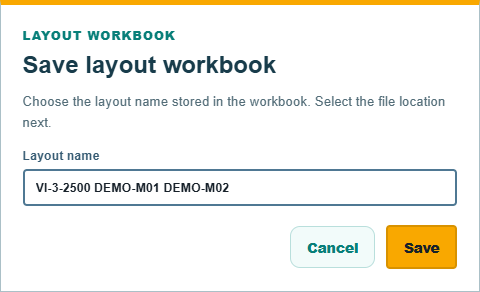
फाइल एउटा Excel वर्कबुक हो, त्यसैले माग र मोल्ड राखिएका स्थिति Excel मा पढ्न सकिन्छ; यो मास्टर डेटा वर्कबुक होइन र त्यसलाई बदल्दैन। सेभ गरेपछि माथिको स्थितिमा Saved <file>. देखिन्छ र ट्याबको थोप्लो हराउँछ।
Open
Open ले सेभ गरिएको ले-आउटलाई तपाईंसँग भएका ट्याबहरूको छेउमा नयाँ ट्याबका रूपमा फर्काउँछ, सेभ गर्दाकै नाममा, र माथि Opened <file>. देखिन्छ:

ले-आउट सेभ गर्दाकै मिलान, सेभ गर्दाकै मेसिन र सेभ गर्दाकै मोल्डका नापसहित खुल्छ।
मास्टर डेटा बदलिँदा
ले-आउट बनाउँदा वर्कबुक जस्तो थियो, त्यसैका आधारमा गणना हुन्छ। डेटा ट्याबबाट वा Save Master (मास्टरमा सेभ) ले वर्कबुकमा परिवर्तन सेभ गरेपछि, अरू हरेक खुला ले-आउटको ट्याबमा Stale (पुरानो) चिह्न र एउटा ब्यानर देखिन्छ: तपाईंले Refresh नथिचेसम्म ले-आउटको नतिजा जोगाइन्छ; थिचेपछि हालको डेटाका आधारमा त्यो फेरि गणना हुन्छ। त्यसअघि पुरानो ले-आउटलाई फेरि गणना वा सम्पादन गर्न सकिँदैन।
सत्रहरूबीचको रिकभरी
क्र्यास भए वा विन्डो बन्द भए पनि केही हराउँदैन। तपाईं काम गर्दै जाँदा एपले हरेक खुला ले-आउटको रिकभरी प्रति राख्छ; माथि दायाँको Layout recovery saved (ले-आउटको रिकभरी सेभ भयो) ले प्रति हालसम्मकै छ भन्ने बताउँछ, र लेखिँदै गर्दा Saving documents… (कागजात सेभ हुँदै) देखिन्छ। अर्को पटक सुरु गर्दा खुला ले-आउटहरू जस्ता थिए त्यस्तै फर्कन्छन्। यो फाइल होइन, सुरक्षाको जाल हो: राखेर फेरि भेट्टाउन चाहेको ले-आउट Save ले सेभ गरिन्छ।
Need बदलिँदाका चेकप्वाइन्ट
Need बदल्नु ले-आउटको रूप बदल्ने सबैभन्दा सम्भावित परिवर्तन हो, त्यसैले एपले हरेक यस्तो परिवर्तनअघिको मिलान र पछिको मिलान राख्छ। अनडूसम्बन्धी पेज ले बताएझैं, Undo ले तिनमा पछाडि फर्काउँछ: पहिले एपले फेरि मिलाउनुअघिको ले-आउटमा, त्यसपछि पुरानो Need मा। कुनै पनि सेभ नगरी "अझै एउटा थप्दा" र "पहिले जस्तो थियो" लाई यसरी नै तुलना गरिन्छ।
टिप्पणी र प्रश्न
एपका नियमहरू भौतिकीबारे हाम्रो बुझाइ हुन्; जहाँ तपाईंको कारखानाले अझ राम्रो जान्दछ, त्यहाँ एप बदलिन्छ।