RotoSpider म्यानुअल › आफ्नो कारखानाको डेटा राख्नुहोस्
आफ्ना मोल्ड र उत्पादनहरू राख्नुहोस्
वर्णन गरिएको संस्करण: RotoSpider Desktop 0.8.14 · जाँच गरिएको: 2026-09-13 D5
RotoSpider ले मोल्डका हिसाबले सोच्छ। उत्पादन भनेको मोल्डले बनाउने वस्तु हो; ले-आउटले मोल्डहरू राख्छ। तपाईंसँग भएको हरेक प्रकारको मोल्डका लागि एउटा पङ्क्ति राख्नुहोस्, र त्यसलाई तपाईंका योजनाकारले उत्पादन चिन्ने गरी नाम दिनुहोस्।
Mold Data ट्याब
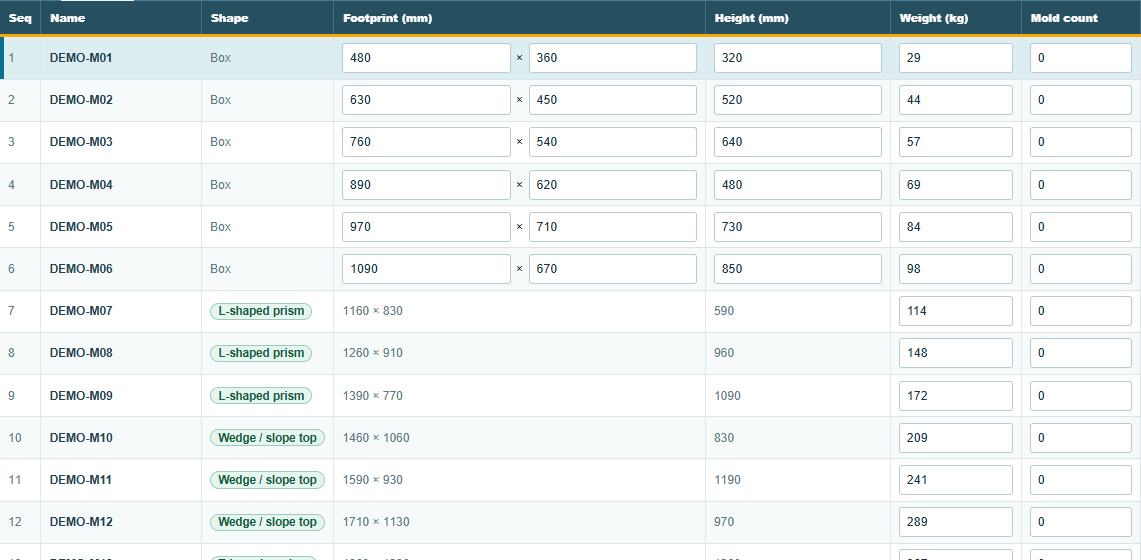
हरेक मोल्डका लागि एउटा पङ्क्ति, जसमा वर्कबुकको पङ्क्ति चिनाउने Seq र Name, Shape (आकार), लम्बाइ गुणा चौडाइका रूपमा Footprint (mm) (आधार क्षेत्र), Height (mm) (उचाइ), Weight (kg) (तौल), र Mold count (मोल्डको संख्या), अर्थात् यो मोल्ड तपाईंसँग कति वटा छन्, हुन्छन्। बक्सको आधार क्षेत्र र उचाइ सिधै सेलमा टाइप गरिन्छ; अर्को आकार भएको मोल्डले आफ्नो आधार क्षेत्र र उचाइ आकारबाट आउने, पढ्न मात्र मिल्ने अङ्कका रूपमा देखाउँछ, र तपाईं तिनलाई Change Shape (आकार बदल्ने) मार्फत बदल्नुहुन्छ:

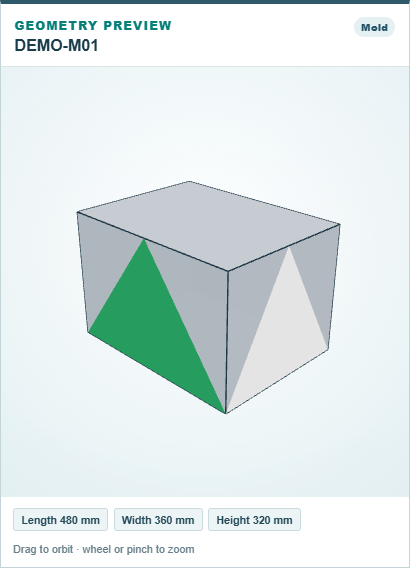
दायाँपट्टिको प्रिभ्यूले छानिएको मोल्डलाई त्यसका तीन नापसहित कोर्छ; पङ्क्ति छान्न त्यसमा क्लिक गर्नुहोस्, घुमाउन तान्नुहोस्:
Save ले आर्म ट्याबमा जस्तै, फाइलमाथि लेख्ने प्रश्नपछि ग्रिडलाई वर्कबुकमा लेख्छ।
वर्कबुकका स्तम्भहरू
| स्तम्भ | यो के हो | एकाइ |
|---|---|---|
Seq |
पङ्क्ति चिनाउने अङ्क; ले-आउटहरू बनिसकेपछि यसलाई नबदल्नुहोस् | पूर्णाङ्क |
Name |
तपाईंका योजनाकारले चिन्ने मोल्डको नाम | पाठ |
LengthCm, WidthCm, HeightCm |
बन्द अवस्थामा मोल्डको बाहिरी आकार: आधार क्षेत्रको लम्बाइ र चौडाइ, र उचाइ | वर्कबुकमा सेन्टिमिटर, एपमा मिलिमिटरमा देखाइन्छ |
WeightKg |
खाली मोल्डको, त्यसमा रहने सबै कुरासहितको तौल; सन्तुलन र आर्मको भारको सीमाका लागि चाहिन्छ | kg |
Size |
ऐच्छिक: सिलिन्डरलाई व्यास गुणा उचाइका रूपमा Ø121x176 लेखिन्छ, र नापका तीन स्तम्भ खाली राखिन्छन् |
cm |
FootprintShape |
सिलिन्डरका लागि Circle; बक्सका लागि खाली |
पाठ |
Color |
ऐच्छिक, देखाउने रङ, जस्तै #ADB4BE; खाली भए एपले आफैँ भर्छ |
पाठ |
MoldCount |
यो मोल्ड तपाईंसँग कति वटा छन् | पूर्णाङ्क |
GeometrySourceKind, ShapeDefinitionId, GeometryAssetId, GeometryAssetRevision |
मोल्डलाई बनाइएको वा इम्पोर्ट गरिएको आकार दिँदा एपले लेख्छ; हातले कहिल्यै टाइप गरिँदैन |
चिनियाँ शीर्षकहरू पनि पढिन्छन्। मोल्डलाई बन्द अवस्थामा, सबैभन्दा चौडा र सबैभन्दा अग्लो ठाउँमा नाप्नुहोस्, फ्रेम र ओभनमा त्यसमै रहने क्ल्याम्पहरूसमेत; प्लेटमा त्यसले ओगट्ने ठाउँ त्यही हो।
आकार
हरेक मोल्ड आफ्नो आधार क्षेत्र र उचाइको बक्सका रूपमा सुरु हुन्छ, र प्रायः बक्स नै पर्याप्त हुन्छ। वास्तविक मोल्ड बक्सभन्दा धेरै फरक छ भने, जस्तै एल आकार, ढल्किएको टुप्पो, सिलिन्डर, वा बिस्तारै साँघुरिँदै गएको ट्याङ्की, वास्तविक बाहिरी रेखा थाहा पाएर ले-आउटले ठाउँ जोगाउन सक्छ; आकार छान्ने अध्यायले कुन उत्पादनलाई कुन आकार मिल्छ र हरेक आकार कसरी बनाउने भन्ने बताउँछ। यसको सुरुआत यही ट्याबको Change Shape बाट हुन्छ।
Need र मोल्डको संख्या
यस ट्याबको Mold count तपाईंसँग भएको संख्या हो। ले-आउट ट्याबको Need (आवश्यक संख्या) भनेको तपाईंले बनाउँदै गरेको ले-आउटमा यो मोल्डबाट कति वटा पुर्जा चाहिन्छ भन्ने हो, 0 देखि 99 सम्म; यो वर्कबुकको होइन, ले-आउटको हो:
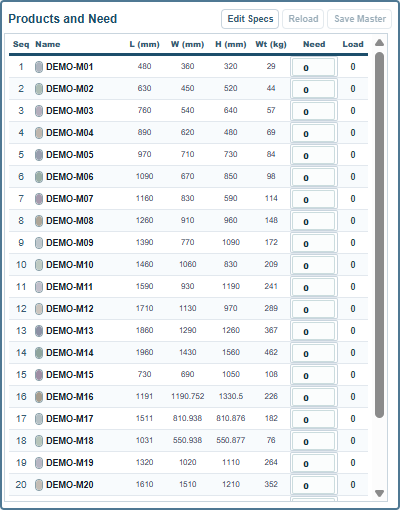
यसको छेउको Load (राखिएको संख्या) ले ले-आउटले कति वटा राख्यो भन्ने देखाउँछ, र त्यसपछिको चिह्नले अझै एउटा प्रति अट्छ कि अट्दैन भन्ने बताउँछ।
एउटा ले-आउटका लागि मात्र मोल्ड बदल्ने
ले-आउट ट्याबमा Edit Specs (नाप सम्पादन) ले, जुन Products and Need (उत्पादन र आवश्यक संख्या) को हेडरमा छ, त्यस ले-आउटभित्र सम्पादन गर्न मोल्डको नाप खोल्छ। वर्कबुक नछोईकन फरक नाप चलाएर हेर्न यसको प्रयोग गर्नुहोस्: ले-आउट नयाँ अङ्कसहित फेरि गणना हुन्छ। Reload (फेरि लोड) ले वर्कबुकका अङ्क फर्काउँछ; Save Master (मास्टरमा सेभ) ले बदलिएका अङ्क त्यसपछिका सबै ले-आउटका लागि वर्कबुकमा लेख्छ।
टिप्पणी र प्रश्न
एपका नियमहरू भौतिकीबारे हाम्रो बुझाइ हुन्; जहाँ तपाईंको कारखानाले अझ राम्रो जान्दछ, त्यहाँ एप बदलिन्छ।