RotoSpider म्यानुअल › सेयर गर्नुहोस् र सहायता लिनुहोस्
Web App बाट ले-आउट सेयर गर्नुहोस्
वर्णन गरिएको संस्करण: RotoSpider Web App 0.8.13 र Desktop 0.8.14 · जाँच गरिएको: 2026-09-13 D5
rotospider.app EN मा रहेको Web App अरू कसैलाई ले-आउटसम्बन्धी प्रश्न देखाउने छिटो तरिका हो: एउटा लिङ्कले तपाईंका मोल्ड, तपाईंका आर्म र तपाईंले मागेको कुरा बोक्छ, र अर्को व्यक्तिको ब्राउजरले तिनैबाट ले-आउट फेरि निकाल्छ। लिङ्कमा के हुन्छ, के हुँदैन, र Web App कहाँ सकिन्छ र डेस्कटप एप कहाँबाट सुरु हुन्छ भन्ने कुरा यो पेजले बताउँछ।
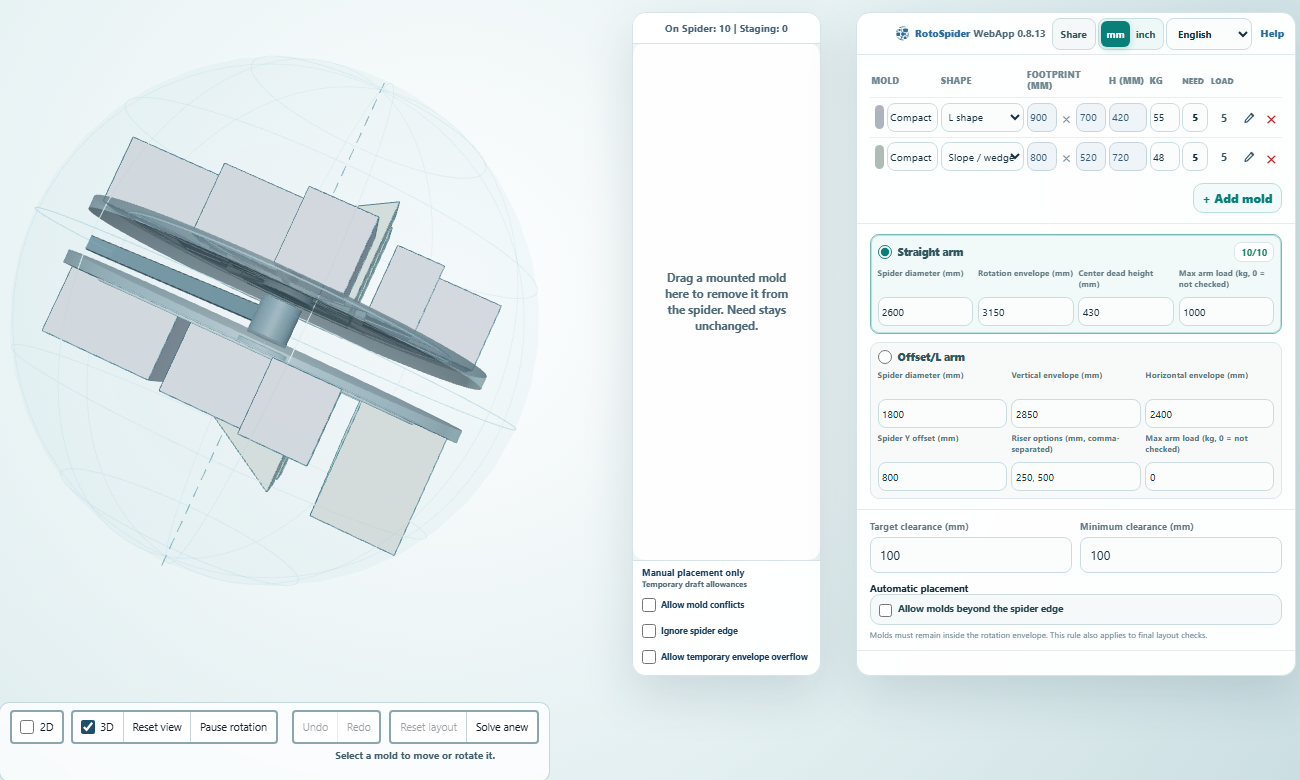
ले-आउटलाई लिङ्कका रूपमा सेयर गर्ने
इनपुट भागको हेडरमा रहेको Share (सेयर) थिच्नुहोस्। तीन सेकेन्डसम्म बटनमा Link copied (लिङ्क कपी भयो) देखिन्छ: लिङ्क तपाईंको क्लिपबोर्डमा छ, सन्देश वा इमेलमा पेस्ट गर्न तयार।

लिङ्कमा तपाईंको कार्यक्षेत्रका इनपुटहरू हुन्छन्: एकाइ, आकार, नाप, तौल र Need (आवश्यक संख्या) सहितको हरेक मोल्ड पङ्क्ति, तपाईंले परिभाषित गरेका आर्महरू, र कुन आर्म छानिएको थियो। यसमा मिलान हुँदैन। लिङ्क खोल्ने जोसुकैले उही इनपुट र उही ले-आउट इन्जिन पाउँछन्, त्यसैले तपाईंले देखेकै ले-आउट उनीहरूले पनि देख्छन्; उनीहरूले कुनै अङ्क बदले उनीहरूको प्रति बदलिन्छ, तपाईंको बदलिँदैन। लिङ्क बनाउँदा केही पनि अपलोड हुँदैन, र सबै कुरा ठेगानाभित्रै हुने भएकाले Web App रहुन्जेल लिङ्कले काम गर्छ।
यसबाट दुई सीमा आउँछन्। धेरै मोल्ड भएको कार्यक्षेत्र ठेगानाले बोक्न सक्नेभन्दा ठूलो हुन सक्छ; त्यस बेला बटनमा Workspace too large to share as a link (लिङ्कका रूपमा सेयर गर्न कार्यक्षेत्र धेरै ठूलो छ) देखिन्छ, र उपाय भनेको पङ्क्ति घटाउनु हो। अनि पठाउँदा बीचमै काटिएको लिङ्क Invalid share link (अमान्य सेयर लिङ्क) र त्यसको सट्टा पेजकै आफ्नो कार्यक्षेत्रसहित खुल्छ।
तयार पारिएको जटिल आकार भएको मोल्ड (.rotoshape वा .rotogeom फाइलबाट जोडिएको) "केही पनि अपलोड हुँदैन" भन्ने नियमको एउटै अपवाद हो: Web App मा तपाईंले त्यसलाई जोड्दा, लिङ्कले त्यो देखाउन सकोस् भनेर, आकारलाई सार्वजनिक साझा सेवामा अपलोड गर्ने कि नगर्ने भनी एपले सोध्छ; त्यो आकारको लिङ्क भएको जोसुकैले त्यसको प्रिभ्यू हेर्न सक्छ। होइन भन्नुभयो भने लिङ्कका लागि मोल्ड बक्स नै रहन्छ।
Web App मा तपाईंको काम कहाँ रहन्छ
Web App ले तपाईंका मोल्ड, आर्म र सेटिङ तपाईंले प्रयोग गर्ने ब्राउजरमै राख्छ, र हेडरमा त्यही बताउँछ: Saved in this browser (यही ब्राउजरमा सेभ गरिएको), वा ब्राउजरले अनुमति दिने ठाउँमा Saved persistently on this device (यही उपकरणमा स्थायी रूपमा सेभ गरिएको)। यहाँ न वर्कबुक हुन्छ न फाइल: ब्राउजरको साइट डेटा मेटाउनुहोस्, कार्यक्षेत्र हराउँछ; सेयर लिङ्क वा डेस्कटप एप यसैका लागि हो।
डेस्कटपले गर्न सक्ने तर Web App ले गर्न नसक्ने कुरा
Web App उही आकार, उही सम्पादन र उही नियमसहितको पूरा ले-आउट इन्जिन हो। डेस्कटप एपले कारखानालाई दैनिक कामका लागि चाहिने कुरा थप्छ:
- तपाईंको आफ्नै मास्टर डेटा। डेस्कटपले मेसिन र मोल्डहरू तपाईंकै वर्कबुकमा राख्छ, तपाईंको कारखानाका सबै आर्म र तपाईंसँग भएका सबै मोल्डसहित; Web App मा दुई नमुना आर्म,
Straight armरOffset/L arm, तपाईंले टाइप गरेर थप्ने आर्महरू, र हातैले बनाइने मोल्ड सूची हुन्छन्। - ले-आउट फाइलका रूपमा। डेस्कटपको
SaveरOpenले ले-आउटलाई त्यसको माग र मिलानसहित राख्छन्; Web App ले हरेक ब्राउजरमा एउटा कार्यक्षेत्र राख्छ र इनपुटहरू लिङ्कबाट सेयर गर्छ। - धेरै ले-आउट छेउछेउमा। डेस्कटपले हरेक ले-आउटलाई ट्याबका रूपमा खोल्छ, त्यसैले एउटै प्रश्नका दुई उत्तर तुलना गर्न सकिन्छ; Web App मा एउटा मात्र हुन्छ।
- CAD फाइल इम्पोर्ट। STEP फाइल Windows डेस्कटप एपले मात्र पढ्छ; Web App ले त्यहाँ तयार पारिएको आकार लिन्छ।
- सपोर्ट बन्डलहरू। डेस्कटपले सहायताका लागि सत्रमा के भयो भन्ने रेकर्ड गर्छ; Web App ले गर्दैन।
दुवैमा एउटै इन्जिन र एउटै नियमहरू छन्, त्यसैले उही इनपुटका लागि Web App मा निकालिएको ले-आउट डेस्कटपकोसँग मिल्छ।
टिप्पणी र प्रश्न
एपका नियमहरू भौतिकीबारे हाम्रो बुझाइ हुन्; जहाँ तपाईंको कारखानाले अझ राम्रो जान्दछ, त्यहाँ एप बदलिन्छ।