RotoSpider म्यानुअल › उत्पादनका लागि सही आकार छान्नुहोस्
बक्स वा सिलिन्डर मोल्ड राख्नुहोस्
वर्णन गरिएको संस्करण: RotoSpider Desktop 0.8.14 · जाँच गरिएको: 2026-09-13 D5
RotoSpider मा धेरैजसो मोल्ड बक्सका रूपमा सुरु हुन्छन्, र धेरै त्यसरी नै रहन सक्छन्। बक्स भनेको बन्द अवस्थामा मोल्डको बाहिरी आकार हो, जुन फ्रेम र क्ल्याम्पसमेत, सबैभन्दा चौडा, सबैभन्दा अग्लो र सबैभन्दा गहिरो ठाउँमा टेपले नापिन्छ। गोलो मोल्डका लागि सिलिन्डर पनि त्यस्तै हो: त्यसको व्यास र उचाइ। दुवै सिधै मोल्डको पङ्क्तिमा टाइप गरिन्छन्; कुनैलाई पनि बिल्डर (आकार बनाउने डायलग) चाहिँदैन।
बक्स कहिले पर्याप्त हुन्छ
ले-आउटले मोल्डका लागि पूरै बक्स छुट्याउँछ र त्यसवरिपरि खाली दूरी राख्छ। वास्तविक मोल्डले आफ्नो बक्स लगभग भर्छ भने यसमा केही नोक्सान हुँदैन: आयताकार ट्याङ्की, सन्दुक, प्यालेट, क्रेट, अलिकति साँघुरिँदै गएको गमला। बक्सको धेरैजसो भाग खाली छ भने ठाउँ खेर जान्छ, जस्तै एल आकारको ट्याङ्की, ढल्किएको टुप्पो भएको मोल्ड, त्रिकोणीय फ्रेम, साँघुरिँदै जाने बिन: बक्सका कुनाले छिमेकीहरूलाई मोल्डले प्रयोग नगर्ने ठाउँबाट टाढा राख्छन्। त्यो ठाउँ फिर्ता लिनु कहिले उचित हुन्छ भन्ने आकार छान्ने पेज ले बताउँछ।
बक्स मोल्डलाई बन्द अवस्थामा, फ्रेमसहित, ओभनमा त्यसमा बोल्टले कसिएर रहने सबै कुरासमेत नाप्नुहोस्।
Mold Data ट्याबमा बक्स
Mold Data (मोल्ड डेटा) ट्याबमा बक्स मोल्डको Footprint (mm) (आधार क्षेत्र) लम्बाइ गुणा चौडाइका रूपमा र त्यसको Height (mm) (उचाइ) सिधै सेलमा टाइप गरिएका हुन्छन्; Shape स्तम्भमा Box लेखिएको हुन्छ:

वर्कबुकमा यिनै अङ्क सेन्टिमिटरमा LengthCm, WidthCm र HeightCm स्तम्भमा हुन्छन्। लम्बाइ र चौडाइ मोल्डको खुट्टाका दुई छेउ हुन्; एपले मोल्डलाई प्लेटमा दुवै तरिकाले घुमाएर हेर्छ, त्यसैले कुन छेउलाई लम्बाइ भन्ने भन्ने कुराले फरक पार्दैन।
सिलिन्डर
गोलो मोल्डको Shape Cylinder हुन्छ, र त्यसको आधार क्षेत्र दुवैतिर त्यसको व्यास हुन्छ:

वर्कबुकमा सिलिन्डरलाई Size स्तम्भमा सेन्टिमिटरमा व्यास गुणा उचाइका रूपमा Ø121x176 लेखिन्छ, FootprintShape लाई Circle राखिन्छ र नापका तीन स्तम्भ खाली छोडिन्छन्; ट्रायलका DEMO-M21 र DEMO-M22 यसरी नै लेखिएका छन्। सिलिन्डर प्लेटमा ठाडो उभिन्छ। छेउ परेर सुतेको गोलो मोल्डका लागि 0.8.12 मा आफ्नै बिल्डर छैन: त्यसलाई अर्को पेज मा भनिएझैं सानो छेउ एक मिलिमिटर सानो राखेर सुताइएको ट्यापर्ड सिलिन्डरका रूपमा राख्नुहोस्, वा त्यसको CAD फाइल इम्पोर्ट गर्नुहोस्।
मोल्डलाई बक्स र सिलिन्डरबीच बदल्ने
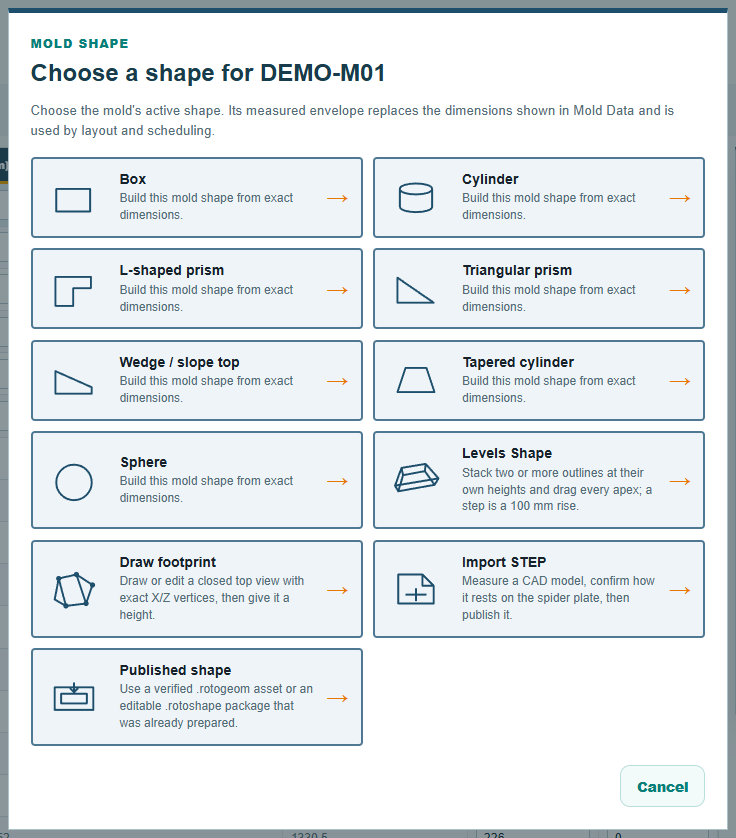
पङ्क्ति छानेर Change Shape (आकार बदल्ने) थिच्नुहोस्। खुल्ने ग्यालरीले एपलाई थाहा भएका सबै आकार देखाउँछ; Box र Cylinder पहिला दुई हुन्:
जुनसुकै छान्दा पनि बिल्डर खुल्छ, जसमा पङ्क्तिकै अङ्क भरिएका हुन्छन्: बक्सका लागि X width, Z depth र Y height, सिलिन्डरका लागि Diameter र Y height; छेउको माथिबाट देखिने दृश्य र 3D दृश्यमा तिनलाई तुरुन्तै कोरिन्छ:
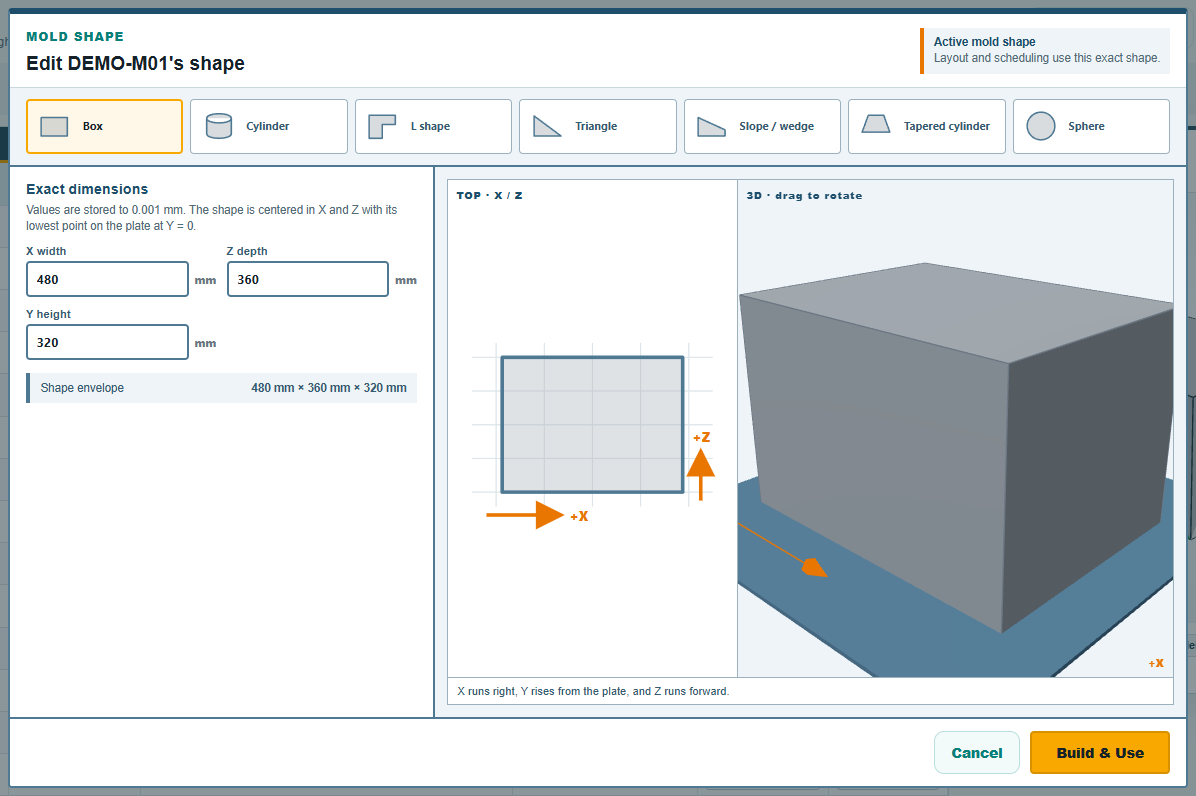
Build & Use (बनाएर प्रयोग गर्ने) ले अङ्कहरू पङ्क्तिमा लेख्छ। बक्स वा सिलिन्डरका लागि अरू केही हुँदैन: कुनै आकार फाइल बन्दैन, पङ्क्तिमा नयाँ नाप आउँछ, र Save ले फाइलमाथि लेख्ने प्रश्नपछि त्यो वर्कबुकमा लेख्छ। बनाइएको वा इम्पोर्ट गरिएको आकार भएको मोल्डलाई फेरि बक्स वा सिलिन्डरमा बदलियो भने त्यसले त्यो आकार गुमाउँछ र आफ्ना साधारण अङ्कमा फर्कन्छ।
Web App
Web App को मोल्ड तालिकाको आकार स्तम्भमा पनि यही रोजाइ छ, Box वा Cylinder, र छेउमा लम्बाइ, चौडाइ र उचाइ टाइप गरिन्छ। बाँकी आकार पनि त्यहाँ छन्; ती कहाँ फरक छन् भन्ने कुरा त्यसपछिका पेजहरूले बताउँछन्।
टिप्पणी र प्रश्न
एपका नियमहरू भौतिकीबारे हाम्रो बुझाइ हुन्; जहाँ तपाईंको कारखानाले अझ राम्रो जान्दछ, त्यहाँ एप बदलिन्छ।