RotoSpider म्यानुअल › यहाँबाट सुरु गर्नुहोस्
डेस्कटप ट्रायल इन्स्टल गर्नुहोस्
वर्णन गरिएको संस्करण: RotoSpider Desktop 0.8.23 · जाँच गरिएको: 2026-10-27 GMK
डेस्कटप ट्रायल हरेक सिस्टमका लागि एउटै डाउनलोड हो, र हरेकमा RotoSpider र RotoScheduler सँगै हुन्छन्: Windows का लागि एउटा ZIP, Apple silicon भएको macOS का लागि साइन र नोटराइज (notarized) गरिएको डिस्क इमेज, र Linux का लागि दुई वटा AppImage। तीनै वटा डाउनलोड पेज मा छन्, हरेक प्लेटफर्मको संस्करण र हरेक ट्रायल कति समय चल्छ भन्ने जानकारीसहित।
ट्रायलहरू छिटो-छिटो सुधार भइरहेको बेटा संस्करण हुन्, र ट्रायल अपग्रेड गर्दा तपाईंको डेटा आफैँ नसर्न सक्छ। यसमा समस्या आएमा सहायताका लागि [email protected] मा हामीलाई सम्पर्क गर्नुहोस्।
Windows
- यही कम्प्युटरको आफ्नै डिस्कमा, कुनै ड्राइभको रुटनजिकै एउटा नयाँ कार्य फोल्डर बनाउनुहोस्, उदाहरणका लागि
D:\RotoTrial, र डाउनलोड गरेको फाइल त्यसैभित्र अनजिप गर्नुहोस्, ताकिRotoSpider_TRIAL_EN_<version>.exe,RotoScheduler_SCHEDULER_TRIAL_EN_<version>.exeरprogram\तथाdata\trial\फोल्डरहरू त्यही फोल्डरमा रहून्। RotoSpider_TRIAL_EN_<version>.exeचलाउनुहोस्। पहिलो पटक Windows ले SmartScreen सूचना देखायो भने पनि चलाउने विकल्प छान्नुहोस्; फाइलहरू साइन गरिएका छन्। हरेक संस्करण पहिलो पटक सुरु हुँदा, प्रगति देखाउने विन्डोसहित, त्यो संस्करण फोल्डरभित्र फुकाइन्छ।- RotoSpider लाई हरेक पटक त्यही EXE बाट सुरु गर्नुहोस्। उत्पादनको योजना बनाउने छुट्टै प्रोग्राम RotoScheduler उही फोल्डरमा रहेको आफ्नै EXE बाट सुरु हुन्छ, र तपाईंले यहाँ सेभ गरेका मोल्ड र आर्महरू पढ्छ (यसको म्यानुअल)।
ट्रायलले राख्ने सबै कुरा, दुवै प्रोग्रामका लागि, कार्य फोल्डरमै हुन्छन्:
RotoSpider_TRIAL_EN_<version>.exe             one file per version you keep
RotoScheduler_SCHEDULER_TRIAL_EN_<version>.exe
data\trial\                                   your workbook, settings and shapes; RotoScheduler's
                                              plans in data\trial\schedule\
program\runtime-1\                            shared by the versions of both programs
program\                                      the unpacked versions
state\                                        each version's recovery copies and support bundles,
                                              and your acceptance of the trial licence
अर्को कम्प्युटरमा सार्न दुवै प्रोग्राम बन्द गरेर पूरै फोल्डर कपी गर्नुहोस्। ले-आउट फाइलहरू तपाईंले सेभ गरेको ठाउँमा रहन्छन्। समर्थित छैन: नेटवर्क ड्राइभ वा USB स्टिकमा रहेको, कुनै सिंक उपकरणले व्यवस्थापन गर्ने फोल्डर (जस्तै OneDrive ले ब्याकअप गर्ने Desktop) भित्र रहेको, लामो पाथ भएको, वा दुई वटा Windows खाताले प्रयोग गर्ने कार्य फोल्डर।
macOS
- macOS को
.zipडाउनलोड गर्नुहोस्, अनजिप गर्नुहोस्, र भित्र रहेको डिस्क इमेज खोल्नुहोस्। RotoSpider <version>रRotoScheduler <version>लाई Applications मा तानेर राख्नुहोस्, अनि RotoSpider त्यहीँबाट खोल्नुहोस्। डिस्क इमेज साइन र नोटराइज गरिएको छ; पहिलो पटक खोल्दा macOS ले तपाईंलाई पुष्टि गर्न भन्न सक्छ।- प्रोग्रामले तपाईंको Documents फोल्डर प्रयोग गर्न पाउने कि नपाउने भनी macOS ले सोध्दा अनुमति दिनुहोस्: दुवै प्रोग्रामले ट्रायलको डेटा
Documents/RotoSpider/trial/मा राख्छन्। तपाईंले अस्वीकार गर्नुभएको छ भने हरेक पटक सुरु गर्दा प्रोग्राम बन्द हुन्छ; System Settings, Privacy & Security, Files and Folders मा गएर त्यस प्रोग्रामका लागि Documents अन गर्नुहोस्।
Linux
- Linux को
.zip(Ubuntu 24.04 वा त्योभन्दा नयाँ) डाउनलोड गर्नुहोस् र जहाँ पनि अनजिप गर्नुहोस्। यसमाRotoSpider-<version>-x86_64.AppImageरRotoScheduler-<version>-x86_64.AppImageहुन्छन्। - RotoSpider को AppImage चलाउनुहोस्। तपाईंको अनजिप उपकरणले execute अनुमति हटाएको छ भने पहिले
chmod +x *.AppImageले त्यो फेरि दिनुहोस्।
Ubuntu 24.04 ले libfuse.so.2 छैन भन्यो भने libfuse2t64 इन्स्टल गर्नुहोस्
(sudo apt install libfuse2t64) र AppImage फेरि चलाउनुहोस्।
पहिलो पटक सुरु गर्दा
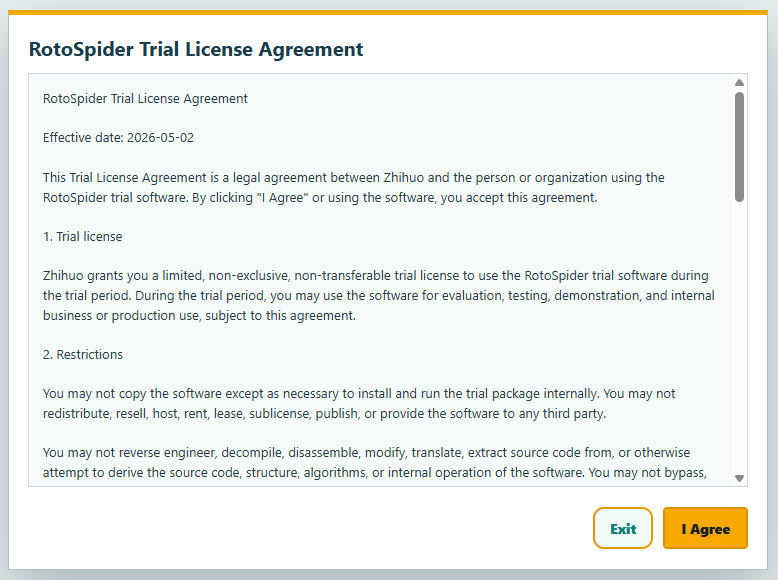
ट्रायल पहिलो पटक अंग्रेजीमा सुरु हुँदा यसले ट्रायल लाइसेन्स सम्झौता देखाउँछ। त्यो पढेर I Agree (म सहमत छु) छान्नुहोस्; Exit ले एप बन्द गर्छ।
त्यसपछि RotoSpider ले ट्रायलको मास्टर डेटा वर्कबुक आफ्नो डेटा फोल्डरमा कपी गर्छ: Windows मा कार्य फोल्डरभित्र data\trial\masterdata.xlsx, macOS र Linux मा Documents/RotoSpider/trial/masterdata.xlsx।
त्यो वर्कबुकमा यो म्यानुअलका सबै पेजले प्रयोग गर्ने पाँच वटा नमुना मेसिन र ट्रायलका मोल्डहरू छन्। एपले कुन वर्कबुक लोड गरेको छ भन्ने कुरा Mold Data (मोल्ड डेटा) र Spider / Arm Data (स्पाइडर / आर्म डेटा) ट्याबको माथिल्लो भागमा देखाउँछ, साथमा एउटा जेनेरेसन नम्बर पनि हुन्छ, जुन वर्कबुक सेभ गर्दा हरेक पटक बढ्छ:

तपाईंका आफ्नै मेसिन र मोल्डहरू पनि यही वर्कबुकमा राखिन्छन्; कारखानाको डेटा राख्ने अध्यायले हरेक सिट र स्तम्भ बुझाउँछ।
भाषा, एकाइ र 3D दृश्य
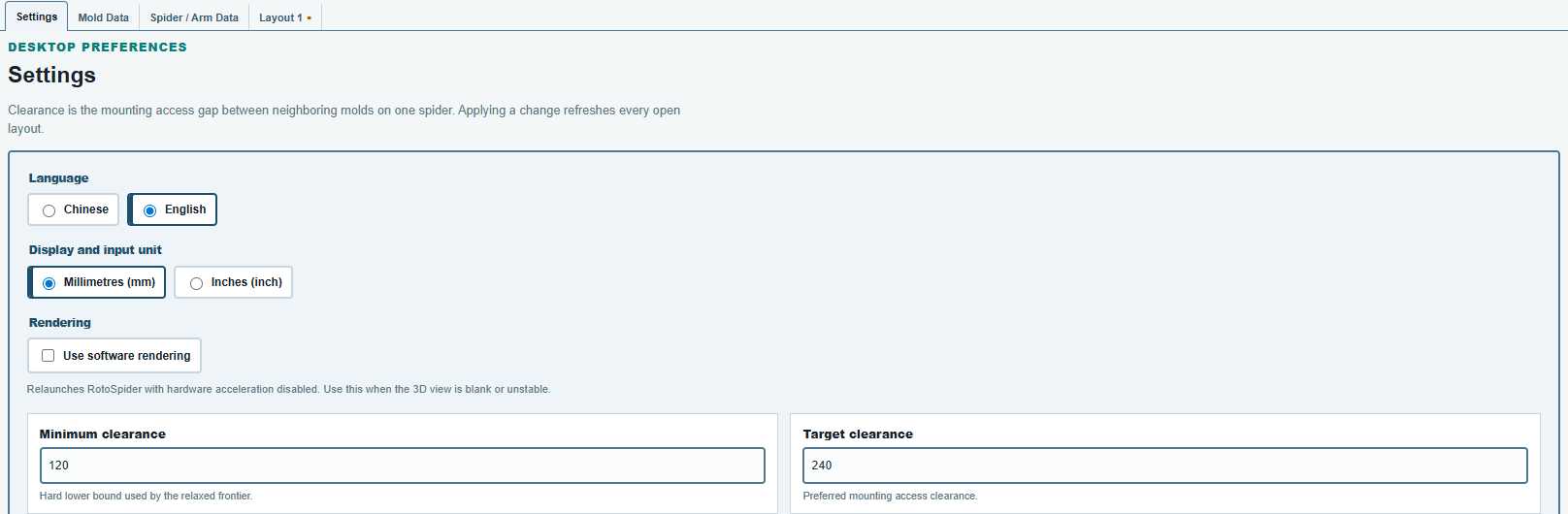
Settings (सेटिङ) ट्याबमा डेस्कटपका रोजाइहरू हुन्छन्: भाषा (चिनियाँ वा अंग्रेजी), देखाउने र इनपुट गर्ने एकाइ (मिलिमिटर वा इन्च), र 3D दृश्य खाली वा अस्थिर रहने कम्प्युटरका लागि Use software rendering (सफ्टवेयर रेन्डरिङ प्रयोग गर्ने)। रेन्डरिङ बदल्दा एप फेरि सुरु हुन्छ। सोही ट्याबमा रहेका खाली दूरीका दुई मान कारखानाको डेटा राख्ने अध्यायमा बुझाइएका छन्।
ट्रायल लाइसेन्स
ट्रायल तपाईंको कम्प्युटरमा पहिलो पटक सुरु भएदेखि 30 दिन चल्छ। www.rotospider.com/ne/account/ बाट पाइने दर्ता गरिएको ट्रायल तपाईंको कम्प्युटरमा पहिलो पटक सुरु भएदेखि 180 दिन चल्छ, 30 दिने ट्रायल चलिसकेको कम्प्युटरमा पनि। कुनै पनि ट्रायल प्रोग्रामभित्र राखिएको मितिभन्दा पछि चल्दैन। ट्रायल सकिएपछि एपले आफ्नो विन्डोको माथि RotoSpider trial expired (ट्रायलको अवधि सकियो) देखाउँछ, र त्यसपछि वर्कबुक लोड गर्दैन, ले-आउट पनि गणना गर्दैन।
Windows मा कार्य फोल्डरको state फोल्डर मेटाउँदा वा डाउनलोड गरेको फाइल नयाँ कार्य फोल्डरमा अनजिप गर्दा ट्रायल फेरि सुरुबाट चल्छ। पूरै कार्य फोल्डर कपी गर्दा त्यसको ट्रायल घडी पनि सँगै जान्छ।
नयाँ संस्करण
Windows मा नयाँ संस्करणको EXE उही कार्य फोल्डरमा कपी गर्नुहोस्; साथमा ZIP को program\runtime-<number>\ पनि कपी गर्नुहोस्, फोल्डरको program\ मा त्यो अझै छैन भने। तर ZIP को data\trial\ लाई तपाईंको आफ्नो डेटामाथि कहिल्यै कपी नगर्नुहोस्। नयाँ संस्करणले data\trial\ मा रहेको तपाईंको डेटा प्रयोग गर्छ, र पुरानो EXE पनि रहन्छ र चलिरहन्छ। हरेक विन्डोको शीर्षकमा त्यसको संस्करण हुन्छ, उदाहरणका लागि RotoSpider v0.8.23। नयाँ संस्करण पहिलो पटक सुरु गर्नुअघि पुरानो संस्करण बन्द गर्नुहोस्: त्यस बेला नयाँ संस्करणले तपाईंले अन्तिम पटक प्रयोग गरेको RotoSpider संस्करणका खुला ले-आउटहरू, भाषा र रेन्डरिङको रोजाइ लिन्छ।
- अंग्रेजी र चिनियाँ ट्रायल, र तिनका धेरै संस्करण, एउटै फोल्डरमा रहन सक्छन्। दुई संस्करण तुलना गर्न हरेकमा उही ले-आउट फाइलको एक-एक कपी खोल्नुहोस्, र एउटाबाट अर्कोमा जानुअघि आफ्नो काम सेभ गर्नुहोस्।
- हरेक EXE को नाम डाउनलोडमा आएजस्तै राख्नुहोस्: नाम बदलिएको EXE ले अर्को संस्करणका खुला ले-आउटहरू लिन वा अरूलाई दिन सक्छ।
- नयाँ संस्करणपछि पहिलो पटक सुरु गरिएको पुरानो संस्करणले नयाँ संस्करणका खुला ले-आउटहरू लिन्छ; त्यसले पढ्न नसक्ने ले-आउट एउटा सूचनासहित छुट्टै राखिन्छ।
- कुनै पनि संस्करणलाई नचाहिने
program\runtime-<number>\तपाईंले नमेटाउन्जेल रहिरहन्छ।program\runtime-1\छैन वा बिग्रिएको छ भने ZIP कोprogram\फोल्डर फेरि कार्य फोल्डरमा कपी गर्नुहोस्, र त्यहाँका फाइलहरू बदल्नुहोस्। - टास्कबारमा चलिरहेको विन्डो होइन, संस्करणको EXE वा त्यसको सर्टकट पिन गर्नुहोस्।
- Brimload ट्रायल (T1 वा T3) सँग साझा गरिएको कार्य फोल्डर समर्थित छैन।
- 0.8.21 देखि, एउटै ट्रायलका राखिएका संस्करणहरूले कार्य फोल्डरको ट्रायल घडी साझा गर्छन्, त्यसैले ती सँगै रोकिन्छन्, र ट्रायल सकिएपछि कपी गरिएको संस्करण सुरुदेखि नै अवधि सकिएको अवस्थामा खुल्छ; त्योभन्दा पहिलेको संस्करण भने आफ्नै मितिसम्म चल्छ।
- पहिलेको डाउनलोडबाट आएको Setup EXE संस्करण EXE होइन, र त्यो फोल्डरमा राखिँदैन।
- नयाँ संस्करणले सेभ गरेको ले-आउट फाइल पुरानो संस्करणमा समर्थित छैन।
- कुनै संस्करण हटाउन त्यसको EXE मेटाउनुहोस्; नाम बदल्नु पनि मेटाउनुसरह मानिन्छ। त्यसपछि अर्को कुनै EXE सुरु हुँदा त्यस संस्करणको प्रोग्राम, रिकभरी प्रति र सपोर्ट बन्डलहरू मेटिन्छन्, त्यसैले चाहिने बन्डल पहिल्यै पठाउनुहोस् (सपोर्ट बन्डल पठाउनुहोस्)।
macOS र Linux मा हरेक प्रोग्रामको नाममा त्यसको संस्करण हुन्छ, त्यसैले नयाँ संस्करण पहिलेकोको छेउमा इन्स्टल हुन्छ, र जुनसुकै संस्करण खोल्न सकिन्छ, दुवै एकैसाथ पनि। दुवै संस्करणले Documents भित्रको तपाईंको वर्कबुक र ले-आउट फाइलहरू प्रयोग गर्छन्, र नयाँ संस्करणले स्वीकार गरिसकेको सम्झौता र ट्रायल घडी कायम राख्छ। macOS र Linux मा समर्थित नभएका कुरा:
- एउटै संस्करणको 30 दिने र छ महिने ट्रायल सँगसँगै: तिनको नाम एउटै हुन्छ, र छ महिनेले 30 दिनेको ठाउँ लिन्छ।
- एउटा संस्करणमा खुलै छोडिएका ले-आउटहरू अर्को संस्करणमा खुला हुँदैनन्; सेभ गरिएका ले-आउट फाइलहरू भने पहिलेजस्तै खुल्छन्।
- नयाँ संस्करणले सेभ गरेको ले-आउट फाइल, पुरानो संस्करणमा।
- आकार बनाउने र STEP इम्पोर्ट गर्ने काम, जुन Windows मा मात्र हुन्छ, र Intel Mac हरू।
इन्स्टल गरिएको ट्रायलको डेटा
Windows मा, यस कम्प्युटरमा Setup EXE ले RotoSpider ट्रायल इन्स्टल गरिएको थियो भने, अझै data\trial\ नभएको कार्य फोल्डरमा पहिलो पटक सुरु गर्दा एपले Documents\RotoSpider\trial\ बाट त्यसको डेटा फोल्डरको data\trial\ मा कपी गर्छ, अनि नभएका नमुना फाइलहरू थप्छ। डाउनलोडको ZIP मा नमुना वर्कबुकसहित data\trial\ हुन्छ, त्यसैले जस्ताको तस्तै अनजिप गर्दा केही पनि कपी हुँदैन: इन्स्टल गरिएको ट्रायलको डेटा ल्याउन पहिलो पटक सुरु गर्नुअघि फोल्डरको data\trial\ मेटाउनुहोस्। इन्स्टल गरिएको ट्रायलले आफ्नो डेटा आफैँसँग राख्छ। सँगै नआउने कुरा:
- इन्स्टल गरिएको 0.8.14 बाट वर्कबुक मात्र आउँछ। तपाईंले इम्पोर्ट गरेको वा बनाएको आफ्नै आकार भएको मोल्डले
Shape unavailable(आकार उपलब्ध छैन) देखाउँछ, जबसम्म तपाईंChange Shape(आकार बदल्ने) ले त्यसको आकार फेरि दिनुहुन्न, र सेटिङहरू नमुनाका मानबाट सुरु हुन्छन्। ती पनि ल्याउनुपर्छ भने [email protected] मा हामीलाई सम्पर्क गर्नुहोस्। - 0.8.14 ले अर्को ठाउँबाट खोलेको वर्कबुक: त्यसलाई आफैँ
data\trial\masterdata.xlsxमा कपी गर्नुहोस्। - खुला ट्याब र सेभ नगरिएका ले-आउट: तिनलाई पहिले इन्स्टल गरिएको ट्रायलमै फाइलमा सेभ गर्नुहोस्।
- 0.8.14 ले सेभ गरेको ले-आउट फाइल समर्थित छैन।
त्यो पहिलो सुरुआतअघि इन्स्टल गरिएको ट्रायल बन्द गर्नुहोस्। कपी गर्दा बीचमै रोकियो भने data\trial\ फोल्डर मेटाएर ट्रायल फेरि सुरु गर्नुहोस्: कपी नयाँ गरी हुन्छ।
नमुनाबाट फेरि सुरु गर्न data\trial\ भित्रका सबै कुरा मेटाउनुहोस्, तर फोल्डर आफैँ राख्नुहोस्: फोल्डर नभए इन्स्टल गरिएको ट्रायलको डेटा फेरि कपी हुन्छ।
हटाउने तरिका
Windows: RotoSpider बन्द गरेर कार्य फोल्डर मेटाउनुहोस्; आफ्नो डेटा राख्न चाहनुहुन्छ भने त्यसअघि data\trial\ बाहिर कपी गर्नुहोस्; अन्यत्र सेभ गरेका ले-आउट फाइलहरू रहन्छन्। macOS: प्रोग्रामहरूलाई Applications बाट Trash मा तान्नुहोस्। Linux: AppImage हरू मेटाउनुहोस्। macOS र Linux मा Documents भित्रको तपाईंको वर्कबुक र ले-आउटहरू तपाईं आफैँले नमेटाउन्जेल रहन्छन्।
टिप्पणी र प्रश्न
एपका नियमहरू भौतिकीबारे हाम्रो बुझाइ हुन्; जहाँ तपाईंको कारखानाले अझ राम्रो जान्दछ, त्यहाँ एप बदलिन्छ।