RotoSpider म्यानुअल › उत्पादनका लागि सही आकार छान्नुहोस्
जटिल मोल्डको CAD फाइल इम्पोर्ट गर्नुहोस्
वर्णन गरिएको संस्करण: RotoSpider Desktop 0.8.14 · जाँच गरिएको: 2026-09-13 D5
मोल्ड बनाउने कम्पनीले फ्रेमसहितको मोल्डको CAD फाइल पठाएको छ भने Windows डेस्कटप एपले त्यसलाई पढ्न सक्छ, र तपाईंले नापेर वा बनाएर दिने कुनै पनि आकारको सट्टा फ्रेम, क्ल्याम्प र माउन्टिङ प्लेटसमेतको ठ्याक्कै आकार प्रयोग गर्न सक्छ। इम्पोर्ट गर्न हरेक मोल्डमा केही मिनेट लाग्छ र यो एक पटक मात्र गरिन्छ; त्यसपछि आकार वर्कबुकमा मोल्डसँगै रहन्छ।
के चाहिन्छ
- STEP फाइल (
.stpवा.step) वा STL फाइल (.stl) का रूपमा मोल्ड; STEP हरेक CAD सिस्टमले लेख्ने साझा आदानप्रदान ढाँचा हो, र STL ती सिस्टमहरूले पनि लेख्ने त्रिकोणहरूको मेस हो। अरू ढाँचा पढिँदैनन्। मोल्ड बनाउने कम्पनीसँग उत्पादनको खोक्रो भाग (cavity) मात्र होइन, स्पाइडरमा बोल्टले कसिएको अवस्थाको मोल्ड-फ्रेम एसेम्बली माग्नुहोस्: प्लेटमा ठाउँ ओगट्ने फ्रेम नै हो। फाइलमा के-के हुनुपर्छ र त्यसलाई कसरी एक्सपोर्ट गर्ने भन्ने कुरा तलको आफ्नो CAD प्रोग्रामबाट फाइल निकाल्ने खण्डले बताउँछ। - Windows डेस्कटप एप। CAD तयारीका उपकरणहरू Windows एपमा छन्; macOS र Linux का एपहरूले अन्यत्र इम्पोर्ट गरिएको आकार (
Published shape) प्रयोग गर्न सक्छन्, तर इम्पोर्ट गर्न सक्दैनन्।
इम्पोर्ट गर्ने
Mold Data(मोल्ड डेटा) ट्याबमा मोल्डको पङ्क्ति छानेरChange Shape(आकार बदल्ने) थिच्नुहोस्, अनिImport STEP or STL(STEP वा STL इम्पोर्ट गर्ने)।- फाइल छान्नुहोस्। एपले त्यसलाई पढ्छ र मोल्ड कसरी बसेको छ भनी नाप्छ, जसमा केही सेकेन्ड लाग्छ: सानो मोल्डका लागि केही सेकेन्ड, ठूलो एसेम्बलीका लागि आधा मिनेट।
Use <file> as <mold>'s shape(फाइललाई मोल्डको आकारका रूपमा प्रयोग गर्ने) शीर्षक भएको डायलग खुल्छ, जसमा एपले के भेट्टायो र के जोड्नेछ भन्ने देखिन्छ:
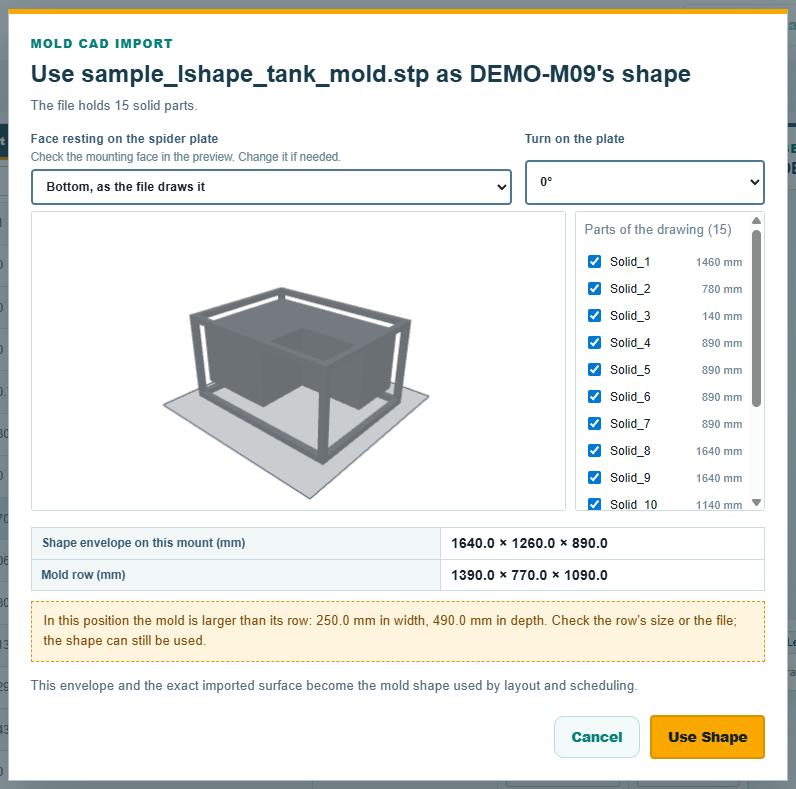
- STEP फाइल भए, पहिलो लाइनले फाइलमा कति वटा ठोस भाग छन्, र भए, सबै ठोस भागबाहिर कति वटा छुट्टा पातला सतह (sheet) छन् भन्ने बताउँछ।
- STL फाइल भए, सबैभन्दा पहिले
Units in the file(फाइलको एकाइ) आउँछ, रmmथिचिएको हुन्छ। STL फाइलमा एकाइबिनाका अङ्क मात्र हुन्छन्, त्यसैलेShape envelope on this mount(यस जडानमा आकारको बाहिरी घेरा) मा नाप जाँच्नुहोस्: अर्कै एकाइमा लेखिएको फाइलमा मोल्ड 10, 1000 वा 25.4 गुणा धेरै सानो वा धेरै ठूलो देखिन्छ।cm,mवाinchथिच्दा फाइल त्यही एकाइमा फेरि पढिन्छ; डायलग नयाँ नापसहित फेरि खुल्छ र सतह फेरि सुझाउँछ, त्यसैले सतहभन्दा पहिले एकाइ छान्नुहोस्। STL फाइलमा भागहरूको सूची हुँदैन: पूरै फाइल नै मोल्ड हो। - प्रिभ्यूले मोल्डलाई जोडिने सतह (माउन्टिङ सतह) मा टेकिएको देखाउँछ। फाइल मोल्डको पङ्क्तिको नापसँग हरेक दिशामा 30 mm भित्र मिल्छ भने
Face resting on the spider plate(स्पाइडर प्लेटमा टेकिने सतह) फाइलमा कोरिएजस्तै अवस्थाबाट सुरु हुन्छ; नत्र एपले मिल्ने सतह र घुमाइ सुझाउँछ। यो नापमा आधारित सुझाव मात्र हो: वास्तविक फ्रेम कुन सतहबाट बोल्टले कसिन्छ, जाँच्नुहोस्।Bottom, as the file draws it,Top, turned over,Front,Back,Left sideवाRight sideछान्नुहोस्, त्यसपछिTurn on the plate(प्लेटमा घुमाउने) ले0°देखि270°सम्म चौथाइ फन्को घुमाउनुहोस्।Use Shapeथिच्नुअघि प्रिभ्यूले हरेक परिवर्तन देखाउँछ। Shape envelope on this mountले छानिएको सतह र घुमाइमा बाहिरी चौडाइ, गहिराइ र उचाइ देखाउँछ। तपाईंले ती बदल्दा यो पनि बदलिन्छ। त्यस स्थितिमा मोल्ड आफ्नो पङ्क्तिको नापभन्दा ठूलो छ भने डायलगले तपाईंलाई चेतावनी दिन्छ, तैपनिUse Shapeछान्न दिन्छ; तपाईंले स्वीकार गर्दा नापिएका नापले पङ्क्तिका नापको ठाउँ लिन्छन्।Show the parts…(भागहरू देखाउने) ले उही प्रिभ्यूमा हरेक ठोस भाग देखाउँछ, ताकि मोल्डसँगै स्पाइडरमा जडान नहुने कुरा, जस्तै ढुवानीको फ्रेम वा मेसिनिङ जिग, क्लिक गरेर हटाउन सकियोस्। माउन्टिङ फ्रेम र क्ल्याम्पहरू मोल्डकै भाग हुन्: मोल्डहरूबीचको खाली दूरी तिनका फ्रेमबीच नापिन्छ, त्यसैले तिनलाई नहटाउनुहोस्। यसले फाइल फेरि पढ्दैन। तपाईंले नहटाएसम्म हरेक भाग समावेश हुन्छ, र केही पनि बाँकी नरहे एपले अगाडि बढ्न अस्वीकार गर्छ। सफा फाइलका लागि यो चरण छोड्नुहोस्; पूरै ड्रइङ मोल्ड बन्छ।-
फाइलमा छुट्टा पातला सतह भएमा मात्र देखिने
Sheets lying outside every solid(सबै ठोस भागबाहिर रहेका पातला सतह) मा सुरुमैPart of the mold — keep them(मोल्डकै भाग; राख्ने) छानिएको हुन्छ: वास्तविक मोल्ड फाइलहरूमा यस्ता पातला सतह प्रायः क्ल्याम्प वा मोल्डकै बडीका भाग हुन्छन्। पातला सतहहरू मोल्डसँगै जडान नहुने, ड्रइङबाट बाँकी रहेका टुक्रा हुन् भने मात्रLeftovers from the drawing — leave them out of the mold(ड्रइङबाट बाँकी रहेका टुक्रा; मोल्डमा नराख्ने) छान्नुहोस्। राखिएका पातला सतहले जडानको स्थिति सार्दैनन्: मोल्डलाई त्यसका ठोस भागकै आधारमा बीचमा ल्याइन्छ र उठाइन्छ, त्यसैले ठोस भागभन्दा तल रहेको पातलो सतह प्लेटभन्दा तलसम्म पुग्छ, र डायलगले बताउने नापमा ठोस भागभन्दा बाहिर निस्किएका पातला सतह समावेश हुँदैनन्। -
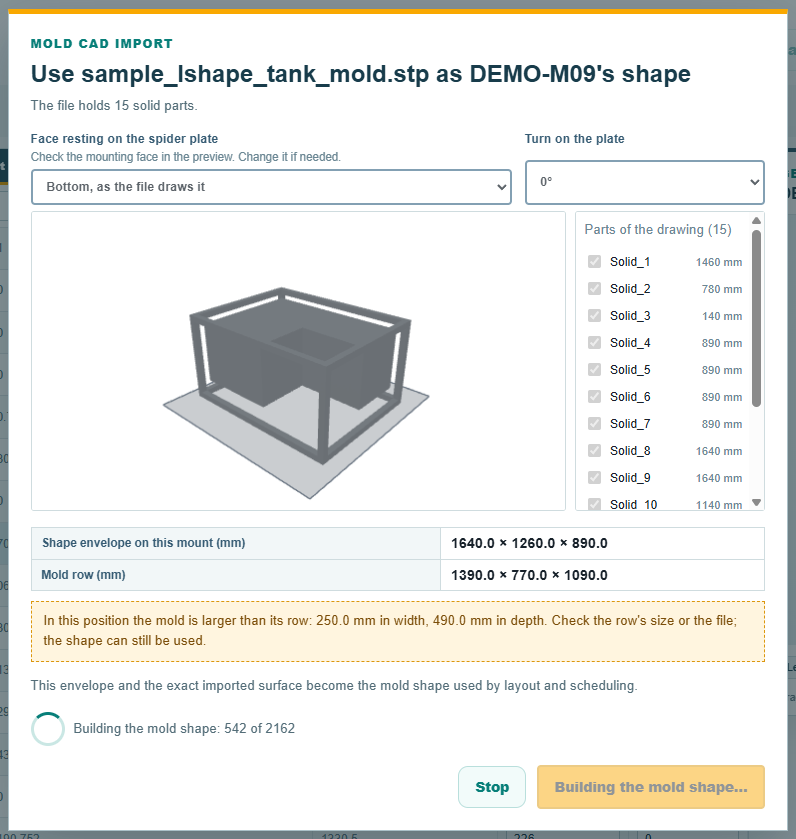
Use Shape(आकार प्रयोग गर्ने) थिच्नुहोस्। डायलग खुलै रहन्छ र सकिएका चरणको गणनासहितReading the parts in the file,Checking the parts in the fileरBuilding the mold shape(फाइलका भाग पढ्दै, जाँच्दै, मोल्डको आकार बनाउँदै) देखाउँछ। ढिलो हुने भाग यही हो: सानो मोल्डका लागि करिब आधा मिनेट, ठूलो एसेम्बलीका लागि धेरै मिनेट।Stopले इम्पोर्ट छोड्छ; केही पनि राखिँदैन, र अर्को प्रयास फेरि फाइलबाटै सुरु हुन्छ।
- पङ्क्तिको
Shapeस्तम्भImported shape(इम्पोर्ट गरिएको आकार) मा बदलिन्छ र त्यसमुनि फाइलको नाम देखिन्छ, त्यसको आधार क्षेत्र र उचाइ नापिएको बाहिरी घेरा बन्छन्, जुन पढ्न मात्र मिल्छन्, र प्रिभ्यूले मोल्ड कोर्छ:

कुनै पनि सेलको परिवर्तनजस्तै आकार पनि सेभ नगरिएको परिवर्तन हो: Save ले फाइलमाथि लेख्ने प्रश्नपछि त्यसलाई वर्कबुकमा लेख्छ, र सेभ नगरी बन्द गर्दा त्यो हराउँछ। इम्पोर्ट चलिरहेको बेला Save उपलब्ध हुँदैन।
एपले फाइलसँग के गर्छ
आकारलाई सामान्यतया 15 mm मा मोटो ठोस आकारमा काटिन्छ, र फाइलको कुनै सतह त्यस नापमा काटिँदैन भने मात्र त्योभन्दा मसिनो गरी। यो जानीजानी गरिएको हो: ले-आउटलाई मोल्ड कहाँ छ भन्ने केही सेन्टिमिटरसम्म थाहा भए पुग्छ, र हरेक राउन्डिङ बाहिरतिर हुन्छ, त्यसैले प्रयोग हुने आकार कहिल्यै मोल्डभन्दा सानो हुँदैन। ले-आउटले इम्पोर्ट गरिएको मोल्डलाई 15 डिग्रीका चरणमा घुमाएर हेर्छ। ले-आउट ट्याबमा Deeper search (गहिरो खोज) Machines (मेसिनहरू) प्यानलमा छ, र यसले इम्पोर्ट गरिएका मोल्डका लागि हरेक पूर्ण डिग्री चलाएर हेर्छ; यो ढिलो हुन्छ र सधैं राम्रो हुन्छ भन्ने छैन। एउटै फाइल दुई पटक इम्पोर्ट गर्दा उही आकार बन्छ र केही बदलिँदैन।
कतिपय फाइलमा एपले काट्न नसक्ने सतह हुन्छन्, र त्यस्तो हरेक सतहले आकारमा एउटा प्वाल छोड्छ। Gap tolerance (प्वालको टोलरेन्स) भन्दा चौडा नभएको प्वाल केही नभनी स्वीकार गरिन्छ; यो सेटिङ STEP import (STEP इम्पोर्ट) समूहमा छ, त्यो समूह Settings (सेटिङ) मा छ, र तपाईंले नबदलेसम्म यसको मान 10 mm हुन्छ। त्योभन्दा चौडा प्वाल भए सबैभन्दा मसिनो काटाइपछि एउटा प्रश्न आउँछ: Import with the gaps (प्वालसहित इम्पोर्ट गर्ने) ले प्वालसहितै आकार बनाउँछ, Cancel (रद्द गर्ने) ले पङ्क्तिलाई पहिलेकै अवस्थामा छोड्छ। करिब 30 mm भन्दा साँघुरो प्वालले ले-आउटमा केही फरक पार्दैन, किनभने आकारले आफ्नो ग्रिडको एउटा कोठाभन्दा साँघुरो जुनसुकै खुला भाग भरिदिन्छ; त्योभन्दा चौडा प्वालबाट ले-आउटले मोल्डभित्र खाली ठाउँ देख्न सक्छ।
प्वालको टोलरेन्सका पनि सीमा छन्। हरेक भागमा प्वाल भएको फाइल इम्पोर्ट त हुन्छ, तर आकारका रूपमा जोड्न सकिँदैन, किनभने आकारलाई कम्तीमा एउटा बन्द भाग चाहिन्छ। प्वालको चौडाइ त्यसका किनारबाट अनुमान गरिन्छ, त्यसैले टोलरेन्सको नजिकको प्वाल त्योभन्दा माथि वा तल जुनसुकै पट्टि पर्न सक्छ; डन्डी वा पिनको गोलो सतह डन्डीको आरपार, अर्थात् मोटाइमा, नापिन्छ, त्यसैले डन्डी टोलरेन्सभन्दा पातलो भए, जति लामो भए पनि, त्यो पास हुन्छ। टोलरेन्सभित्रका प्वालबारे केही बताइँदैन, र प्रिभ्यूले तिनमा चिन्ह लगाउँदैन।
STL फाइल CAD प्रोग्रामले पहिल्यै त्रिकोणहरूमा काटेर आएको हुन्छ। एपले ती त्रिकोणलाई जस्ताको तस्तै लिन्छ: न काटाइ, न प्वालको टोलरेन्स, न कुनै प्रश्न; त्रिकोणहरूलाई नै मोल्डको सतह मानिन्छ।
इम्पोर्ट गरिएको फाइल आफैँ राखिँदैन। राखिने कुरा भनेको एपले त्यसबाट बनाएको आकार हो, जुन यही कम्प्युटरमा एपको आफ्नै ज्यामिति फोल्डरमा रहन्छ, र मोल्डको वर्कबुक पङ्क्तिको अन्त्यमा रहेका त्यसलाई चिनाउने चार स्तम्भ: GeometrySourceKind, ShapeDefinitionId, GeometryAssetId र GeometryAssetRevision। यिनलाई एपले लेख्छ र कहिल्यै हातले टाइप गरिँदैन; स्तम्भहरू कम्प्युटरमा भएको कुनै आकारसँग नमिल्ने पङ्क्तिले, आकारको फाइल नल्याइएसम्म, कुनै आकार देखाउँदैन।
आकारलाई अर्को कम्प्युटरमा सार्ने
नापबाट बनाइएको आकार (एल आकार, ढल्किएको टुप्पो, आधार क्षेत्र, तहगत आकार (Levels Shape), र अरू) लाई त्यसको पङ्क्तिबाट Export Shape ले .rotoshape फाइलका रूपमा एक्सपोर्ट गर्न सकिन्छ, जसलाई अर्को कम्प्युटरले Change Shape, Published shape बाट जोड्छ; Windows कम्प्युटरमा त्यहाँ पनि यसलाई सम्पादन गर्न सकिन्छ। इम्पोर्ट गरिएको आकार अर्को कम्प्युटरमा ज्यामिति फोल्डरमा रहेको त्यसको .rotogeom फाइलबाट, पढ्न मात्र मिल्ने गरी, जोडिन्छ। जुनसुकै तरिकामा पनि पाउने कम्प्युटरले यसलाई कुनै डायलगबिना तुरुन्तै जोड्छ, किनभने सतह, घुमाइ र भागहरू आकार बनाउँदा नै तय भइसकेका हुन्छन्।
आफ्नो CAD प्रोग्रामबाट फाइल निकाल्ने
इम्पोर्टले फाइलमा जे छ त्यही पढ्छ र कहिल्यै मर्मत गर्दैन, त्यसैले यो काम गर्छ कि गर्दैन भन्ने एक्सपोर्टले निर्धारण गर्छ। RotoSpider लाई चाहिने कुरा:
- कम्तीमा एउटा ठोस बडी। कुनै पनि बन्द ठोस नभएको फाइल अस्वीकार हुन्छ। ठोस भागका छेउमा रहेका पातला सतह र खुला खोलहरू, तपाईंले नहटाएसम्म (माथि हेर्नुहोस्), मोल्डकै भागका रूपमा राखिन्छन्: तिनले छोएको ठाउँ आकारले ओगट्छ, र ठोस भाग र पातला सतहले चारैतिरबाट बन्द गरेको जुनसुकै ठाउँ आकारले भरिदिन्छ। सतहका रूपमा मात्र कोरिएको मोडेल, वा स्क्यान गरिएको मेसलाई पहिले CAD प्रोग्राममै ठोस बनाउनुपर्छ, र 2D ड्रइङ त प्रयोग नै गर्न सकिँदैन।
- स्पाइडरमा बोल्टले कसिने अवस्थाको पूरै मोल्ड: खोलका दुई आधा भाग, फ्रेम, माउन्टिङ प्लेट, ओभनमा लागिरहने क्ल्याम्पहरू। एउटा एसेम्बली वा धेरै बडी भएको एउटा पार्ट, जति भाग चाहिन्छ त्यति; हामीले प्रयोग गरेर हेरेका कारखानाका फाइलहरूमा कयौं सय भाग थिए। ढुवानीको फ्रेम वा जिग एक्सपोर्ट गर्दा नै छोड्नु राम्रो; त्यसो हुन सकेन भने
Show the parts…ले हटाउनुहोस्। - फाइलका लागि कुन भाग माथि छ भन्ने कुराले फरक पार्दैन। CAD प्रोग्रामले जुनसुकै अक्षलाई माथि भनोस्, र मोडेल फाइलको स्पेसमा जहाँसुकै होस्, मोडेललाई जस्ताको तस्तै एक्सपोर्ट गर्नुहोस्। एपले मोल्डको पङ्क्तिको नापबाट एउटा स्थिति सुझाउँछ, मोल्डलाई आर्मको बीचमा ल्याउँछ र जोडिने सतहसम्म उठाउँछ। प्रिभ्यूमा वास्तविक जोडिने सतह जाँच्नुहोस्, र सुझाव गलत छ भने सतह वा घुमाइ बदल्नुहोस्। मोल्डको नापले एपलाई त्यसको फ्रेम स्पाइडरमा कहाँ बोल्टले कसिन्छ भन्ने बताउन सक्दैन।
- फाइलमा एकाइ। STEP ले आफ्नै एकाइ, मिलिमिटर वा इन्च, बोक्छ; एपले त्यो पढ्छ र केही सोध्दैन। STL ले कुनै एकाइ बोक्दैन: त्यो तपाईं डायलगमा छान्नुहुन्छ (माथि हेर्नुहोस्)। सामान्य STEP का जुनसुकै प्रकार पढिन्छन् (AP203, AP214, AP242); कारखानाका फाइलहरू Siemens NX बाट AP214 का रूपमा आएका थिए।
- नाप। 850 बडी भएका 140 MB सम्मका फाइल इम्पोर्ट गरिसकिएको छ; नाप्न आधा मिनेटभन्दा कम र बनाउन केही मिनेट लाग्यो। बनाउने काम बीस मिनेट पुगेपछि इम्पोर्ट आफैँ रोकिन्छ, तर कुनै वास्तविक मोल्ड त्यसको नजिक पनि पुगेको छैन।
प्रोग्रामअनुसार एक्सपोर्ट गर्ने तरिका। मेनुका नाम प्रोग्रामहरूका आफ्नै हुन् र संस्करणअनुसार सर्छन्; तर हरेक अवस्थामा नियम एउटै हो: पूरै मोल्डलाई STEP का रूपमा एक्सपोर्ट गर्नुहोस्।
| CAD प्रोग्राम | कसरी एक्सपोर्ट गर्ने | ध्यान दिनुपर्ने कुरा |
|---|---|---|
| Siemens NX | File, Export, STEP; AP214 वा AP242 | एसेम्बलीलाई त्यसका ठोस बडीसहित एक्सपोर्ट गर्नुहोस्; हामीले प्रयोग गरेर हेरेका कारखानाका फाइलहरू यहीँबाट आएका थिए |
| SolidWorks | File, Save As, प्रकार STEP AP214; एसेम्बलीका लागि भागहरू एउटै फाइलमा परून् भनेर एसेम्बली आफैँलाई सेभ गर्नुहोस् | |
| Autodesk Inventor | File, Save Copy As, STEP | एउटा मात्र पार्ट होइन, एसेम्बली सेभ गर्नुहोस् |
| Autodesk Fusion 360 | File, Export, STEP | बडीहरू ठोस बडी हुनुपर्छ |
| PTC Creo | File, Save a Copy, प्रकार STEP | ठोस भाग एक्सपोर्ट गर्नुहोस्, र मोल्डको कुनै भाग सतहका रूपमा कोरिएको छ भने सतह पनि |
| CATIA | File, Save As, प्रकार stp | |
| AutoCAD (3D) | STEPOUT कमान्ड, वा File, Export, Other Formats |
3D ठोस भाग एक्सपोर्ट गर्नुहोस्; सतह र मेस पातला सतहका रूपमा निस्कन्छन्, र तपाईंले नहटाएसम्म राखिन्छन्। AutoCAD LT मा 3D ठोस हुँदैन, र 2D ड्रइङ इम्पोर्ट गर्न सकिँदैन |
| Rhino | File, Export Selected, STEP | बन्द polysurface मात्र ठोस बन्छन्; पहिले मोडेल बन्द गर्नुहोस् |
| SketchUp | एड-अनबिना हुँदैन; यसका मोडेलहरू सतह हुन् | बरु मोल्ड बनाउने कम्पनीलाई उनीहरूकै CAD बाट एक्सपोर्ट गर्न लगाउनुहोस् |
| FreeCAD | File, Export, STEP |
STL का लागि, हरेक मोल्डका सबै भाग एउटै फाइलमा पर्ने गरी मोल्डपिच्छे एउटा बाइनरी STL एक्सपोर्ट गर्नुहोस्, करिब 0.5 mm को त्रिकोण टोलरेन्समा (मोडेल इन्चमा छ भने 0.02 in); योभन्दा मसिनो टोलरेन्सले फाइल मात्र ठूलो बनाउँछ। Siemens NX मा: File, Export, STL, Output Type मा Binary, त्यसपछि Select All। SolidWorks मा: File, Save As, प्रकार STL, र Options मा Save all components of an assembly in a single file (एसेम्बलीका सबै कम्पोनेन्ट एउटै फाइलमा सेभ गर्ने) मा टिक लगाउनुहोस्; नत्र हरेक भाग आफ्नै छुट्टै फाइल बन्छ।
कुनै फाइल इम्पोर्ट हुँदैन, वा आकार गलत निस्कन्छ भने कारण प्रायः एक्सपोर्ट नै हुन्छ। RotoSpider प्रयोग गरेर हेरिएका कारखानाका पहिला चार फाइलमध्ये तीन जस्ताका तस्तै इम्पोर्ट भए; चौथोमा, त्यसका सबैभन्दा ठूला भागहरूमध्ये, केही भाग थिए जसका सतह एपले काट्न सकेन, त्यसैले तिनलाई छोड्न पनि सकिएन। यसरी सहयोग हुन्छ, यही क्रममा: फाइल कुन CAD प्रोग्राम र कुन एक्सपोर्ट सेटिङले बनायो भनी मोल्ड बनाउने कम्पनीलाई सोध्नुहोस्; रूपान्तरण वा मर्मत गरिएको प्रति होइन, मूल एसेम्बलीबाट सिधै नयाँ STEP एक्सपोर्ट माग्नुहोस्; र त्यसले पनि काम नगरे, एक्सपोर्ट यहीँ गर्न सकियोस् भनेर CAD प्रोग्रामकै आफ्नो ढाँचामा मोडेल माग्नुहोस्।
STL इम्पोर्टले के गर्दैन
- STL फाइलमा भागहरूको सूची हुँदैन। पूरै फाइल नै मोल्ड हो, त्यसैले मोल्डसँगै जडान नहुने जुनसुकै कुरा CAD प्रोग्राममै हटाउनुहोस्।
- एकाइ फाइलमा हुँदैन। तपाईंले अर्को एकाइ नछानेसम्म एपले mm मा पढ्छ; नाप जाँच्नुहोस्। कुनै पनि कुना फाइलको उद्गम बिन्दु (origin) बाट 100 m भन्दा टाढा पर्ने गरी पढ्ने एकाइ, जस्तै मिलिमिटरमा लेखिएको फाइललाई मिटरमा पढ्दा, नाप्ने बेलामै अस्वीकार हुन्छ, र इम्पोर्ट बन्द हुन्छ: फाइल फेरि इम्पोर्ट गर्नुहोस्। जुन फाइलमा मोल्ड उद्गम बिन्दुबाट 100 m भन्दा टाढा छ, त्यो फाइल mm मै अस्वीकार हुन्छ; मोल्डलाई उद्गम बिन्दुको नजिक राखेर एक्सपोर्ट गर्नुहोस्।
- 1,000,000 भन्दा बढी त्रिकोण वा 500,000 भन्दा बढी कुना भएको फाइल, जुन बाइनरी STL मा करिब 50 MB हुन्छ, अस्वीकार हुन्छ। त्यसलाई अझ मोटो त्रिकोण टोलरेन्समा एक्सपोर्ट गर्नुहोस्।
- धेरै
solidब्लक भएको, वा नर्मल (सतहको लम्ब दिशा)nanभएको ASCII STL अस्वीकार हुन्छ; बाइनरी STL एक्सपोर्ट गर्नुहोस्। - कुनै पनि बन्द टुक्रा नभएको मेस (सतह मात्रको मोडेल, वा प्वाल भएको स्क्यान) अस्वीकार हुन्छ। प्वाल भएको टुक्रा त्यसको सतहका रूपमा राखिन्छ; प्वाल करिब 30 mm भन्दा चौडा भएको ठाउँमा ले-आउटले भित्री भागलाई खाली ठाउँ देख्न सक्छ। हरेक पट्टिका लागि एक पटक गरी दुई पटक लेखिएको सतहलाई बन्द मानिन्छ।
- रङ, सामग्री (material) र टेक्सचरलाई बेवास्ता गरिन्छ।
- एउटा फाइल एउटा मोल्ड हो। हरेक भागको छुट्टै फाइल बनाएर सेभ गरिएको मोल्ड, जुन SolidWorks मा एसेम्बलीको पूर्वनिर्धारित तरिका हो, एउटै फाइलमा सेभ गर्नुपर्छ।
- त्रिकोणहरूलाई नै मोल्डको सतह मानिन्छ। एक्सपोर्टको त्रिकोण टोलरेन्स मोल्डहरूबीचको खाली दूरीमा जोडिँदैन।
- STEP र STL बाहेकका फाइल पढिँदैनन्: OBJ, 3MF, IGES, र CAD प्रोग्रामहरूका आफ्नै ढाँचा।
नमुना फाइलहरू
इम्पोर्ट चलाएर हेर्नका लागि रिपोजिटरीसँग STEP फाइलका रूपमा कृत्रिम नमुना मोल्डहरू आउँछन्, एपको डेटा फोल्डरभित्र mold_shapes मा: एल आकारको ट्याङ्की, डुङ्गाको खोल, ब्यारेल, खल्ती भएको फ्रेम, र अरू। कुनै पनि वास्तविक ग्राहकको मोल्ड होइन।
टिप्पणी र प्रश्न
एपका नियमहरू भौतिकीबारे हाम्रो बुझाइ हुन्; जहाँ तपाईंको कारखानाले अझ राम्रो जान्दछ, त्यहाँ एप बदलिन्छ।