RotoSpider म्यानुअल › उत्पादनका लागि सही आकार छान्नुहोस्
अनियमित मोल्डको बाहिरी रेखा कोर्नुहोस्
वर्णन गरिएको संस्करण: RotoSpider Desktop 0.8.14 · जाँच गरिएको: 2026-09-13 D5
माथिबाट हेर्दा मोल्डको बाहिरी रेखा बनाइने आकारहरूमध्ये कुनै होइन भने, जस्तै अण्डाकार ट्याङ्की, गोलाइ भएका कुना भएको फ्रेम, षट्कोण गमला, बीचमा खाँचो परेको फ्रेम, बाहिरी रेखा कोर्नुहोस् र त्यसलाई उचाइ दिनुहोस्। एडिटर (रेखा कोर्ने डायलग) ले बाहिरी रेखालाई बन्द राख्छ र हरेक कुनालाई तपाईंले टाइप गरेकै ठाउँमा राख्छ, अनि ले-आउटले त्यसवरिपरिको बक्सलाई होइन, कोरिएको बाहिरी रेखालाई मिलाउँछ।
एडिटर खोल्ने
Mold Data (मोल्ड डेटा) ट्याबमा पङ्क्ति छान्नुहोस्, Change Shape (आकार बदल्ने) थिच्नुहोस् र Draw footprint (आधार क्षेत्र कोर्ने) छान्नुहोस्। एडिटर एउटा नमुना बाहिरी रेखासहित खुल्छ, एल आकारमा छ वटा कुना, जुन माथिबाट देखिने दृश्यमा कोरिएको हुन्छ र छेउमा 3D ठोस आकार हुन्छ:
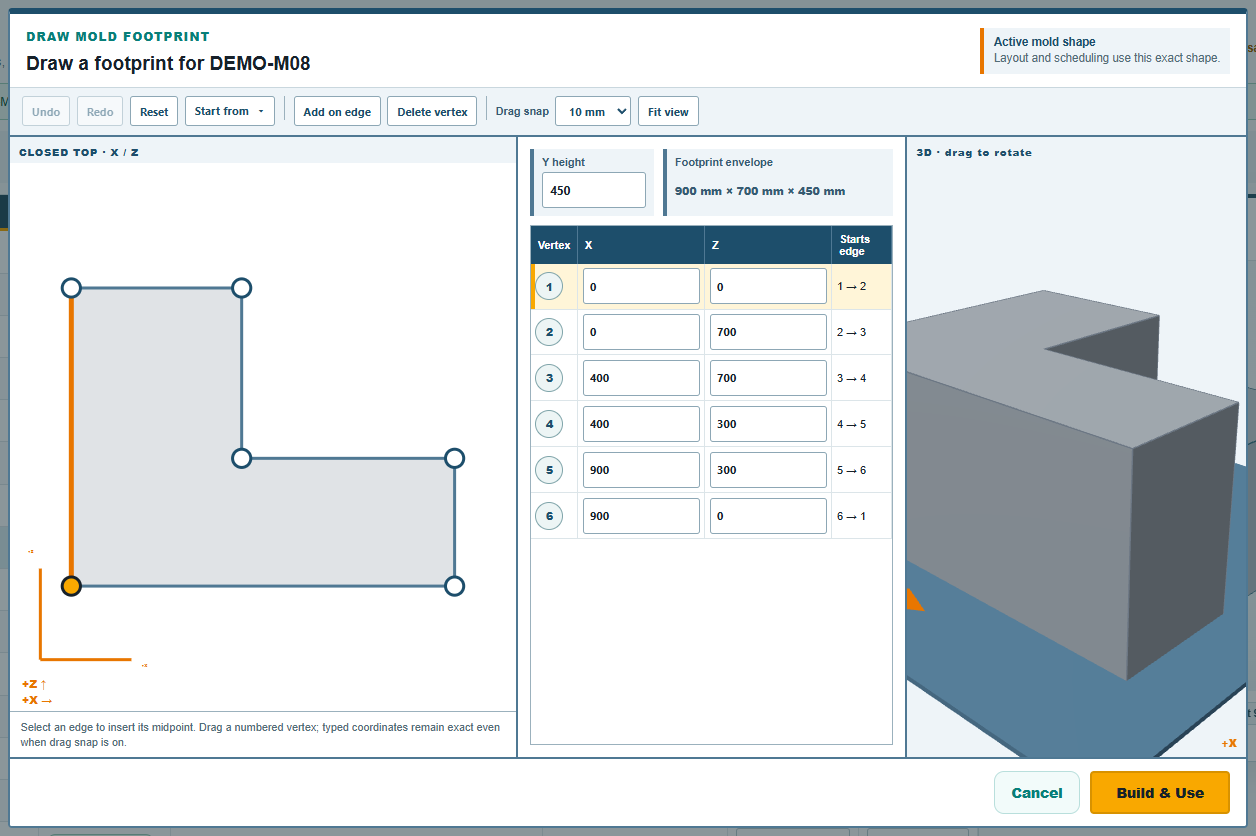
माथिबाट देखिने दृश्य भनेको माथिबाट हेरिएको प्लेट हो: X दायाँतिर, Z पेजको माथितिर। हरेक कुनामा नम्बर हुन्छ, र दायाँको तालिकाले तिनलाई क्रमैसँग मिलिमिटरमा Vertex 1 X र Vertex 1 Z स्थितिसहित देखाउँछ। बाहिरी रेखा हरेक कुनाबाट अर्को कुनासम्म जान्छ र पहिलो कुनामा फर्केर बन्द हुन्छ।
कोर्ने
बाहिरी रेखालाई आकार दिने तीन तरिका छन्, र तिनलाई मिसाएर प्रयोग गर्न सकिन्छ:
- तयारी आकारबाट सुरु गर्नुहोस्। टुलबारको
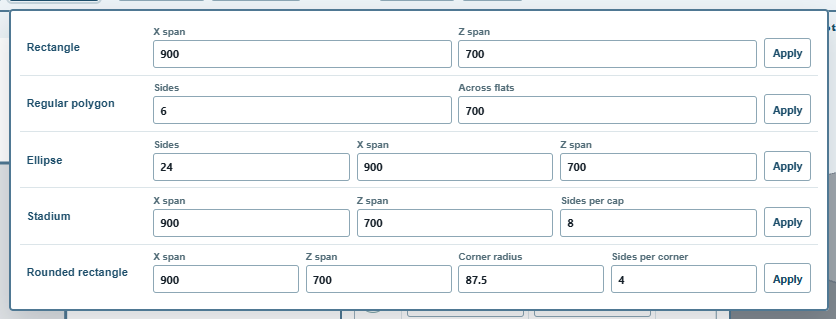
Start fromले बाहिरी रेखाका तयारी आकारहरू खोल्छ:Rectangle(आयत),Regular polygon(समबहुभुज),Ellipse(दीर्घवृत्त),Stadium(सिधा छेउले जोडिएका दुई अर्धवृत्त) रRounded rectangle(गोलाइ भएका कुनाको आयत)।X spanरZ spanदिनुहोस्, र गोलाइ भएकाहरूका लागि वक्र कति वटा सिधा छेउले कोर्ने (Sides,Sides per cap,Sides per corner), वा बहुभुजका लागि त्यसकाSidesर त्यसको चौडाइAcross flats; त्यसपछि त्यही पङ्क्तिकोApplyथिच्नुहोस्। सुरुमा फैलावटहरू हालको बाहिरी रेखाकै नापका हुन्छन्। अण्डाकार ट्याङ्की दीर्घवृत्त हो; गोलाइ भएको फ्रेम आफ्नोCorner radiusसहितको गोलाइ भएका कुनाको आयत हो; स्टेडियमकोX spanलामो हुनुपर्छ। - कुना तान्नुहोस्। माथिबाट देखिने दृश्यमा नम्बर भएको कुना तान्नुहोस्।
Drag snapले तानिएको स्थितिलाई1 mm,5 mm,10 mm(पूर्वनिर्धारित) वा25 mmमा राउन्ड गर्छ, वाOffभए गर्दैन; टाइप गरिएका स्थिति कहिल्यै राउन्ड हुँदैनन्। - अङ्क टाइप गर्नुहोस्। तालिकाको कुनै पङ्क्तिमा क्लिक गरेर कुनाको X र Z टाइप गर्नुहोस्। यो ठ्याक्कै मिलाउने तरिका हो: 1234.5 मा टाइप गरिएको कुना 1234.5 मै रहन्छ।
कुना थप्न एउटा किनार छान्नुहोस् (दृश्यमा त्यसमा क्लिक गरेर, वा त्यो किनार सुरु हुने कुनाको पङ्क्तिमा क्लिक गरेर) र Add on edge (किनारमा थप्ने) थिच्नुहोस्: किनारको बीचमा तान्न तयार नयाँ कुना देखिन्छ। Delete vertex ले छानिएको कुना हटाउँछ; बाहिरी रेखामा कम्तीमा तीन कुना रहन्छन्। Undo र Redo ले तपाईंका परिवर्तनहरूमा पछाडि र अगाडि लैजान्छन्, Reset ले नमुना फर्काउँछ, Fit view ले चित्रलाई फेरि बीचमा ल्याउँछ।
त्यसपछि Y height, अर्थात् प्लेटभन्दा माथि मोल्डको उचाइ, टाइप गर्नुहोस् र Build & Use (बनाएर प्रयोग गर्ने) थिच्नुहोस्।
एडिटरले के अस्वीकार गर्छ
बाहिरी रेखा साधारण बन्द आकार हुनुपर्छ: कुनै कुना अर्को कुनाकै ठाउँमा नहोस्, कुनै किनारले अर्को किनार नकाटोस्, कुनै कुनाले टाढाको किनार नछोओस्, र यसले केही क्षेत्रफल घेरोस्। तानेर वा अङ्क टाइप गरेर यो नियम तोडियो भने 3D दृश्य खाली हुन्छ, एउटा सन्देशले गल्ती बताउँछ (उदाहरणका लागि "polygon vertices contains a repeated vertex", अर्थात् बहुभुजमा एउटै कुना दोहोरिएको छ), र नसच्याएसम्म Build & Use निष्क्रिय रहन्छ। फर्कने सबैभन्दा छिटो तरिका Undo हो।
बाहिरी रेखामा 256 वटासम्म कुना हुन सक्छन्। ले-आउटका लागि ठीक हुन वक्रलाई योभन्दा धेरै कम कुना चाहिन्छ: 24 छेउले कोरिएको दीर्घवृत्त, जुन तयारी आकारको पूर्वनिर्धारित हो, ट्याङ्कीको नापमा वास्तविक वक्रबाट केही मिलिमिटरभित्रै हुन्छ, र तयारी आकारका हरेक कुना बाहिरतिर राउन्ड गरिन्छन्, त्यसैले तयारी आकारले मोल्डलाई कहिल्यै वास्तविकभन्दा सानो कोर्दैन।
बनाएपछि
पङ्क्तिले आफ्नो आकारका रूपमा Drawn footprint (कोरिएको आधार क्षेत्र) देखाउँछ, जसमा बाहिरी रेखाको बाहिरी चौडाइ र गहिराइ आधार क्षेत्रका रूपमा र टाइप गरिएको उचाइ हुन्छ। प्रिभ्यूले ठोस आकार कोर्छ; ले-आउटले यसलाई यसको बाहिरी रेखाअनुसार राख्छ। ट्रायलका DEMO-M19 र DEMO-M20 कोरिएका आधार क्षेत्र हुन्। पछि बाहिरी रेखा सम्पादन गर्न Change Shape ले एडिटरलाई त्यही रेखामा फेरि खोल्छ।
कोरिएको आधार क्षेत्र तलदेखि माथिसम्म एउटै बाहिरी रेखा हो: मोल्ड भनेको त्यो रेखालाई त्यसको उचाइसम्म तानिएको आकार हो। उचाइअनुसार बाहिरी रेखा बदलिने मोल्ड, जस्तै साँघुरिँदै जाने बिन, डुङ्गाको खोल, गुम्बज, अर्को पेजको तहगत आकार (Levels Shape) हो।
टिप्पणी र प्रश्न
एपका नियमहरू भौतिकीबारे हाम्रो बुझाइ हुन्; जहाँ तपाईंको कारखानाले अझ राम्रो जान्दछ, त्यहाँ एप बदलिन्छ।